
在 Windows 10 上開啟 CMD 的 12 種方法
每當您需要在 Windows 10 上啟動命令提示字元時,您可能首先想到的就是按 Win + X 組合鍵,然而這並不是唯一的選擇。以下是 LuckyTemplates 為您整理的 12 種開啟命令提示字元 的簡單方法。
| 方法 | 步驟說明 | 圖片 |
|---|---|---|
| 1. 按 Win + X 組合鍵 | 選擇命令提示字元或命令提示字元(管理員)。 | 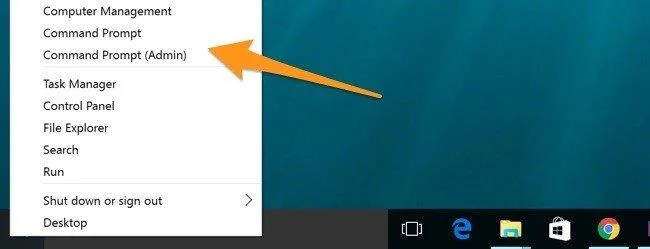 |
| 2. 使用工作管理員 | 開啟任務管理器,選擇檔案 > 執行新任務,輸入cmd並確認。 | 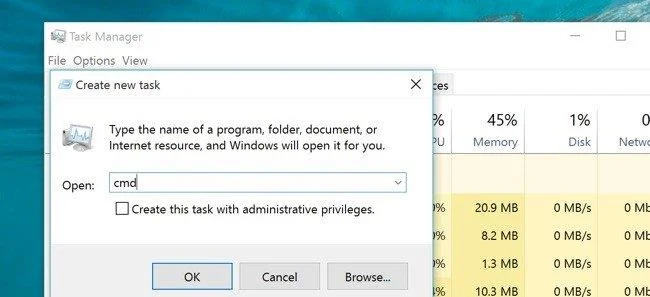 |
| 3. 透過秘密操作在任務管理器開啟CMD | 按住Ctrl,然後選擇 檔案 > 執行新任務。 | 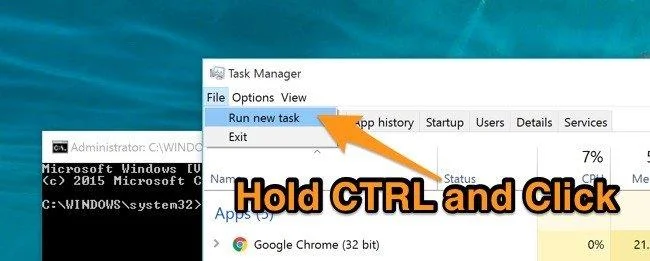 |
| 4. 在搜尋框架上開啟 | 輸入cmd於搜尋框中來啟動。 | 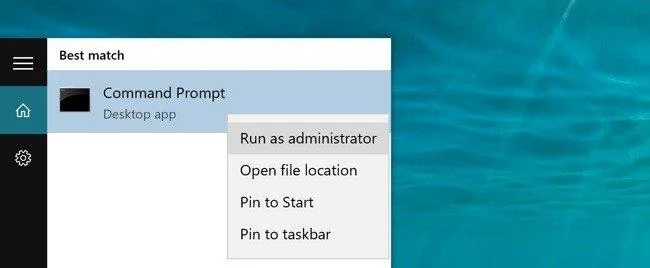 |
| 5. 在開始功能表上開啟 | 開啟開始功能表,找到命令提示字元。 | 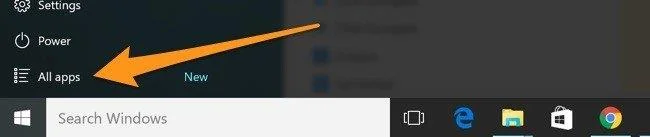 |
| 6. 在檔案總管中開啟 | 訪問C:\Windows\System32,並雙擊cmd.exe。 | 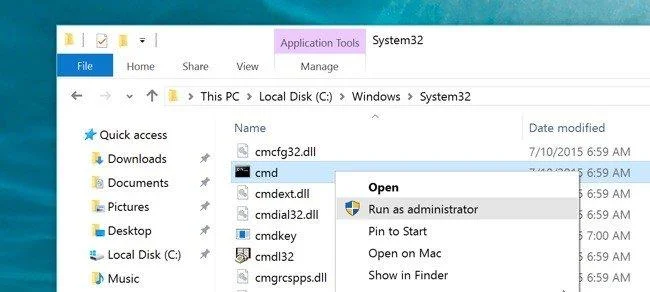 |
| 7. 通過執行框開啟 | 按 Win + R,輸入cmd並選擇確定。 |  |
| 8. 使用資源管理器網址列 | 在網址列中輸入cmd,然後按Enter。 |  |
| 9. 使用檔案選單開啟 | 在檔案總管中選擇資料夾,並從檔案標籤選擇開啟命令提示字元。 | 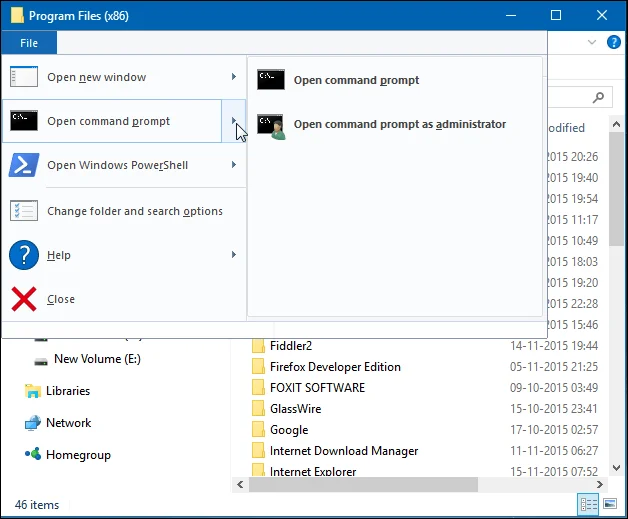 |
| 10. 在桌面建立捷徑 | 右鍵單擊桌面空白區域,創建一個指向cmd.exe的捷徑。 |  |
| 11. 在資料夾中開啟命令提示符 | 在資料夾中按Shift並右鍵遠端,然後選擇在此處開啟命令提示字元。 | 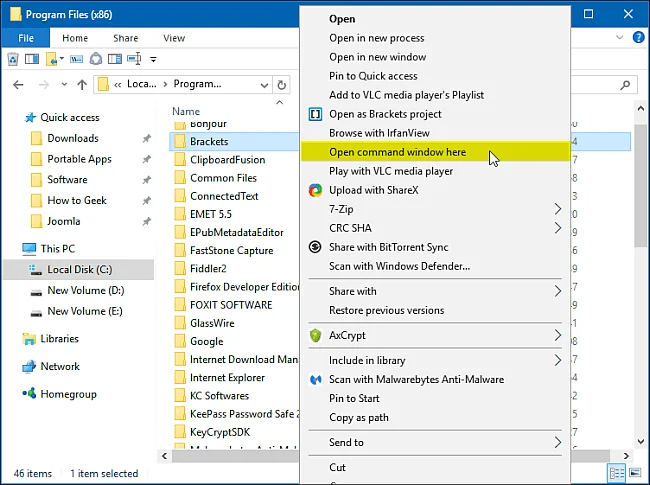 |
| 12. 開啟 PowerShell | 在需要的資料夾中使用 Shift + 右鍵,選擇 開啟 PowerShell 窗口。 | 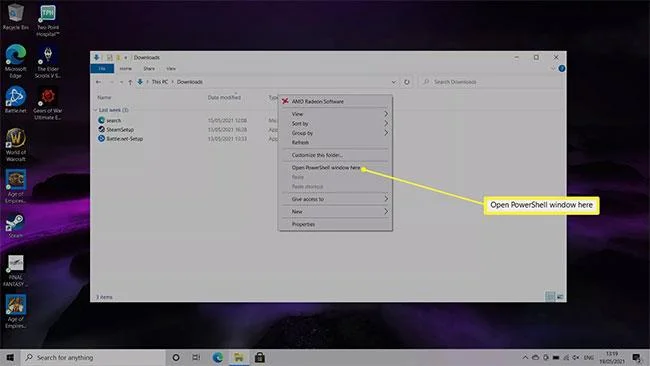 |
探索更多有用的資源
正玩得開心!





