
截圖工具是 Windows 內建的預設螢幕截圖應用程式。如果需要,您可以使用此工具拍攝或編輯照片。如果您是普通用戶,這個應用程式非常有用,因為它整合了許多獨特的螢幕擷取功能。然而,並不是每個人都需要使用這個工具。讓我們看看如何在 Windows 7/8/10 中開啟和關閉截圖工具!
在 Windows 10 中停用截圖工具
使用群組原則編輯器 (GPEDIT)
首先,您需要在開始搜尋中輸入「gpedit.msc」並按下Enter鍵開啟本機群組原則編輯器。接下來,導航到以下設定:
使用者設定 > 管理範本 > Windows 元件 > 平板電腦 > 附件。
在「附件」右側,雙擊「不允許執行截圖工具」開啟「屬性」窗口,然後選擇「啟用」以在 Windows 10 中停用截圖工具。
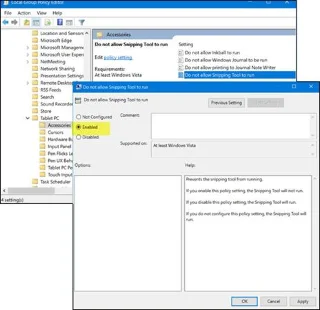
若要重新啟動截圖工具,請按一下「未配置」,然後按一下「套用」完成。
使用登錄編輯器 (REGEDIT)
執行regedit開啟登錄編輯程式並導覽至以下路徑:
HKEY_LOCAL_MACHINE\SOFTWARE\Policies\ Microsoft\TabletPC
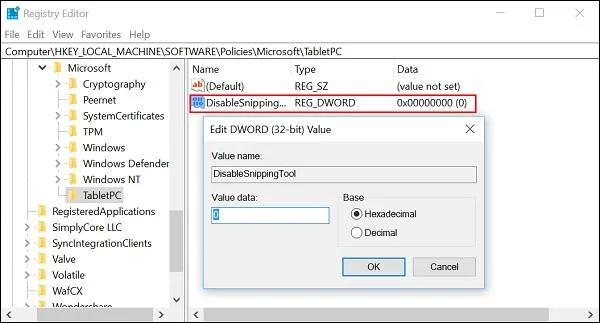
雙擊「DisableSnippingTool」並將值資料從 0 變更為 1,以停用 Windows 10 中的截圖工具。若要重新啟用此工具,請將上述值變更回 0。
祝你好運!
您可以諮詢:





