
網站或應用程式上顯示的貨幣格式不正確?如何更改Excel中的預設貨幣?顯示的貨幣格式可能基於 Windows 中的區域和貨幣設定。在本指南中,Quantrimang.com將向您展示如何變更 Windows 10 中的預設貨幣格式。
如何在 Windows 10 中變更貨幣格式
1.開啟「設定」應用程式並在搜尋方塊中輸入貨幣,然後按一下變更結果中貨幣的顯示方式。這將打開“區域”視窗。
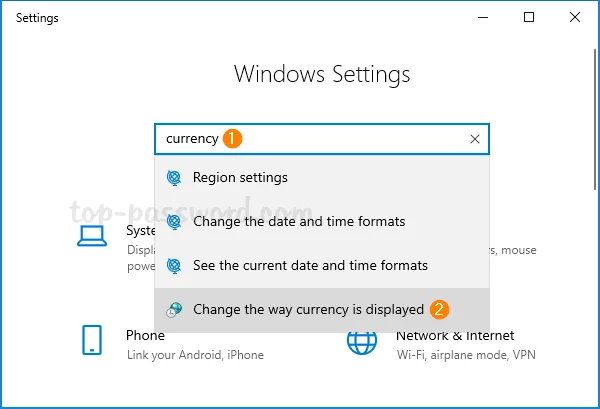
在搜尋方塊中輸入貨幣,點選變更結果中貨幣的顯示方式
或按Win+鍵R開啟「執行」對話框。輸入intl.cpl並按Enter。
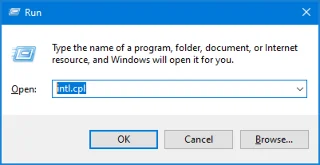
運行中輸入intl.cpl
2. 在格式標籤中,按一下底部的其他設定按鈕。
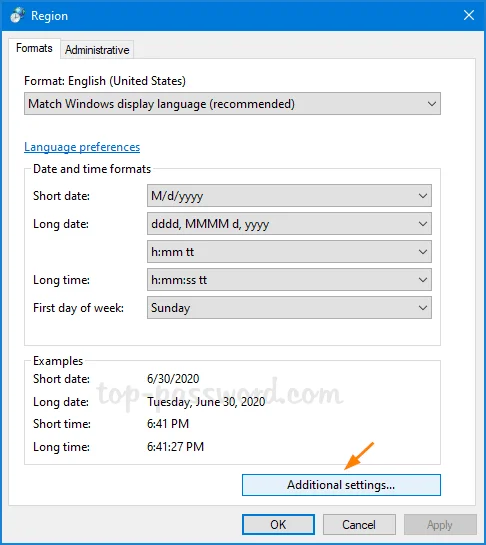
點擊其他設定按鈕
3. 當出現「自訂格式」對話方塊時,選擇「貨幣」標籤。從貨幣符號下拉清單中選擇所需的貨幣格式,然後按確定。
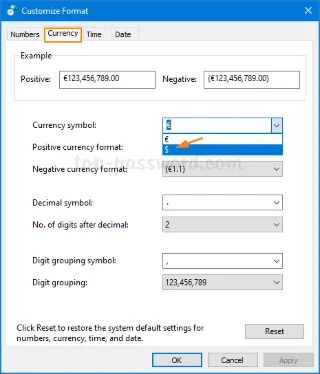
從貨幣符號下拉清單中選擇您所需的貨幣格式
如果清單中沒有顯示您想要的貨幣,您可以開啟內建的字元對映表應用程式。搜尋您需要的貨幣符號,然後將其複製並貼上到貨幣符號下拉清單中。
如何在 Windows 10 中復原貨幣格式
1. 點選工作列上的搜尋圖標,在空框中輸入貨幣,然後選擇變更日期、時間或數字格式(或變更貨幣顯示方式)。
選擇變更日期、時間或數字格式或變更貨幣顯示方式
2.在區域對話框中選擇其他設定。
3. 開啟貨幣並點選自訂格式視窗中的重設。
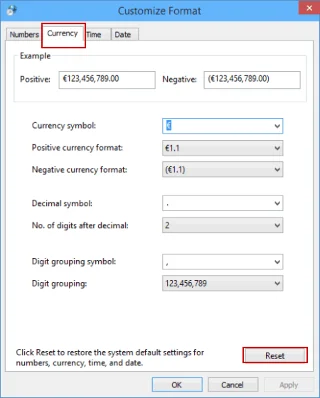
點擊“自訂格式”視窗中的“重設”
4:出現「更改區域選項」對話方塊時,選擇「是」以刪除所有貨幣格式自訂。
選擇是以刪除貨幣格式的所有自訂設置





