
在 Windows 10 中自訂「開始」功能表透明度的提示
Windows 10 允許使用者控制工作列、操作中心和開始功能表介面的透明度,以獲得更美觀的外觀。透過一些小技巧,您可以使這些介面更加透明,根據需求調整透明度。
以下是專家建議的方法來改變 Windows 10 開始功能表的透明度:
- 在 Windows 10 上自訂透明開始選單
- 步驟 1: 首先,按一下「開始」選單,然後點擊齒輪圖示開啟Windows設定視窗。
- 步驟 2: 在Windows設定介面中,繼續按一下個人化以進行更改。
- 步驟 3: 在「個人化」下,點擊左側窗格中的「顏色」選項。將「透明效果」開關切換為「開」,並選擇您喜愛的顏色以進一步改善「開始」功能表的視覺效果。
- 使用登錄機碼增加 Windows 10 開始功能表的透明度
如果上述方法不夠,您也可以編輯登錄值來進一步增加透明度。
- 請確保您使用的帳號為管理員。
- 在編輯登錄之前,請務必備份登錄。
- 注意: 此方法可能不適用於最新更新的 Windows 10。
- 步驟 1: 按下
Windows+R開啟執行指令視窗。 - 步驟 2: 輸入
regedit,然後按Enter。 - 步驟 3: 在進入登錄編輯器之前,請先備份登錄檔,選擇「檔案」>「匯出」並儲存。
- 步驟 4: 導覽至以下路徑:
HKEY_CURRENT_USER\Software\Microsoft\Windows\CurrentVersion\Themes\Personalize - 步驟 5: 在右側窗格中找到名為「啟用透明度」的DWORD。雙擊並將值從1更改為0,然後按下「確定」。
- 步驟 6: 重新啟動「開始」功能表,您會發現其變得更透明。
效果展示
以下是預設透明和自訂透明度後的「開始」功能表的圖片:
| 預設透明度 | 自訂透明度 |
|---|---|
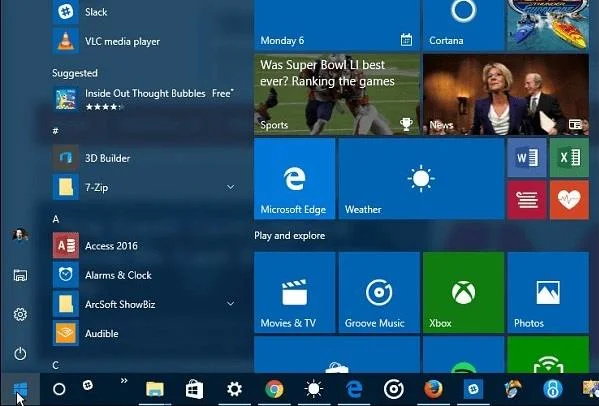 |
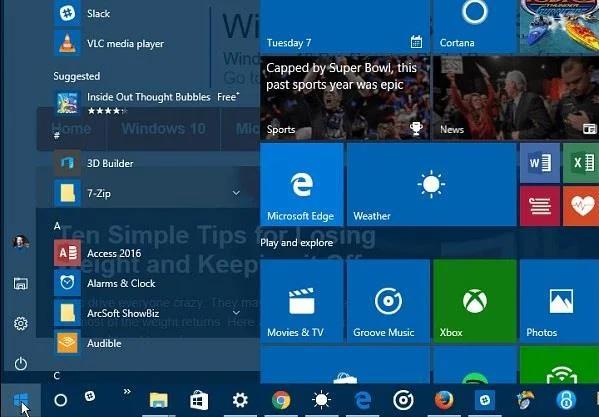 |
希望通過這些簡單的設置,您能夠根據個人喜好自訂您的 Windows 10 開始功能表透明度。
我們來試試吧。祝你好運!





