
Windows 提供了一組強大的電腦管理工具,使使用者能夠高效管理任務和機器效能。本文將介紹 9 種方法,幫助您在 Windows 10 上快速開啟電腦管理。
目錄
- 從“開始”功能表開啟
- 透過搜尋框存取
- 使用鍵盤快捷鍵 Win+X
- 使用控制台開啟
- 從開始功能表找到
- 使用 Cortana 開啟
- 透過運行開啟
- 使用命令提示字元
- 透過 Windows PowerShell 進入
1. 從“開始”功能表開啟
在 Windows 10 中開啟電腦管理的最快方法是使用「開始」功能表。
點擊 Windows 10 螢幕左下角的「開始」圖標,然後輸入msc並選擇頂部結果「電腦管理」來開啟該應用程式。
2. 透過搜尋框存取
您也可以直接點選「開始」旁邊的搜尋框,鍵入msc並按下Enter鍵以開啟電腦管理。
3. 使用鍵盤快捷鍵 Win+X
同時按下鍵盤上的Windows + X 鍵來開啟快速存取功能表。從清單中選擇電腦管理以開啟此應用程式。

4. 使用控制台開啟
按鍵盤上的Windows+R,然後在「執行」視窗中輸入「控制台」。按下Enter鍵開啟Windows 10 控制面板。
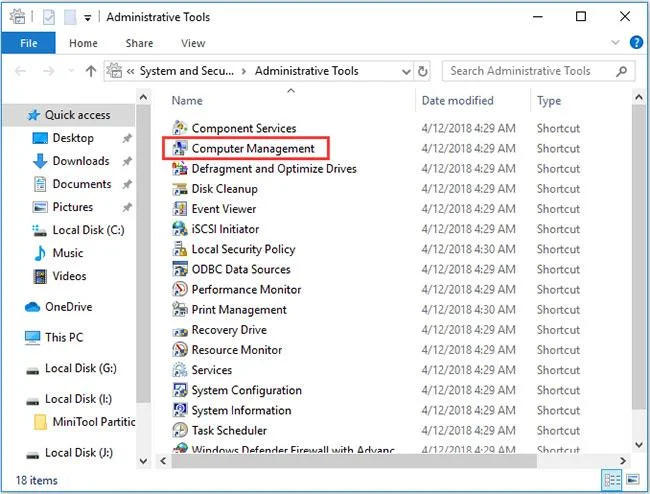
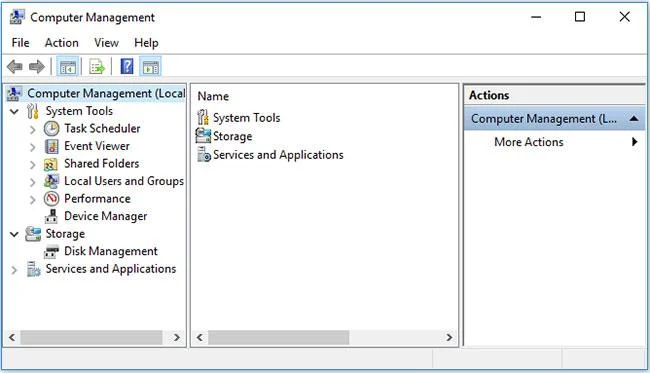
點選系統和安全性 > 管理工具,雙擊電腦管理將其開啟。
5. 從開始功能表中找到
按一下 Windows 開始功能表,向下捲動應用程式列表,然後找到Windows 管理工具。按一下「Windows 管理工具」將其展開,找到電腦管理應用程式並將其開啟。
6. 使用 Cortana 開啟
點擊工作列上的麥克風圖示,讓 Cortana 聽您說話。然後,說出“開啟電腦管理”或“啟動電腦管理”,Cortana 將為您開啟電腦管理工具。
7. 透過運行開啟
同時按Windows + R鍵開啟Windows 運作。鍵入msc並按Enter鍵以開啟電腦管理。
8. 使用命令提示字元
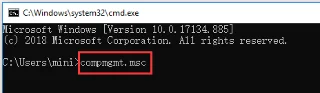
打開-command prompt,並透過它存取電腦管理。按鍵盤上的Windows + R 鍵,輸入cmd並按Enter鍵開啟 Windows 命令提示字元視窗。
輸入命令:compmgmt.msc並按 Enter 開啟電腦管理。
9. 透過 Windows PowerShell 進入
右鍵單擊 Windows 10 中的「開始」按鈕,然後選擇「Windows PowerShell」來開啟該實用程式。
接下來,輸入msc並按Enter鍵開啟 Windows 10 中的電腦管理。





