
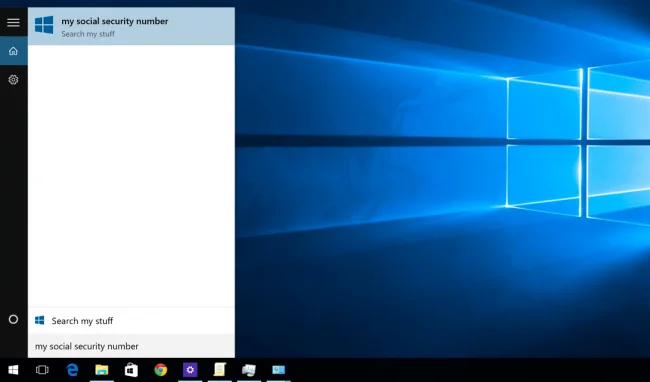
預設情況下,Windows 10會將「開始」功能表中的所有搜尋資訊傳送到伺服器,以便為您提供來自Bing的搜尋結果,因此最好的方法是不要鍵入或搜尋好的資訊。電腦「開始」功能表上的任何過於私密的內容。或者另一種方法是您可以在「開始」功能表上停用(關閉)Bing。那麼如何停用開始功能表上整合的Bing,請參考LuckyTemplates下面的文章。
使用登錄編輯程式在「開始」功能表中停用 Bing
要在 Windows 10 開始功能表中完全停用 Bing 搜尋結果,您需要執行下列步驟。
1.開啟 Windows 登錄編輯程式(按Win+R開啟「執行」對話方塊。在空白欄位中鍵入「regedit」Enter ,然後按一下)。
2. 現在,複製下面的路徑。
HKEY_CURRENT_USER\SOFTWARE\Microsoft\Windows\CurrentVersion\Search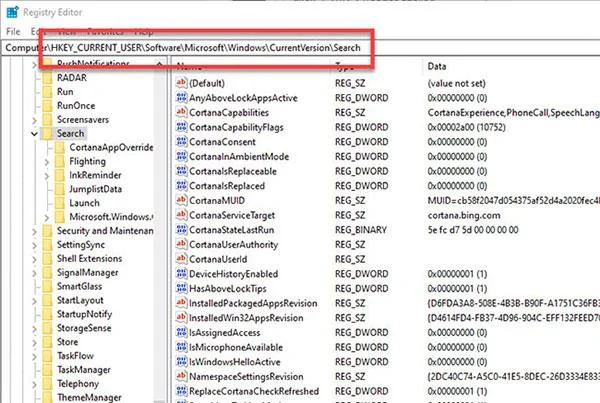
將路徑貼到登錄編輯器的網址列中
3. 將其貼上到登錄編輯器的網址列中,然後按一下Enter。
4. 右鍵點選「搜尋」資料夾並選擇「新建」>「Dword 值」選項。
5. 將值命名為AllowSearchToUseLocation。
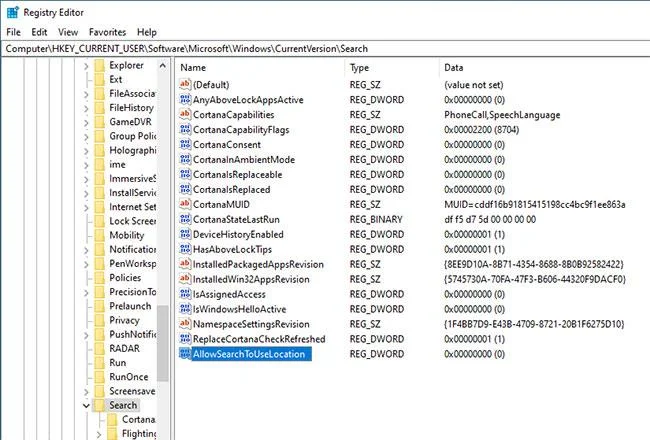
將值命名為AllowSearchToUseLocation
6. 雙擊該值並將「值資料」設為0。
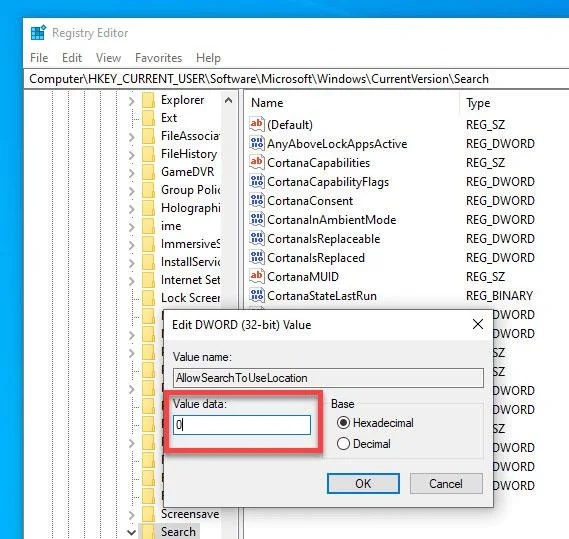
雙擊該值並將“值資料”設為 0
7. 再次右鍵點選「搜尋」資料夾,然後選擇「新建」>「Dword 值」選項。
8. 將值命名為 BingSearchEnabled。
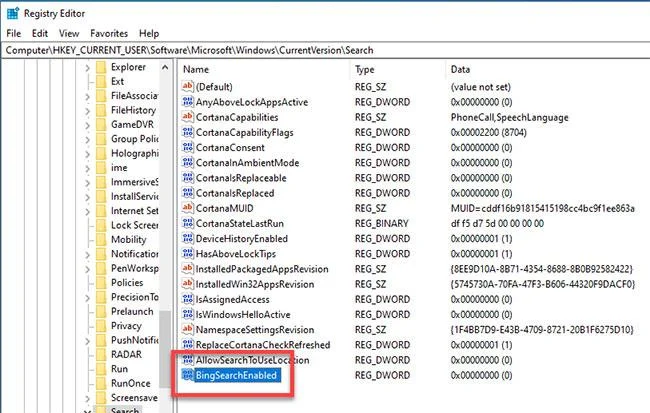
將值命名為 BingSearchEnabled
9. 雙擊該值並將「值資料」設為0。
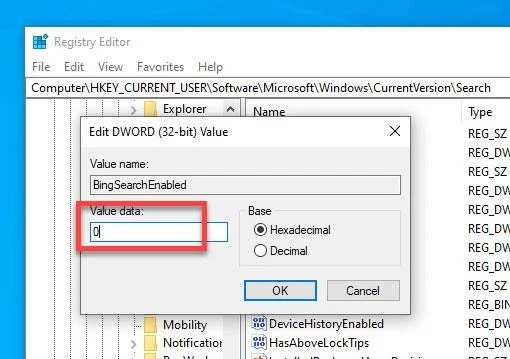
將值數據設為 0
10. 關閉登錄編輯程式。
11. 重新啟動 Windows。
重新啟動 Windows 10 系統後,當您搜尋某些內容時,「開始」功能表將不再顯示任何線上或 Bing 結果。如果搜尋字詞沒有結果,「開始」功能表將顯示「無結果」訊息,而不是 Bing 結果。
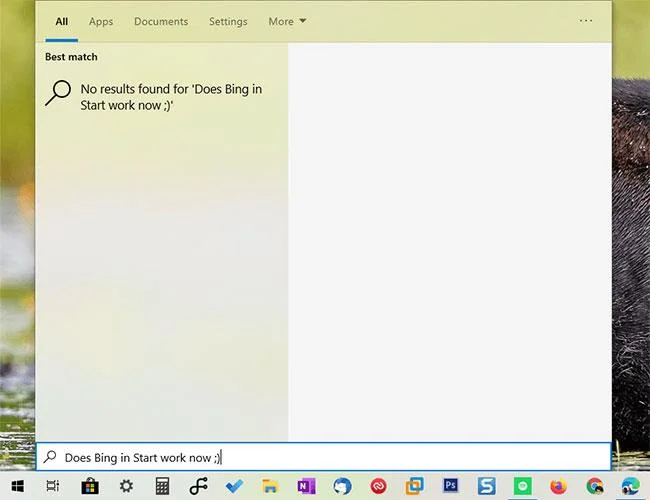
如果搜尋字詞沒有結果,開始功能表將顯示訊息“無結果”
在「開始」功能表中啟用 Bing 搜尋結果
如果要還原所做的變更並重新啟用 Bing 結果,請刪除登錄編輯程式中的AllowSearchToUseLocation和BingSearchEnabled項目。刪除後,重新啟動系統。 「開始」功能表將正常運行,並顯示您的查詢的線上或網路結果。
如何停用 Windows 10 開始功能表上整合的 Bing?
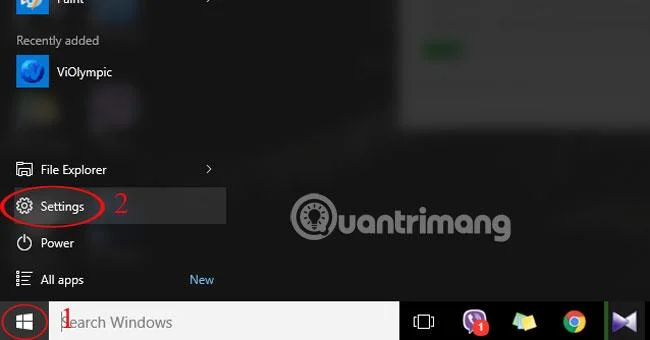
若要停用 Windows 10 開始功能表上整合的 Bing,請先造訪Cortana 搜尋設定介面。
要存取Cortana 搜尋設定介面,最快的方法是在「開始」功能表的搜尋框中輸入「Cortana 設定」 ,然後選擇「Cortana 和搜尋設定」。
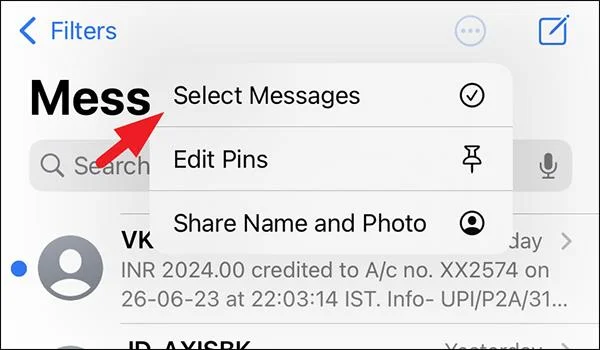
選擇Cortana 和搜尋設定後,您將導航至「設定」對話框,您可以在其中停用(停用)或啟用 Cortana。
注意:如果要停用(關閉)開始功能表上整合的 Bing,則必須停用(關閉)Cortana。
若要停用 Cortana,您只需將ON模式切換為OFF模式。
停用 Cortana 後,對話方塊的其餘部分將發生變化,您將看到線上搜尋並包含網頁結果選項,該選項可讓您停用(關閉)Bing。
若要停用(關閉)Bing,您只需將ON模式切換為OFF模式即可。
完成這些步驟後,Bing 將在 Windows 10 開始功能表中停用。從現在開始,如果您想搜尋任何內容,則只能在您的電腦上搜尋。
您可以參考:
祝你好運!





