
如果您不知道如何開啟 Windows 10 電腦或筆記型電腦上的麥克風,請嘗試以下 4 種方法之一。若您使用外部麥克風,請務必將麥克風插入正確的連接埠。更新 Windows 10 時,麥克風可能預設為關閉。請先嘗試以下說明,確保麥克風是否損壞,然後再考慮更換新的麥克風或音效卡。
方法概覽
| 方法 | 說明 |
|---|---|
| 1. 從聲音設定開啟 | 通過任務欄的聲音設置啟用麥克風。 |
| 2. 從 Windows 設定開啟 | 通過隱私設置啟用應用程式使用麥克風。 |
| 3. 從裝置管理員開啟 | 檢查音效卡的狀態並啟用。 |
| 4. 使用 DriverFix 開啟 | 更新麥克風驅動程式以解決問題。 |
詳細步驟
1. 從聲音設定開啟麥克風
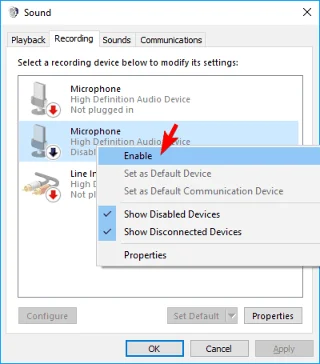
若要從聲音設定開啟麥克風,請執行以下操作:
- 步驟1:右鍵單擊任務欄上的揚聲器圖標,然後選擇聲音。
- 第2步:向上捲動並選擇“錄製”標籤。
- 步驟3:如果列出了設備,請以滑鼠右鍵按一下所需的設備。
- 步驟4:選擇啟用。
- 步驟5:右鍵點選螢幕上的任意位置,然後選擇「顯示已停用的裝置」。
- 步驟6:從建立的清單中選擇麥克風。
- 步驟7:按一下「屬性」。
- 步驟8:在「裝置使用」中,選擇「使用此裝置(啟用)」。
- 步驟9:按一下「應用」>「確定」。
2. 從 Windows 設定開啟麥克風
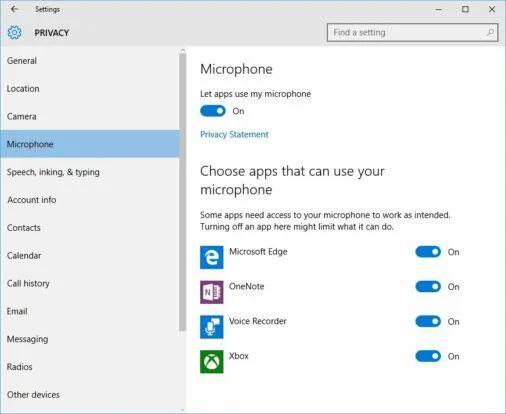
- 步驟1:同時按Windows和I鍵存取 Windows 設定。
- 步驟2:點選隱私。
- 步驟3:在左側選單中,選擇麥克風。
- 步驟4:在「讓應用程式使用我的麥克風」中,確保指示器設定為「開」。
3. 在 Windows 10 上從裝置管理員開啟麥克風
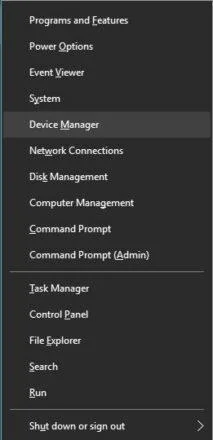
- 步驟1:同時按Windows + X鍵存取 Winx 選單。
- 步驟2:從清單中選擇設備管理員。
- 步驟3:點選聲音視訊和遊戲控制器。
- 步驟4:點選PC上目前安裝的音效卡。
- 步驟5:右鍵單擊並選擇啟用。
- 步驟6:重新啟動電腦以完成流程。
注意:如果聲音控制器名稱旁邊有黃色警告圖標,則該驅動程式的驅動程式已損壞或已卸載。
4. 使用 DriverFix 開啟麥克風
有時會因為麥克風驅動程式錯誤而導致麥克風無法正常開啟。要解決此問題,您可以嘗試 DriverFix。
使用 DriverFix 尋找遺失和過時的裝置驅動程式。該工具將輕鬆掃描您的電腦是否有遺失和過時的裝置驅動程序,然後自動為您更新驅動程式。
您可以放心,您將收到最新版本的驅動程序,只需確保設備已連接到互聯網即可。請使用最佳的驅動程式更新以確保麥克風正常工作。
總結
如果以上方法無法解決麥克風問題,則電腦硬體可能會損壞。這些硬體問題可以透過購買外部組件或安裝新的內部組件來解決。解決音訊問題可能需要幾次重新啟動和重新安裝。在購買新硬體之前,請確保用盡所有可能的選擇,以避免不公平地損失金錢!





