
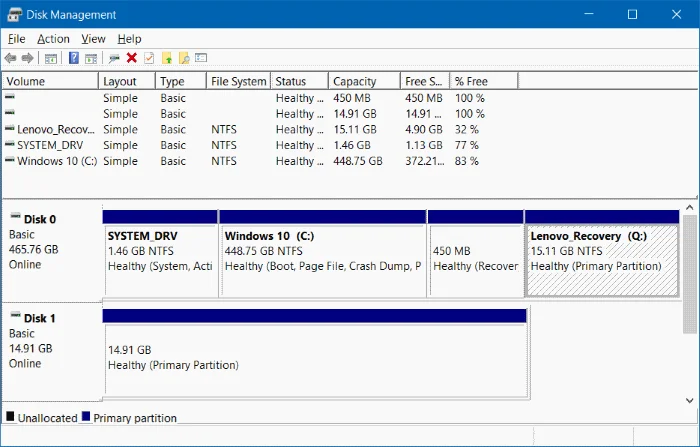
在大多數電腦系列中,製造商都建立了復原分割區,以便使用者可以將 Windows 還原到新製造的狀態。預設情況下,該分割區是隱藏的或不會出現在檔案總管(Windows 資源管理器)中。當你開啟磁碟管理時,你可以清楚地看到這個分割區。
恢復分割區包含大量恢復Windows作業系統的重要數據,因此您應該將其隱藏起來,以避免意外刪除其中的檔案或嚴重損壞它。
以下是 LuckyTemplates 向您介紹的 3 種在 Windows 10/8.1/7 上隱藏 Recovery 分割區的方法。
1.使用磁碟管理
第1步:開啟磁碟管理
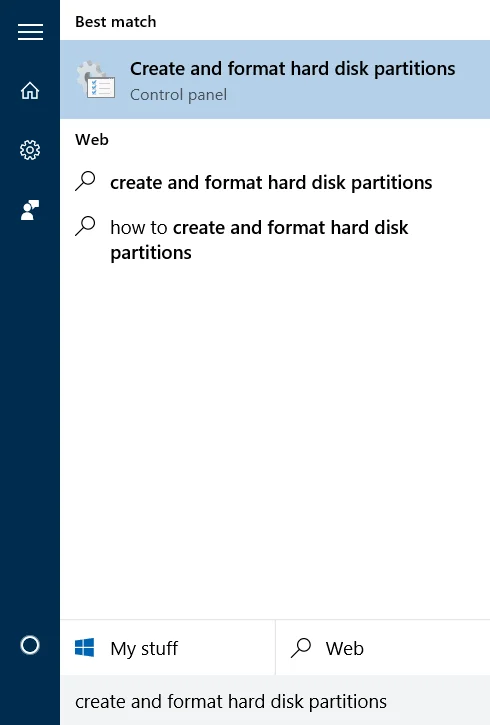
若要開啟“磁碟管理”,請在“開始”功能表的搜尋方塊中輸入“建立並格式化硬碟分割區” ,然後按Enter。
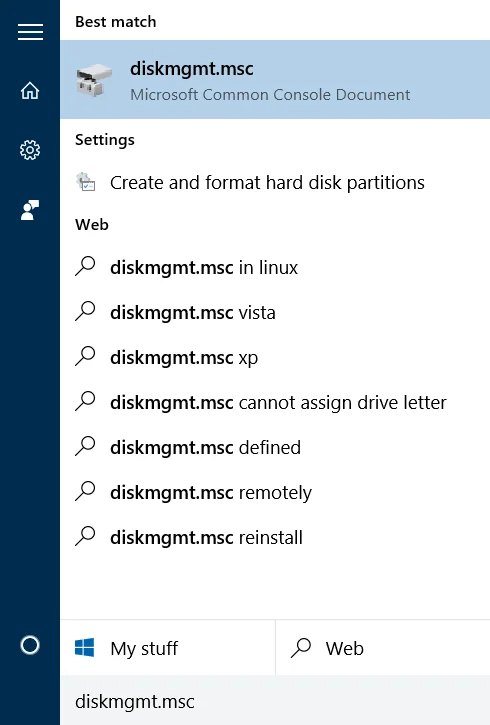
或者,您也可以在「開始」功能表或「執行」指令視窗的搜尋方塊中輸入Diskmgmt.msc ,然後按下Enter。
第2步:
在「磁碟管理」視窗中,以滑鼠右鍵按一下要隱藏的復原分割區,然後選擇「變更分割區盤符和路徑」。
步驟3:
這時,螢幕上出現更改分割區盤符和路徑對話框,選擇刪除。
然後在對話方塊中選擇“是”“某些依賴分區字母的程式可能無法正確運行。您確定要刪除這個分割區盤符嗎?”出現。
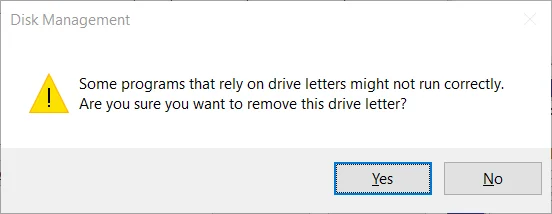
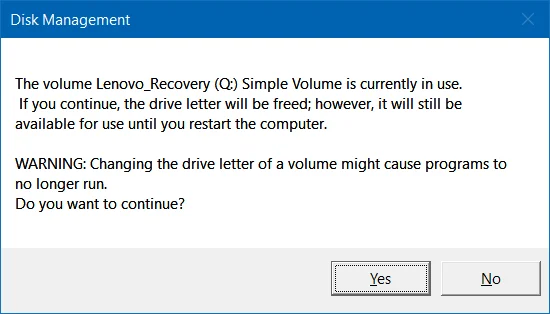
這樣您就完成了恢復分割區的隱藏。
如果要在檔案總管上顯示恢復分割區,請開啟“磁碟管理”,然後右鍵按一下復原分割區,選擇“變更分割區號碼和路徑”,按一下“新增” ,然後選取分割區識別號碼。
2. 使用命令提示符
第 1 步:在管理下開啟命令提示符
若要在管理員下方開啟命令提示符,請在開始功能表的搜尋框中輸入CMD,然後右鍵點選命令提示字元並選擇以管理員身分執行。
第2步:
在命令提示字元視窗中,輸入以下每個命令並按 Enter 鍵以查看所有分割區:
磁碟部分
列出卷
步驟3:
接下來選擇您要隱藏的分割區。
若要選擇分割區,請使用下列命令:
選擇卷 X
其中 X 是您在上一步中找到的分割區號碼。
步驟4:
最後在命令提示字元視窗中輸入以下命令以刪除分割區標識符(在檔案總管上自動刪除隱藏的分割區標識符)。
刪除字母 X
其中 X 是分割區的磁碟機號碼。
若要在檔案總管上新增字元並顯示分割區,請依照下列步驟操作:
步驟1:
執行上述步驟 1、2、3。
第2步:
輸入以下命令選擇分割區:
選擇卷 X(X 是卷編號)
步驟3:
若要存取選定的分區標識符,請使用下列命令:
指派字母 X(X 是標識您要存取的磁碟機的字母)。
3.使用第三方軟體
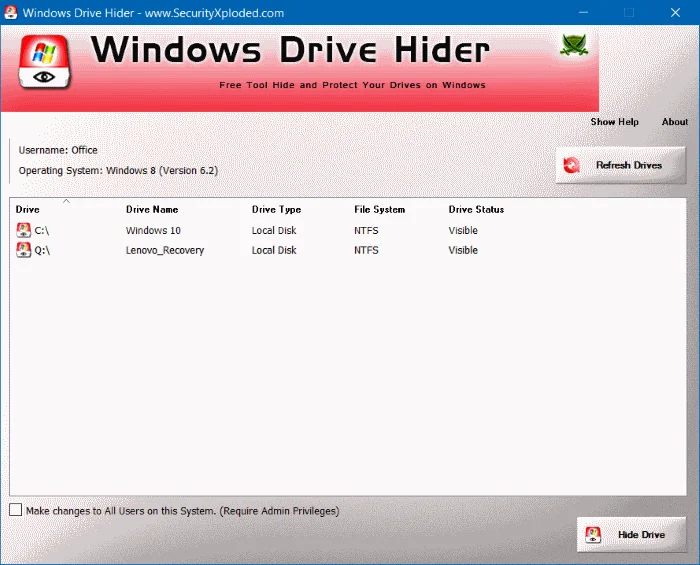
Windows Drive Hider 是一款適用於 Windows 的免費實用程式。此實用程式的主要功能是隱藏使用者所需的磁碟機中的任何分割區。使用方法非常簡單,只需下載工具並解壓縮即可。
啟動 Windows Drive Hider,選擇要隱藏的分割區,然後選擇隱藏分割區即可完成。
您可以參考:
祝你好運!





