
在最近發布的 Windows 10 build 14328 版本中,微軟整合了許多新選項。使用者可以阻止 Windows 10 更新驅動程式。預設情況下,Windows 10 會自動從 Windows 更新安裝可用的驅動程式。
此選項是從 Windows 10 build 14328 及更高版本中整合的,允許使用者在 Windows Update Windows 10 上關閉驅動程式更新。
1.使用群組原則
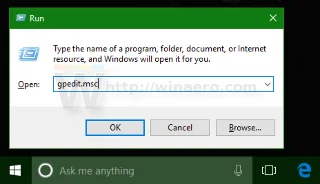
1. 按Windows + R組合鍵開啟「執行」指令視窗。在這裡輸入指令gpedit.msc並按 Enter。
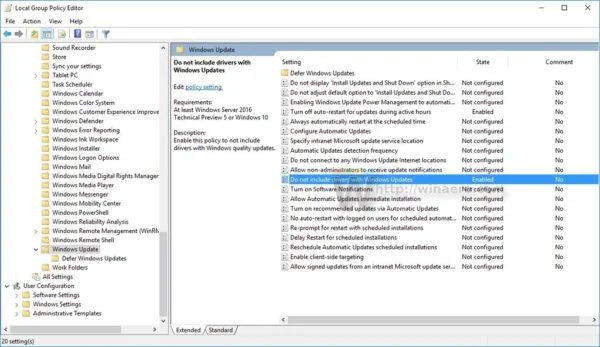
2. 現在螢幕上出現群組編輯器視窗。您按照以下路徑導航:
本機電腦策略 → 電腦設定 → 管理範本 → Windows 元件 → Windows 更新。
3.在這裡找到並雙擊“不包含Windows更新驅動程式”選項。
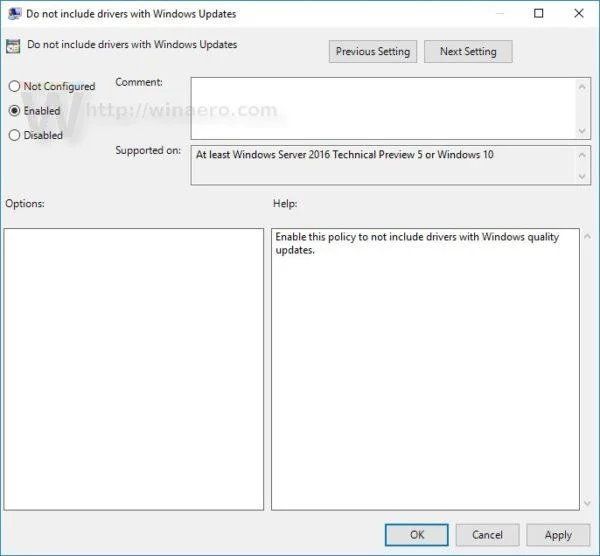
4. 在下一個對話方塊中,選擇「啟用」以啟用「Windows 更新中不包含驅動程式」選項。
2. 使用註冊表
1. 按Windows + R組合鍵開啟「執行」命令窗口,然後在其中輸入關鍵字regedit並按 Enter 鍵開啟註冊表。
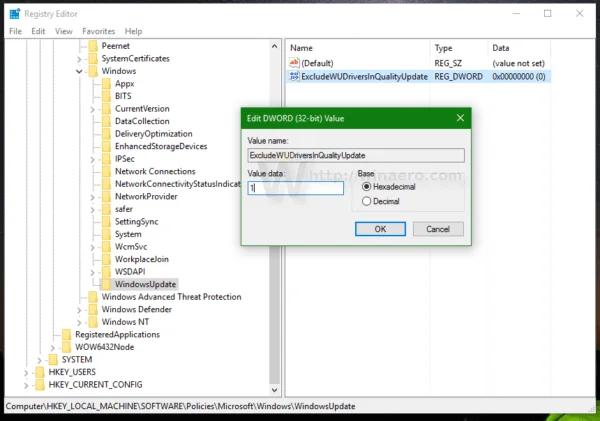
2. 在登錄機碼視窗中,按鍵導覽:
HKEY_LOCAL_MACHINE\SOFTWARE\Policies\Microsoft\Windows\WindowsUpdate
3. 接下來在右窗格中建立一個 32 位元 DWORD 值,並將該值命名為ExcludeWUDriversInQualityUpdate。將值資料框中的值設為1。
4. 最後,重新啟動 Windows 10 電腦即可完成。
更多的文章可以參考下面的文章:
祝你好運!





