
微軟剛剛發布了 Windows 10 週年更新,其中包含許多改進和新功能。在此新更新中,您將看到很多變化。從 Windows Ink 手寫筆支援到 Microsoft Edge 瀏覽器擴充功能支持,甚至開始功能表和Cortana也得到了顯著改進。
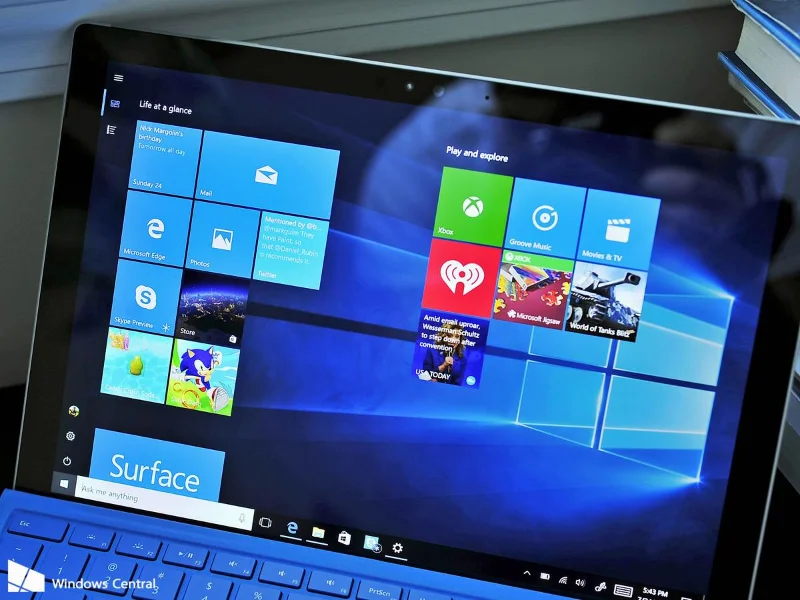
1. 如何從Windows Update下載週年更新?
將週年紀念更新下載到電腦的最簡單方法是使用 Windows Update。要下載週年紀念更新,請按照以下步驟操作:
1. 開啟設定。
2. 在「設定」視窗中,找到並按一下「更新和安全性」。
3.接下來找到並點選檢查更新。
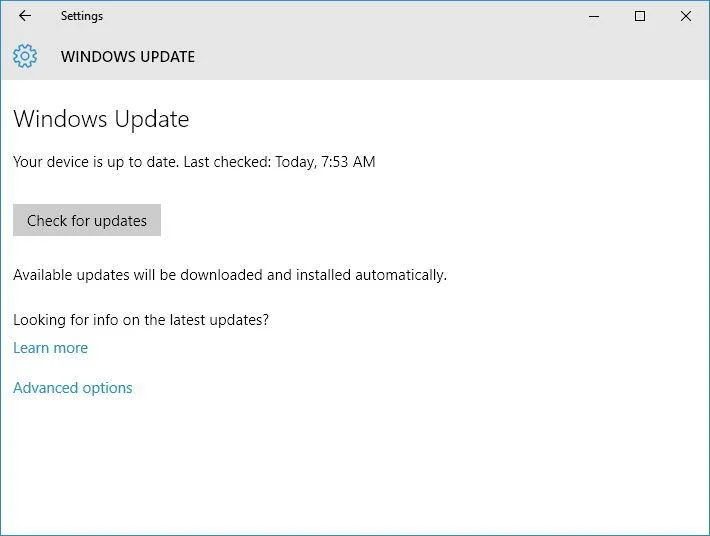
將裝置成功連接到 Windows 更新伺服器後,更新將列為Windows 10 版本 1607 的功能更新。非常簡單,只需按一下「立即重新啟動」按鈕, Windows 10 將開始更新安裝程序。此過程與常規 Windows 10 更新過程類似。
此外,您可以將 Windows 10 週年更新下載到您的裝置並在此處安裝。
2. 使用媒體建立工具下載週年更新
除了使用 Windows 更新之外,您還可以使用媒體建立工具來升級或全新安裝週年更新。
如果 Windows 10 週年更新可用,請依照下列步驟升級 Windows 10:
1. 從 Microsoft 下載媒體建立工具。
2. 接下來,雙擊MediaCreationTool.exe啟動該工具並按照螢幕上的指示進行操作,直到出現 Windows 10 安裝視窗。
3. 在 Windows 10 設定視窗中,按一下立即升級此電腦。
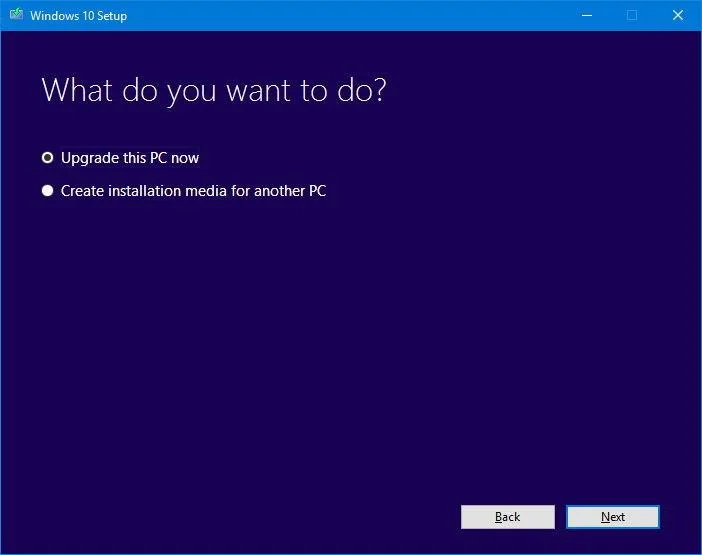
4. 按一下「下一步」。
5. 完成下載過程後,按一下「接受」以同意條款。
6. 確保安裝程式設定為「保留個人檔案和應用程式」,預設安裝程式設定為「行為」(如果沒有,請按一下「變更保留內容」連結以變更設定。建立)。
7. 按一下「安裝」開始更新程序。
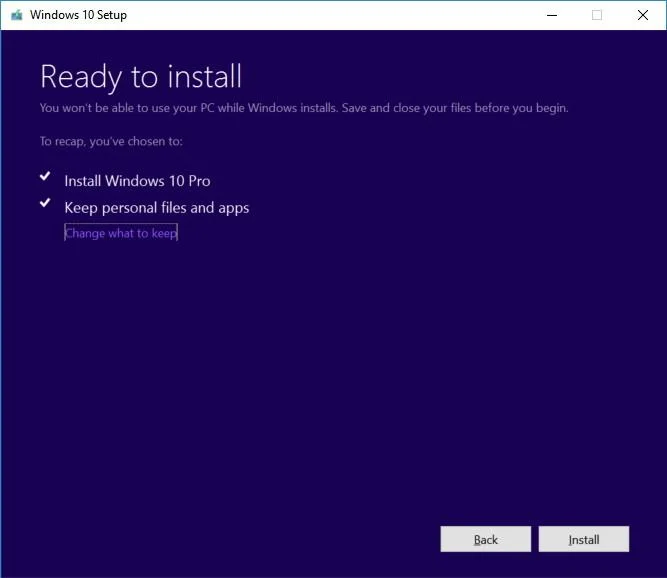
此時,Windows 10 安裝程式將開始安裝 Windows 10 週年更新的程序。升級過程是快還是慢取決於網路連線速度、硬體和許多其他因素。通常升級過程大約需要 30 分鐘。
3.如何在Windows Insider計畫上下載週年更新?
如果您的電腦或手機已加入 Windows Insider 計劃,並且您使用的 Windows 版本是 Windows 10 build 14393.x 或更高版本。然後按照以下步驟下載週年更新:
1. 開啟設定。
2. 在「設定」視窗中,找到並按一下「更新與安全性」。
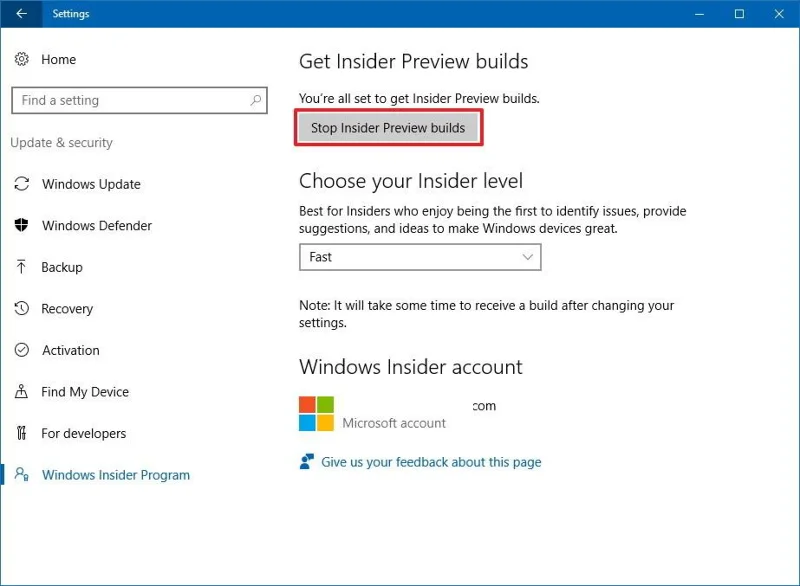
3. 選擇Windows 預覽體驗計畫。
4. 點選停止 Insider Preview 建置按鈕。
5. 接下來點擊「需要完全停止取得 Insider 版本」連結嗎?
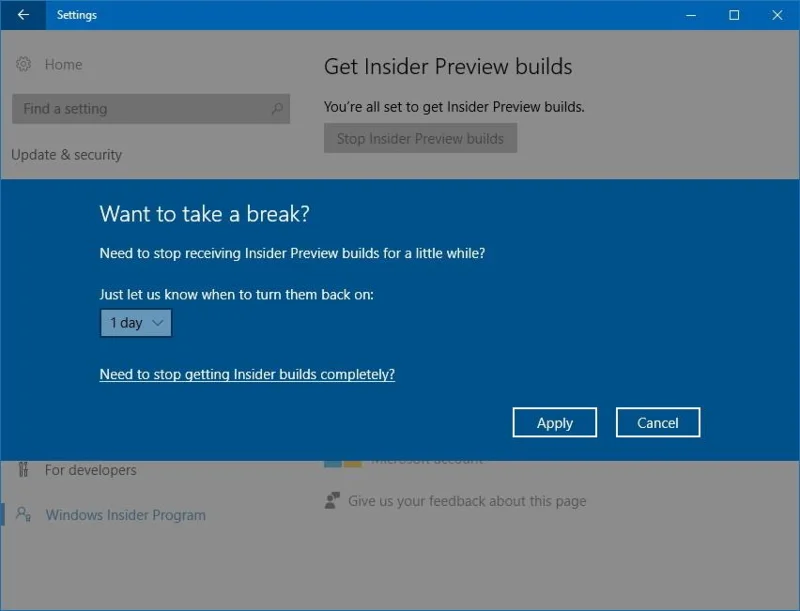
6. 按一下「確認」。
7. 按一下立即重新啟動以完成該過程。
更多的文章可以參考下面的文章:
祝你好運!





