
要能夠截取電腦螢幕的螢幕截圖,最快的方法是使用 PrtScn 鍵。但是,此捷徑會拍攝整個螢幕的照片,而如果您只想截取電腦螢幕上的單一區域的螢幕截圖,您會怎麼做?
如果我們使用的是Windows 10作業系統,則非常簡單,使用內建的截圖工具即可。使用者只需在螢幕上選擇一個區域,截圖工具就會幫助您捕捉正確的位置。讓我們透過 LuckyTemplates 來看看如何使用截圖工具在 Windows 10 上截取螢幕的某個區域。
步驟1:
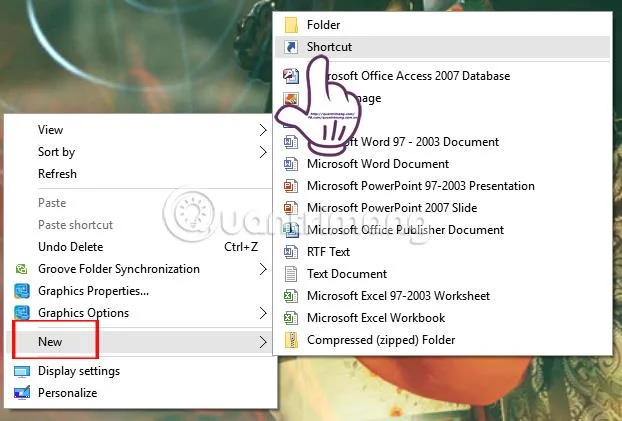
首先,在電腦螢幕介面上,右鍵單擊並選擇新建,然後選擇捷徑。
第2步:
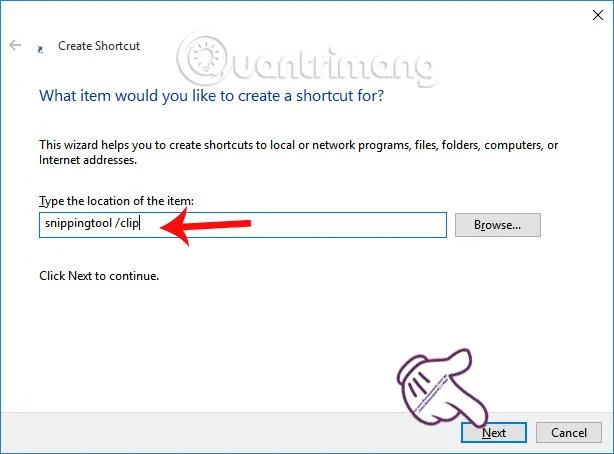
接下來是建立快捷方式對話框介面。在「鍵入專案的位置」部分中,輸入路徑snippingtool /clip,然後按一下「下一步」。
步驟3:
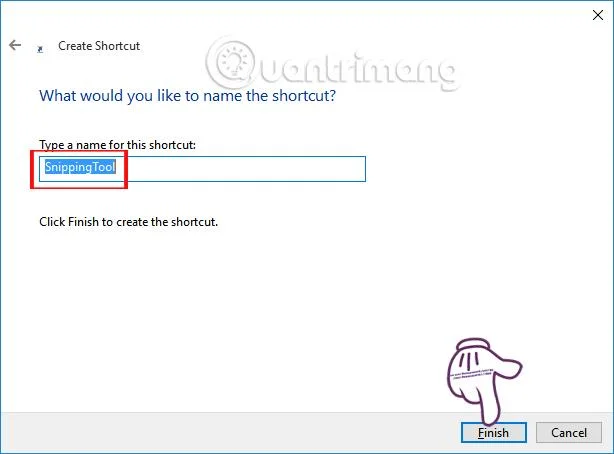
接下來,在「為此快捷方式鍵入名稱」中,我們可以為此捷徑輸入一個新名稱,然後按一下「完成」。
步驟4:
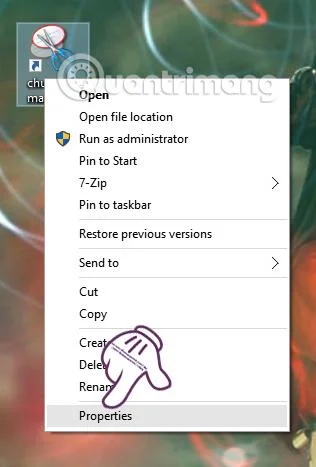
返回螢幕介面,右鍵單擊剛剛建立的截圖工具快捷方式,然後選擇屬性。
第5步:
出現一個新介面。在快捷方式標籤中,按一下「快速鍵」部分,然後輸入快速鍵以啟動「截圖工具」捷徑。預設情況下,快捷鍵將包括 Ctrl 鍵、Alt 鍵和另一個使用者選擇的鍵。
最後點選「應用」和「確定」儲存。
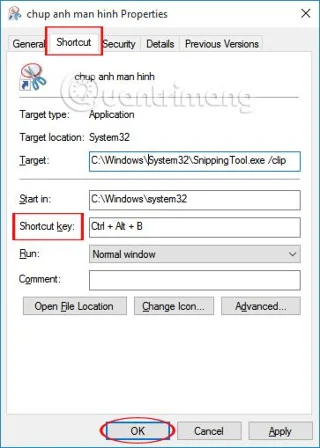
第6步:
然後,當您返回電腦螢幕介面時,您將看到剛剛建立的快捷方式。按下設定的組合鍵開啟截圖工具捷徑。在工具對話方塊中,按一下新圖示。
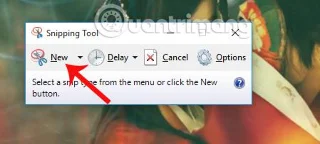
緊接著,電腦螢幕就會變暗。截圖工具為用戶提供了 4 種螢幕擷取選項,包括擷取整個視窗、擷取部分螢幕、擷取整個螢幕或拍照選項。這裡我們將截取螢幕的一個區域,所以你只需要拖曳滑鼠在電腦螢幕上建立你想要剪下的區域,然後釋放即可。立即,在電腦上某個區域拍攝的影像將出現在截圖工具的編輯介面中。
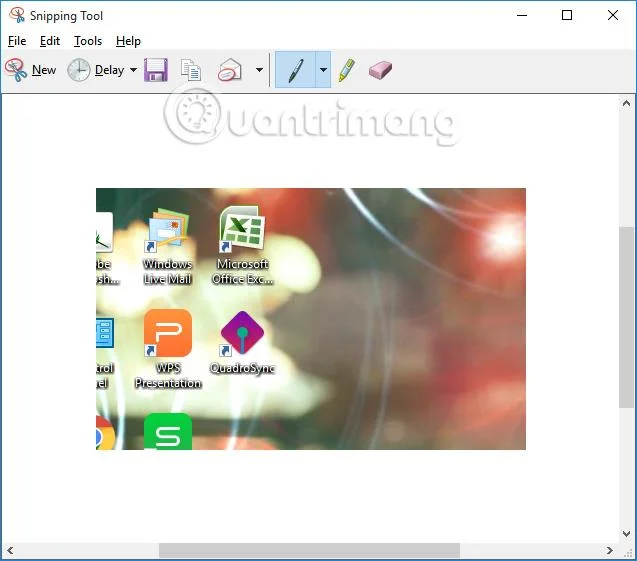
我們的下一個工作是使用截圖工具的可用編輯工具編輯螢幕截圖,然後在單擊“保存”圖標時保存它。很簡單,對吧?!您只需定位要擷取的螢幕區域,即可立即使用截圖工具拍攝照片。
請參閱以下文章以了解更多資訊:
祝您成功!





