
Windows Insider Preview 計畫允許任何使用者安裝最新版本的 Windows 10,以測試和體驗作業系統內建的新功能。
您可以輕鬆註冊並安裝最新版本的 Windows。但是,建議您不要使用這些版本作為 Windows 電腦上的作業系統,因為預覽版本可能有錯誤且不穩定,因此在使用過程中可能會導致系統出現錯誤。
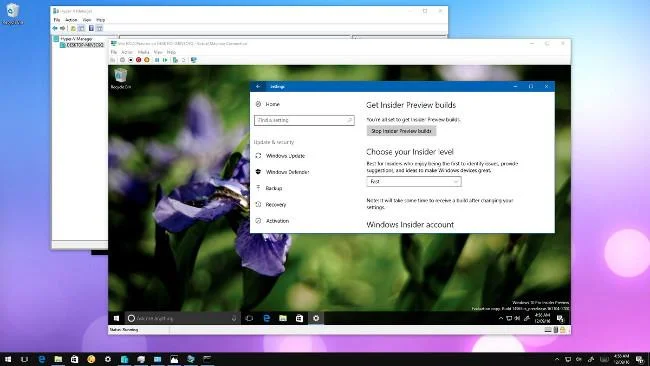
但是,如果您仍想測試最新的 Windows 10 Insider 版本,最安全、最簡單的方法是在 Windows 電腦上安裝虛擬機器。
如果您使用的是Windows 10 Pro,您可以在電腦上安裝Hyper-V來建立虛擬機器並測試作業系統,而不必擔心系統錯誤或資料損壞。
1. 準備
- 電腦具有可運行 Hyper-V 的硬體。
- 包含 Windows 10 最新 Insider Preview 版本的 ISO 檔案。
- 用於啟動 Windows 10 的產品許可證金鑰。
2. 如何在Windows 10上安裝Hyper-V?
Hyper-V 是 Microsoft 的虛擬技術,您可以將其安裝在 Windows 10 上,以建立和管理在實體電腦上執行不同作業系統的多個虛擬機器。此功能是作業系統的重要組成部分,但您必須手動安裝它,將 Hyper-V 新增至系統的最簡單方法是使用控制面板。
2.1.如何知道您的電腦是否支援 Hyper-V?
重要的提示:
Hyper-V 僅適用於 Windows 10 專業版、企業版和教育版。
此外,您的計算機必須符合以下硬體規格:
- 64位元CPU並支援二級位址轉換(SLAT)。
- 處理器必須支援 VM 監視器模式擴充(Intel 晶片上的 VT-c)。
- 最低 RAM 4 GB。
還要確保系統 BIOS 上啟用了虛擬化技術和硬體強制資料執行保護選項(通常預設啟用這些設定)。
若要使用 Systeminfo.exe 檢查您的電腦是否支援 Hyper-V:
1. 開啟命令提示字元。
2. 在命令提示字元視窗中,輸入以下命令並按 Enter:
系統資訊程式
3. 找到「Hyper-V 要求」部分,如果結果為「是」則可以執行 Hyper-V。
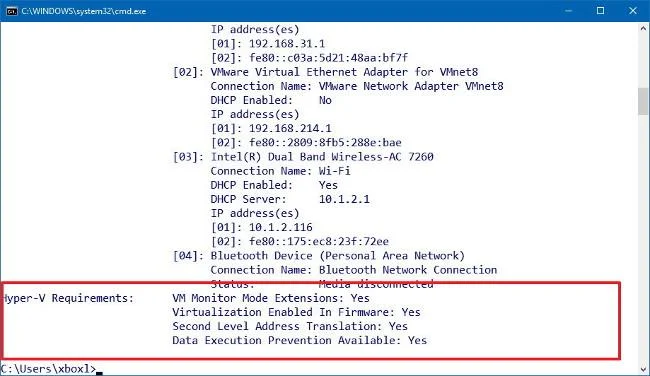
如果指令在「Hyper-V 要求」部分顯示「否」,則表示您的電腦不支援 Hyper-V 功能,或您必須啟用正確的設定。
2.2.如何安裝Hyper-V?
請依照以下步驟安裝 Hyper-V:
1. 打開控制面板。
2. 在「控制台」視窗中,找到並按一下「程式」。
3. 按一下以選擇開啟或關閉 Windows 功能。
4. 檢查Hyper-V選項並確保也選擇了Hyper-V 管理工具和Hyper-V 平台選項。
5. 按一下「確定」開始該過程。
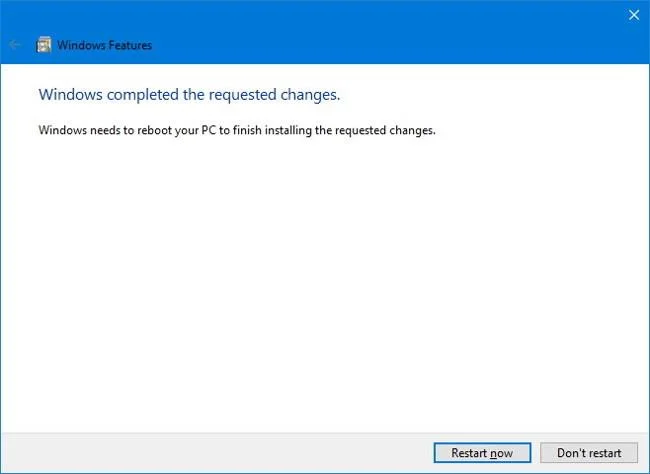
6. 安裝過程完成後,按一下立即重新啟動以套用變更。
3.使用Hyper-V建立虛擬機器(虛擬機器)
完成 Hyper-V 安裝程序後,下一步需要建立 Windows 10 虛擬機器。
在執行這些步驟之前,您必須建立虛擬交換器以使裝置能夠連接到 Internet:
1. 開啟「開始」,然後在搜尋框中輸入「Hyper-V Manager」並按 Enter 鍵開啟「Hyper-V Manager」視窗。
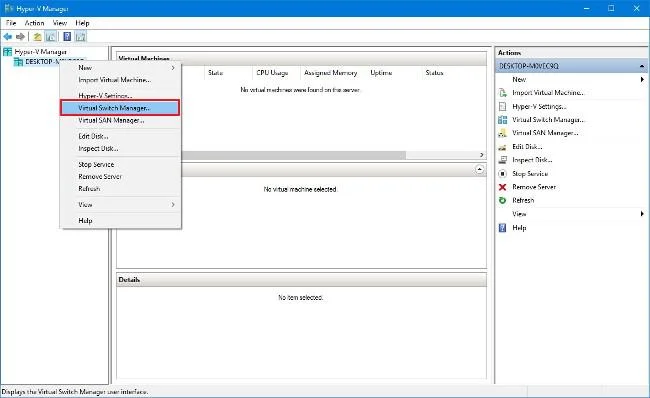
2. 點選「操作」選單。
3. 選擇新建,然後按一下虛擬交換器管理員。
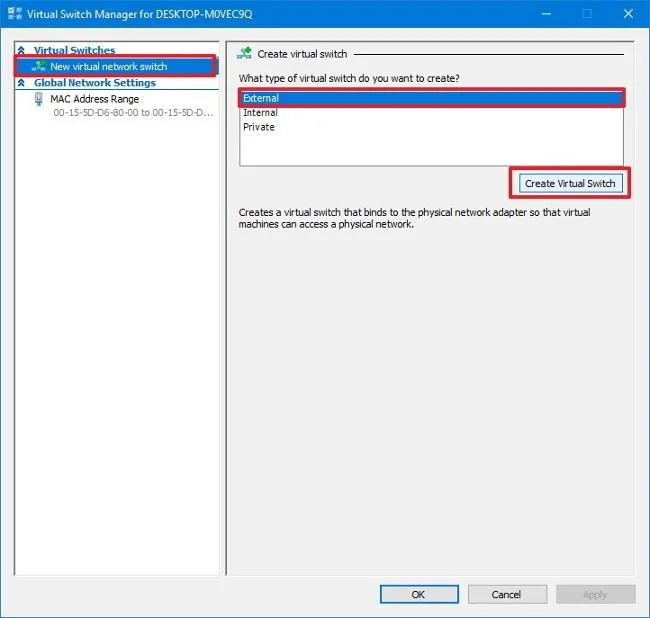
4. 在左側窗格中,選擇新虛擬網路交換器。
5. 在右側窗格中,選擇外部。
6. 點選建立虛擬交換器按鈕。
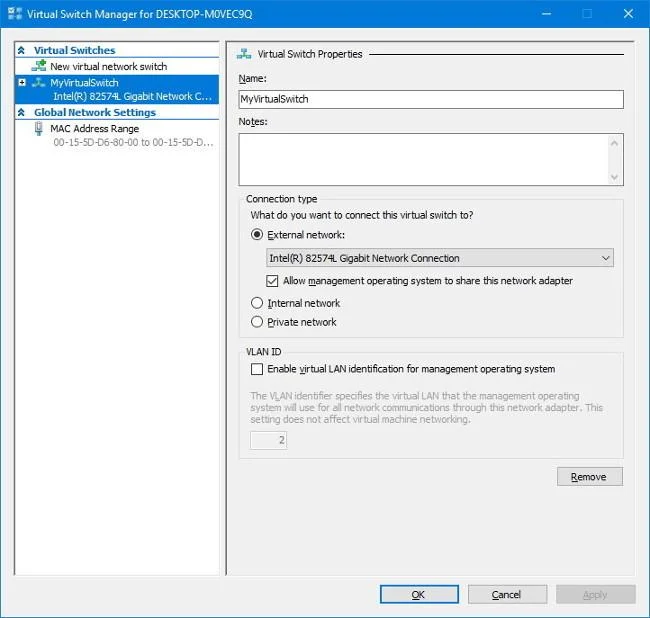
7. 設定您想要的任何名稱(例如,MyVirtualSwitch)。
8. 在連線類型部分中,確保網路介面卡選擇為外部網路。
9. 點選“應用”。
10. 按一下「確定」完成該過程。
建立虛擬交換器後,請依照下列步驟建立新的虛擬機器:
1. 開啟“開始”,然後在搜尋框中輸入“Hyper-V Manager”並按 Enter 鍵開啟“Hyper-V Manager”視窗。
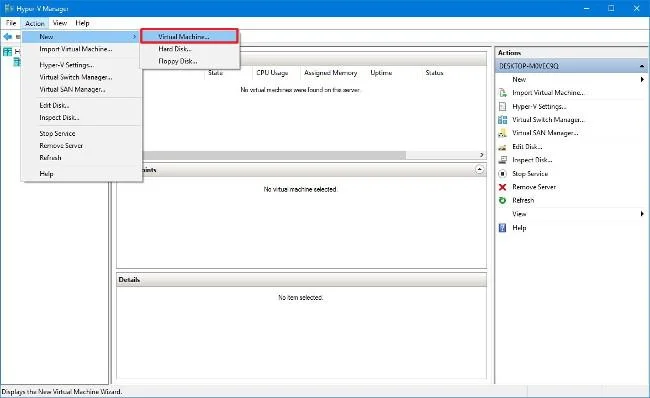
2. 點選「操作」選單。
3. 選擇新建,然後按一下虛擬機器。
4. 按一下「下一步」開始該過程。
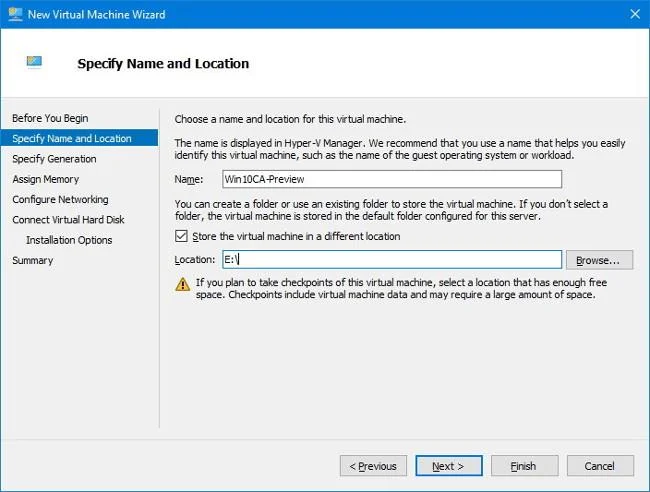
5. 輸入您想要為虛擬機器指定的任何名稱(例如 Win10CA-Preview)。
6. 使用預設位置儲存虛擬機器或勾選將虛擬機器儲存在不同位置以輸入新路徑。
7. 按一下「下一步」繼續。
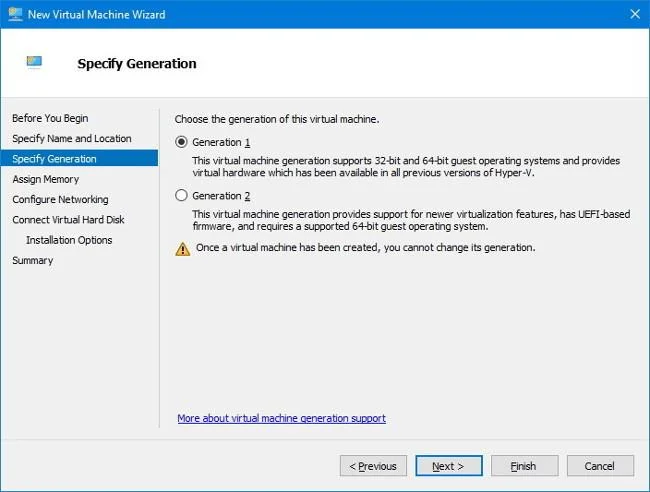
8. 您將建立一台測試機,因此您可以保留預設選項選擇「Generation 1」。
9. 按一下「下一步」。
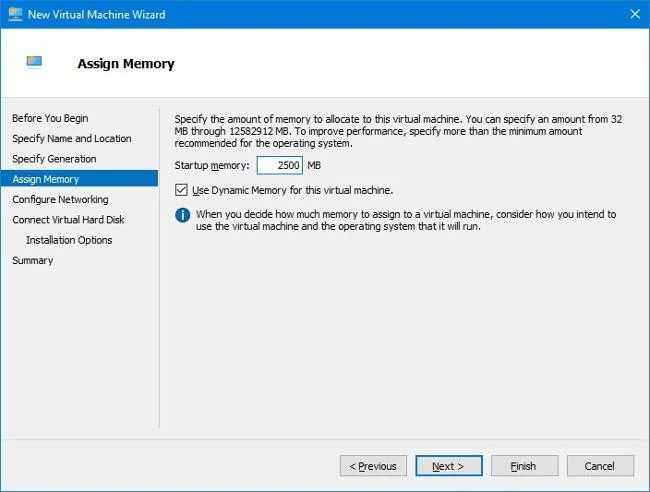
10. 輸入要指派給虛擬機器的 RAM 量。例如,輸入2048為虛擬機器分配 2 GB 記憶體。
11. 按一下「下一步」。
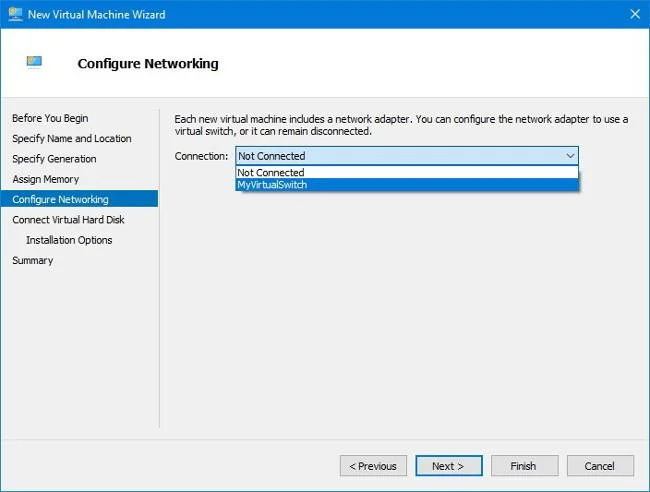
12. 在「設定網路」視窗中,從下拉式選單中選擇您先前建立的虛擬交換器。
13. 按一下「下一步」。
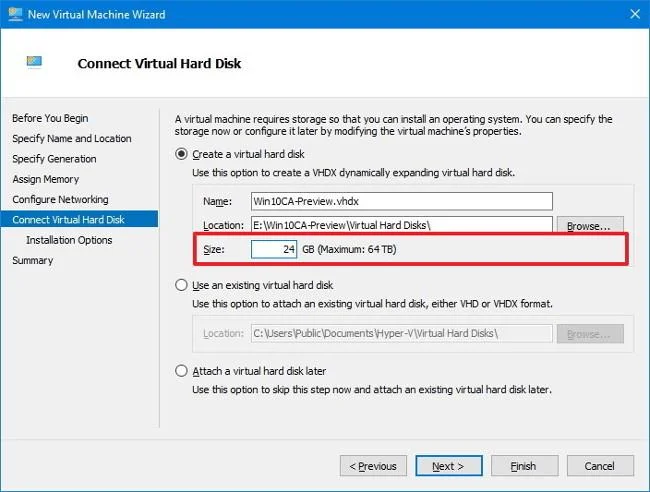
14. 您可以保留預設設定來建立虛擬硬碟,但在「大小」部分中,請確保您設定了更合適的硬碟大小,例如30 GB到40 GB。
15. 按一下「下一步」繼續。
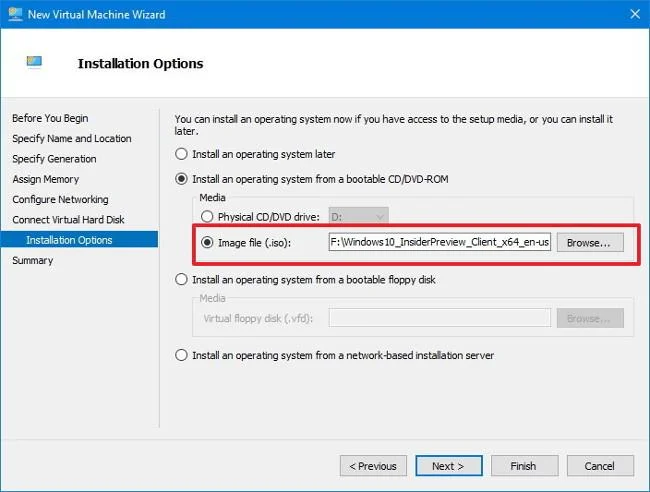
16. 在「安裝選項」視窗中,選擇「從可開機 CD/DVD-ROM 安裝作業系統」選項。
17. 選擇映像檔(.iso)選項。
18. 輸入包含 Windows 10 安裝檔案的 ISO 檔案路徑。
19. 按一下「下一步」。
20. 按完成以完成該過程。
4.如何在虛擬機器上安裝Windows 10?
1. 開啟 Hyper-V 管理器,在「虛擬機器」部分中,以滑鼠右鍵按一下剛剛建立的新設備,然後選擇「連線」。
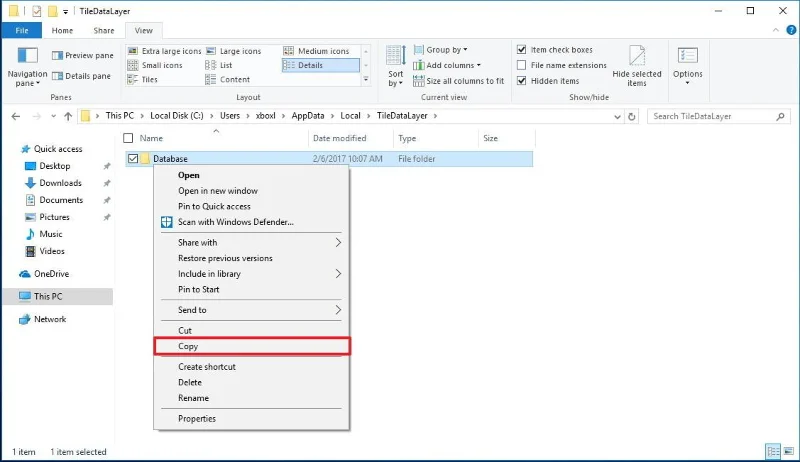
2. 點選電源按鈕開始開啟虛擬機器。
3.在 Windows 10 設定視窗中按下一步。
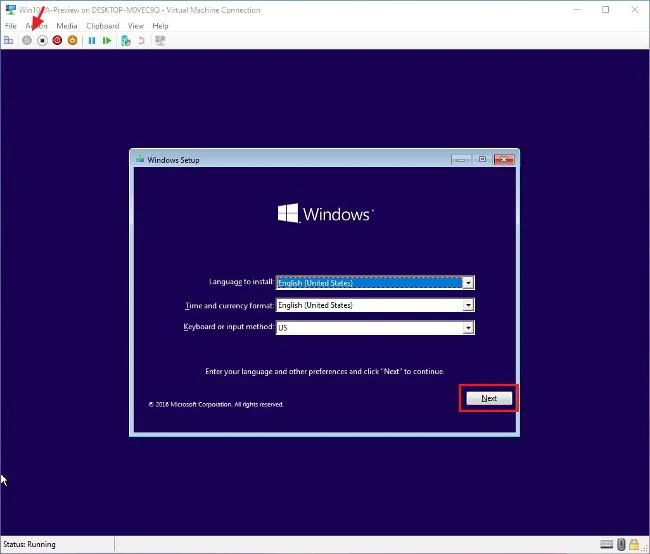
4. 按一下「安裝」。
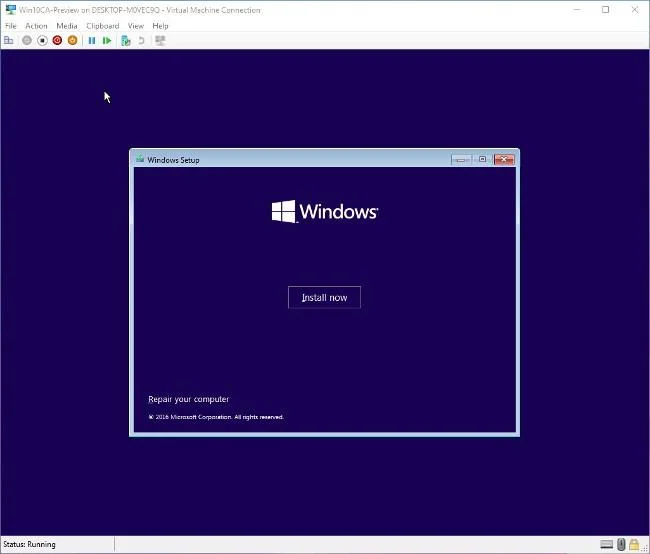
5. 如果出現提示,請輸入產品金鑰(或您可以按一下「我沒有產品金鑰」選項以跳過此步驟,而不輸入產品金鑰)。
6. 按一下「下一步」。
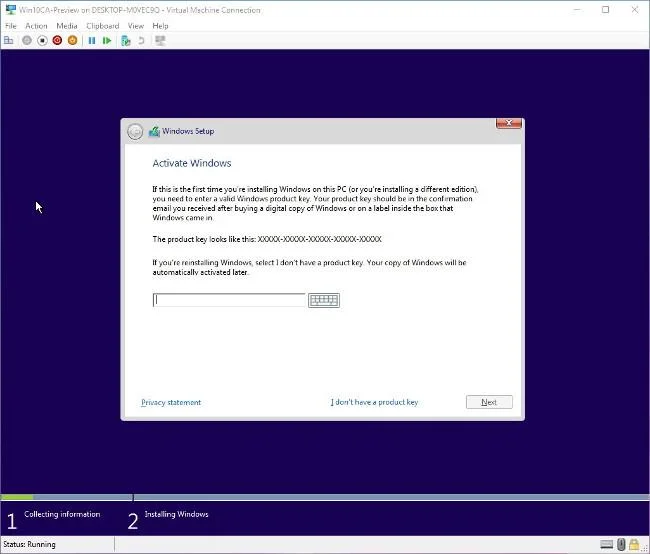
7. 選擇您擁有產品金鑰的 Windows 10 版本。
8. 按一下「下一步」。
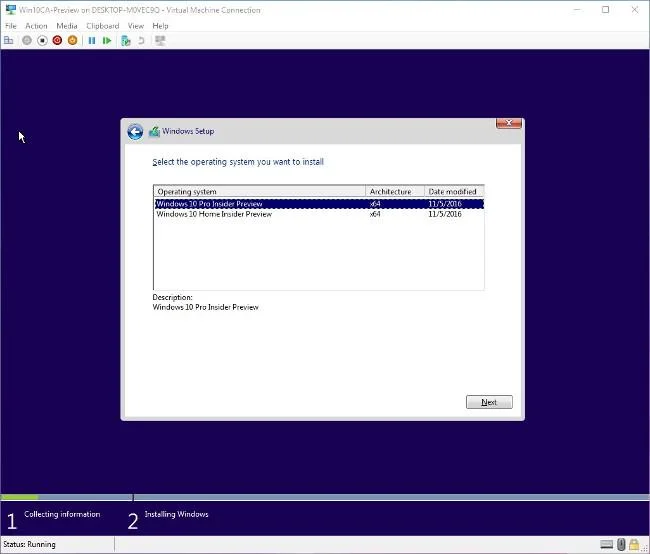
9. 接受條款。
10. 按一下「下一步」。
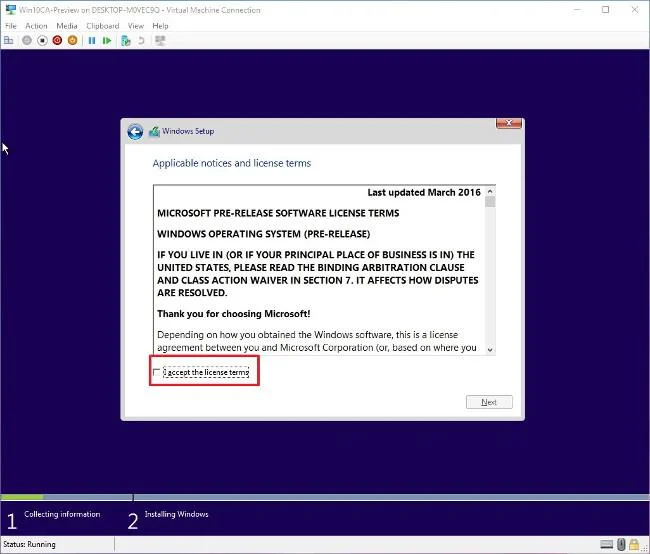
11. 按一下自訂:僅安裝 Windows (進階)選項。
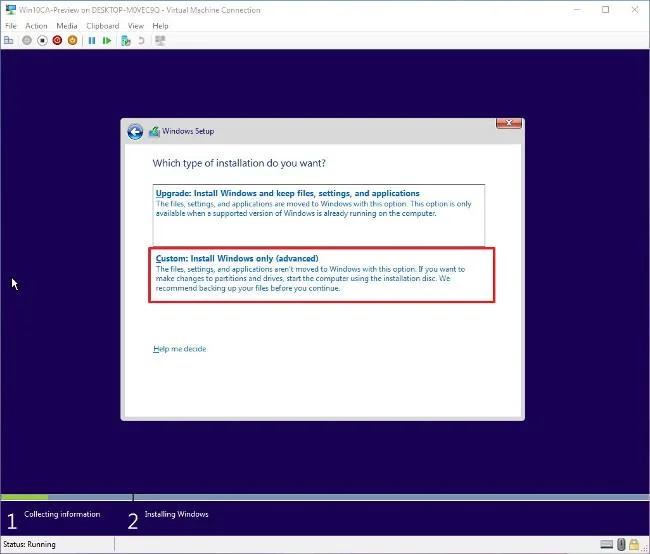
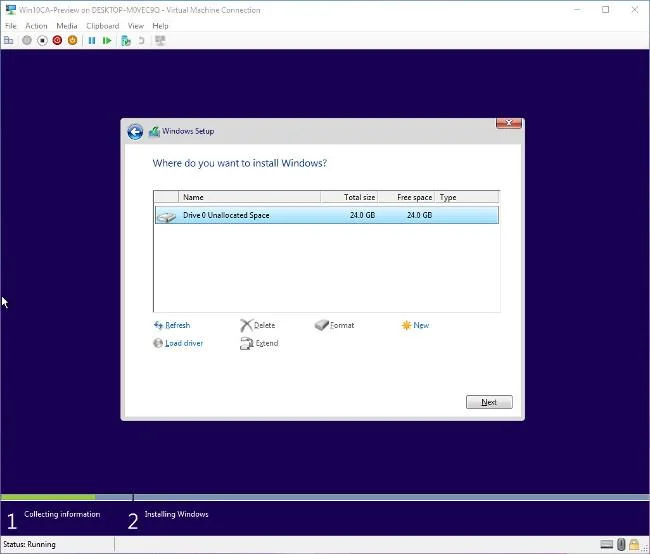
12. 按一下「下一步」開始安裝程序。
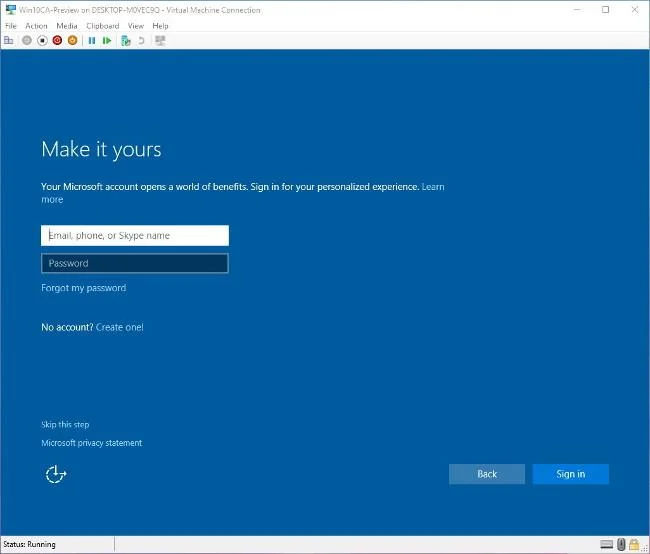
安裝過程完成後,請按照螢幕上的指示完成,並記住使用Microsoft帳戶在電腦上建立本機設定檔。
5.啟動並註冊虛擬機
最後一步是確保您的虛擬機器已正確啟動並在快速環上註冊。
1. 開啟設定。
2. 找到並點選更新和安全性。
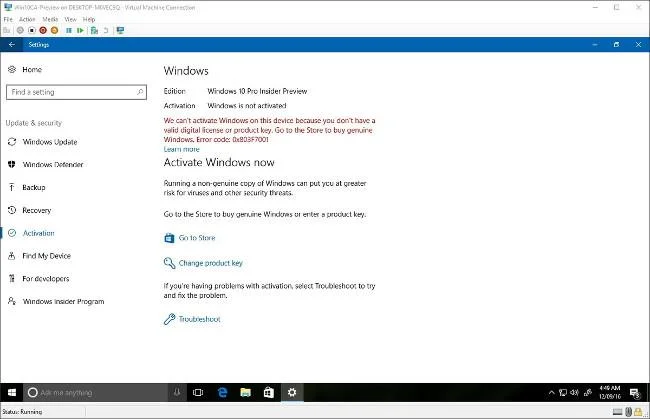
3. 點選“啟動”。
4. 如果您在安裝過程中輸入了正確的產品金鑰,則您的電腦已激活,否則,請按一下「變更產品金鑰」以輸入新的產品金鑰。或者,您可以點擊「前往商店」連結購買新的受版權保護的產品金鑰。
請按照上述步驟安裝可用的最新 Windows 10 預覽版,並在安裝過程中使用 Microsoft 帳戶,然後您的虛擬機器將自動「列出」在您的 Slow Ring.Windows Insider Preview 程式中。
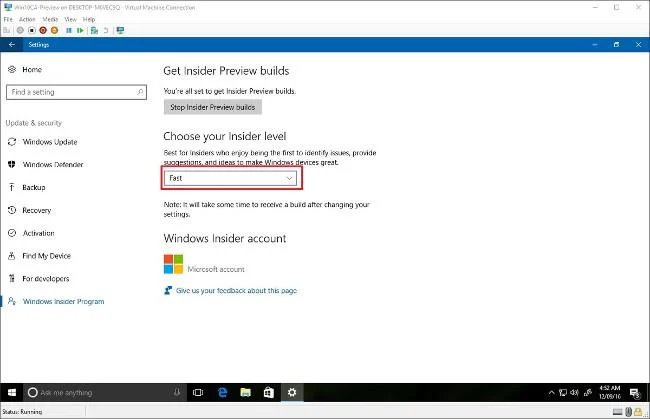
如果您想查看最新的預覽版本,則必須將 PC Ring 變更為快速:
1. 開啟設定。
2. 找到並點選更新和安全性。
3. 按一下選擇「Windows 預覽體驗計畫」。
4. 在選擇您的內部人員等級部分中,從下拉式選單中選擇快速。
更多的文章可以參考下面的文章:
祝你好運!





