
電腦使用時間長了,常常會出現啟動緩慢、卡頓的狀況。即使您已經清理了系統並刪除了未使用的軟體,電腦的效能仍然會隨著時間的推移而下降。電腦速度慢的原因之一就是硬碟碎片太多。
頻繁安裝或卸載軟體也會導致硬碟碎片的風險,因為資料分散在硬碟上的各處。為了減少硬碟碎片,我們可以使用系統上提供的磁碟碎片整理工具,或Auslogics磁碟碎片整理軟體。以下的文章將指導您如何使用 Auslogics Disk Defrag 對硬碟進行碎片整理。
- 這就是導致Windows 10電腦啟動緩慢的“罪魁禍首”
- 釋放 RAM 以幫助您的電腦運行得更快的 13 種簡單方法
- 文章中的方法和自訂將幫助您的Windows 10“快如風”
- 只需 4 個有效命令即可釋放電腦 RAM
對 Windows 硬碟進行碎片整理的說明
步驟1:
使用者點擊下面的連結將 Auslogics 磁碟碎片整理軟體下載到電腦上。
第2步:
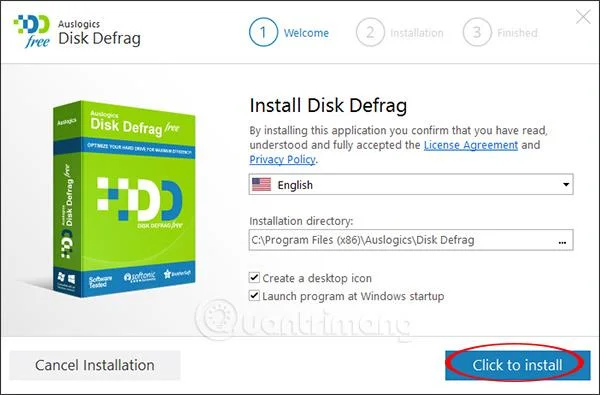
在安裝介面,點選「Click to install」按鈕即可安裝軟體。
步驟3:
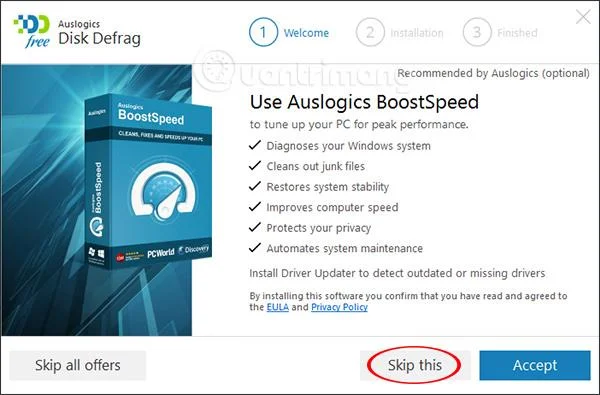
安裝過程中,如果建議您安裝其他軟體,如果您不想安裝,請按一下「跳過此程式」跳過。
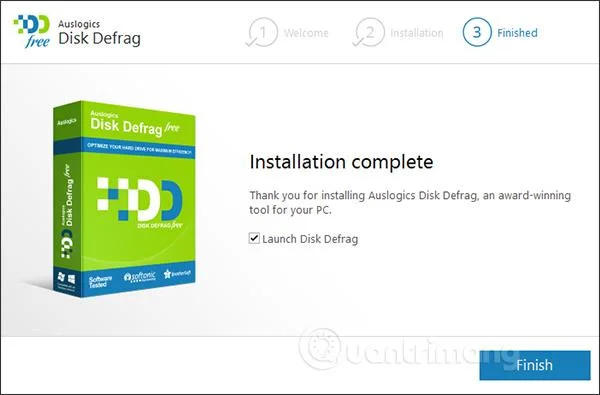
最後,進行軟體安裝過程並顯示完成通知介面,如下所示。
步驟4:
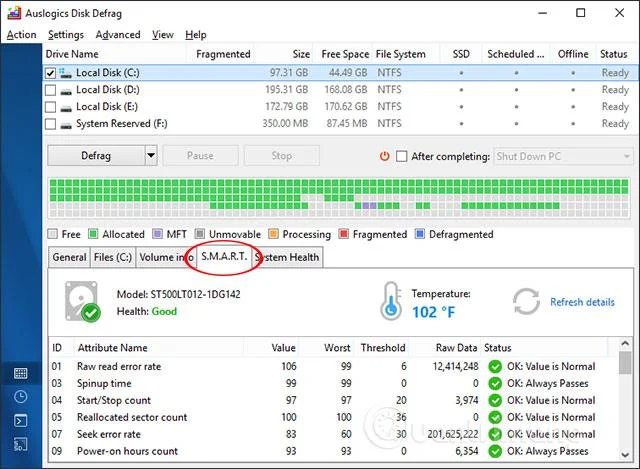
顯示軟體的主介面。該工具將在電腦上完全合成硬碟,並提供有關硬碟的完整資訊。
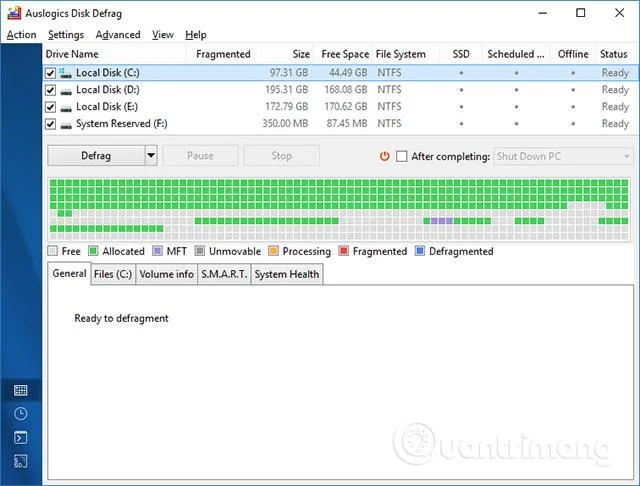
若要快速了解硬碟上分割區的狀態,請按一下清單中的該分割區,然後按一下下面的 SMART 標籤。分區的所有資訊和狀態立即顯示,型號、運作狀態、溫度…
第5步:
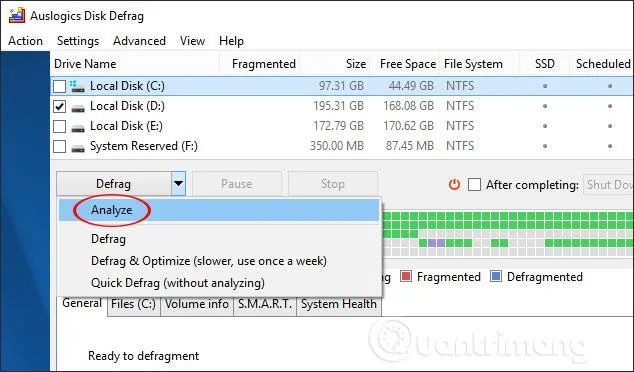
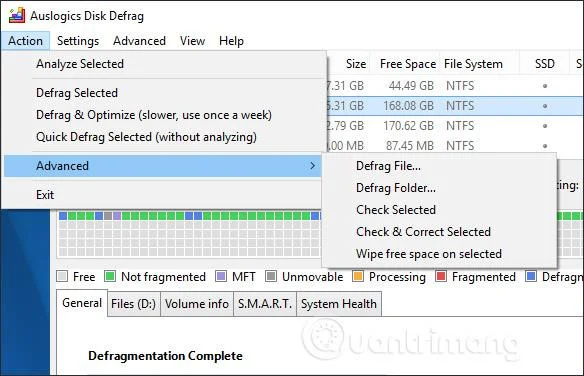
按一下要進行碎片整理的分區,然後按一下「碎片整理」按鈕,有 4 個不同的選項。
- 分析:分析硬碟狀態。
- 碎片整理:硬碟進行碎片整理。
- Defrag & Optimze(較慢地每週使用一次):對硬碟進行碎片整理和優化(每週使用一次)。
- 快速碎片整理(不分析):快速碎片整理(不分析硬碟狀態)。
首先點選Analyze來分析分區。
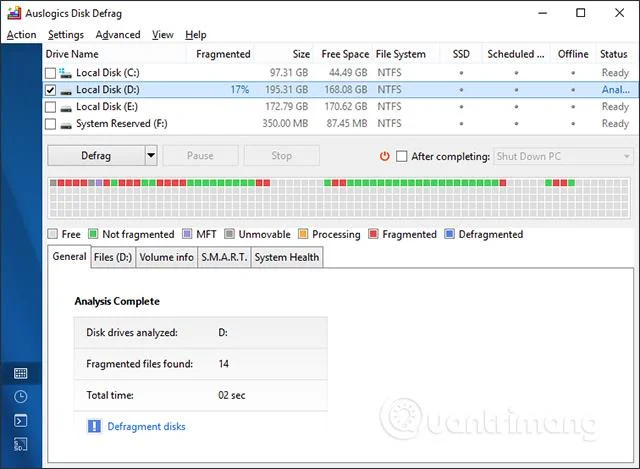
分析過程如下。工具結果顯示有關每個分割區的碎片狀態的詳細資訊。
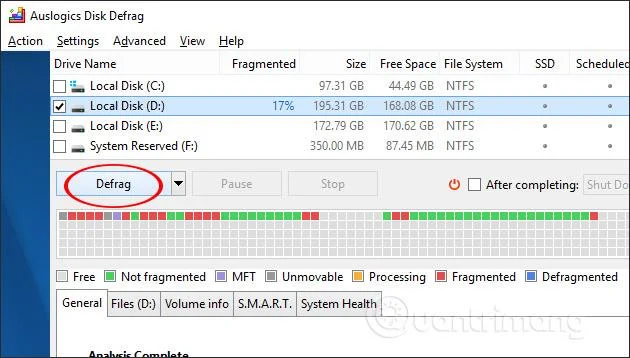
如果您需要進行碎片整理,請按一下碎片整理,讓 Auslogics 磁碟碎片整理來完成。
第6步:
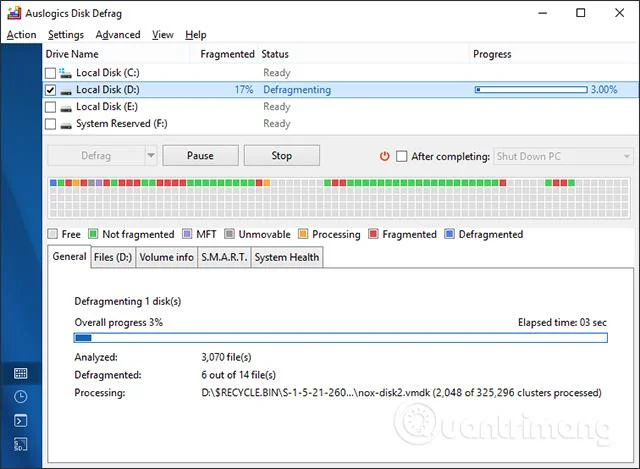
將進行碎片整理過程。完成時間取決於分割區的碎片狀態以及資料量。
在這裡,使用者將看到不同顏色的方塊,具體取決於分區的當前狀態。每種顏色代表不同的意義。
- 淺灰色(免費):空。
- 綠色(未碎片化):未碎片化。
- 紫色(主文件表):包含有關磁碟機上所有檔案的資訊。
- 深灰色(不可移動):無法移動。
- 黃色(處理中):正在處理。
- 紅色:(碎片):碎片。
- 藍色(已整理碎片):已整理碎片。
第7步:
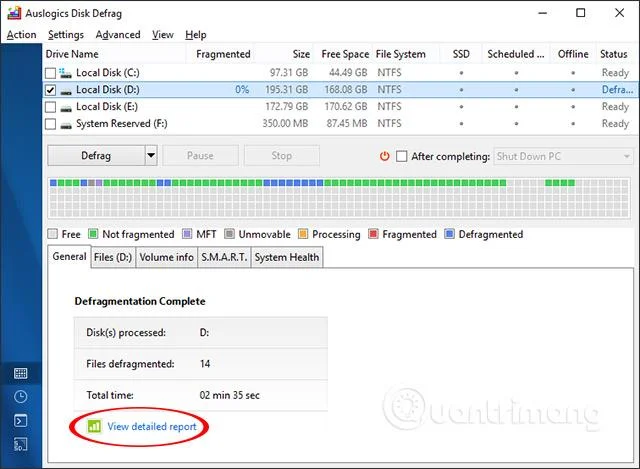
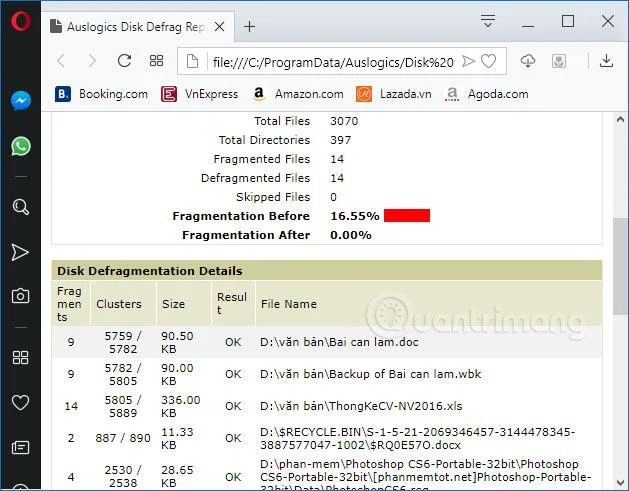
在過程結束時,使用者會收到執行碎片整理之前和之後硬碟分區的狀態和效能。按一下「查看詳細報告」可開啟詳細報告。
顯示介面如下。
步驟8:
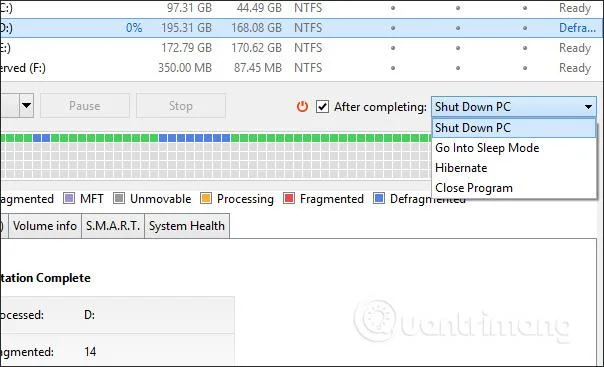
在硬碟進行碎片整理和分析的過程中,您可以安排 Auslogics Disk Defrag在碎片整理完成後關閉或進入睡眠模式。
除了碎片整理功能外,點擊「操作」時該軟體還提供了許多其他功能。一些功能如檢查分區錯誤、調度碎片整理、優化資料等。
Auslogics磁碟片段整理軟體為使用者提供有關電腦分割區、運作狀態和磁碟區狀態的詳細資訊。從那裡我們可以決定是否對硬碟進行碎片整理。
祝您成功!





