
虛擬助理 Cortana 是整合到 Windows 10 中的新功能之一,顯示在工作列的右側。
使用者只需對著裝置的麥克風說話、提出問題或發出控制命令,Cortana 就會回答問題或遵循使用者的語音命令。
Cortana 的一個限制是它無法在 Windows 10 上關閉、重新啟動電腦或切換到 Hibernate 模式(休眠模式)和睡眠模式。
但是,使用者可以使用 Cortana 搜尋文件並啟動這些文件。因此,我們可以利用Cortana的這個功能在Windows 10上執行關機、啟動…。
在 Windows 10 上使用 Cortana 關機、重新啟動、切換到休眠模式或睡眠模式
步驟1:
首先你需要在下面的資料夾中建立一個關機、重新啟動、切換到休眠模式和睡眠模式的捷徑:
%userprofile%\AppData\Roaming\Microsoft\Windows\開始功能表\程式
為此,請先按Windows + R組合鍵開啟「執行」命令視窗。在「執行」命令視窗中輸入以下路徑並按Enter鍵開啟Program資料夾:
%userprofile%\AppData\Roaming\Microsoft\Windows\開始功能表\程式
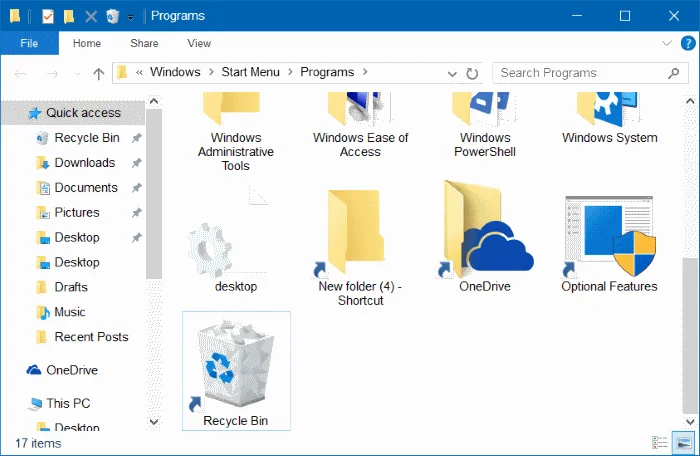
此時,螢幕上出現程式資料夾介面。
第2步:
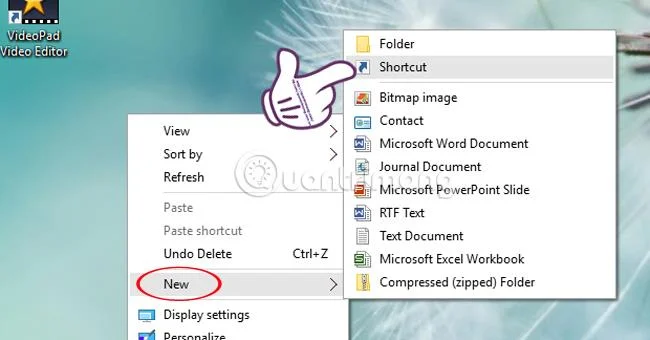
在程式資料夾介面上,右鍵單擊任何空白區域,然後選擇新建,然後選擇捷徑並輸入以下命令之一:
- 關機:shutdown -s -t 0
- 重新啟動電腦:shutdown -r -t 0
- 註銷:註銷: shutdown -l -t 0
- Hibernate mode(休眠模式):
C:\Windows\System32\rundll32.exe powrprof.dll,SetSuspendState 0,1,0
注意:在 Hibernate mode(休眠模式)下的命令中,將磁碟機 C 替換為安裝 Windows 10 的磁碟機(如果您將 Windows 10 安裝在其他磁碟機上)。
接下來,將捷徑命名為“關機”、“重新啟動”、“休眠”或“睡眠”,然後按一下“完成”以建立關機快捷方式。
步驟3:
建立捷徑後,您可以說「嘿 Cortana」來呼叫 Cortana,也可以說「打開關機」來關閉 Windows 10 電腦。
更多的文章可以參考下面的文章:
-
透過快速啟動「如風般快速」啟動 Windows 10
祝你好運!





