
如果你從未安裝過Windows或幽靈機,不知道如何進入開機畫面,也不了解Legacy或UEFI標準,那麼你不需要太擔心。安裝 Windows 並不像您想像的那麼可怕,只需點擊幾下就可以了(最多,把它帶到商店並重新安裝幾次,您就會知道:D)。在本文中,LuckyTemplates 將引導您從 USB 安裝 Windows 10。
從 USB 安裝 Windows 10 需要 USB 啟動或 Windows 10 ISO 檔案。如果您按照下面來自 LuckyTemplates 的詳細 Windows 10 安裝說明進行操作,使用 USB 安裝 Windows 10 並不太困難。
準備從 USB 安裝 Windows 10
- Windows 10 ISO 文件:微軟仍然允許從其網站下載官方 Windows 10 ISO 文件,但必須使用一個小工具,您可以參考文章如何從微軟下載 Windows 10 ISO 文件,或者如果您不想使用工具,然後點擊此鏈接下載Windows 10
- USB:最小容量6GB,建議8GB。
- 創建USB啟動的軟體:我使用Rufus,如果你喜歡,你可以使用Hiren的BootCD,Windows 7 USB/DVD下載工具,ZOTAC WinUSB Maker,WinSetupFromUSB,...
- 手機或其他有網路連線的電腦來閱讀本文。
從 USB 安裝 Windows 10 的說明
步驟1: 首先您需要有一個8GB或更大的U盤,根據上面的連結將Windows 10安裝檔下載到您的USB上。
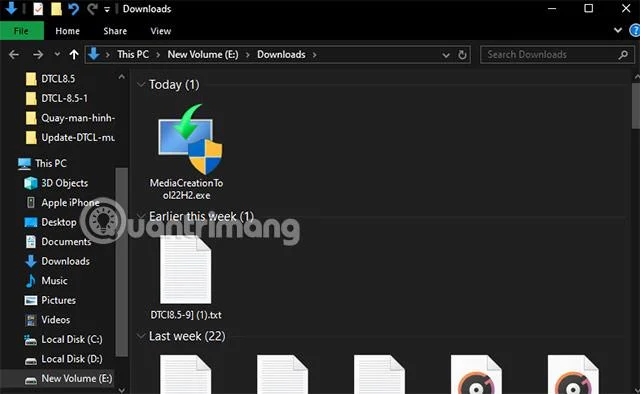
啟動名為 MediaCreationTool22H2.exe 的安裝檔。稍等片刻,讓文件啟動。
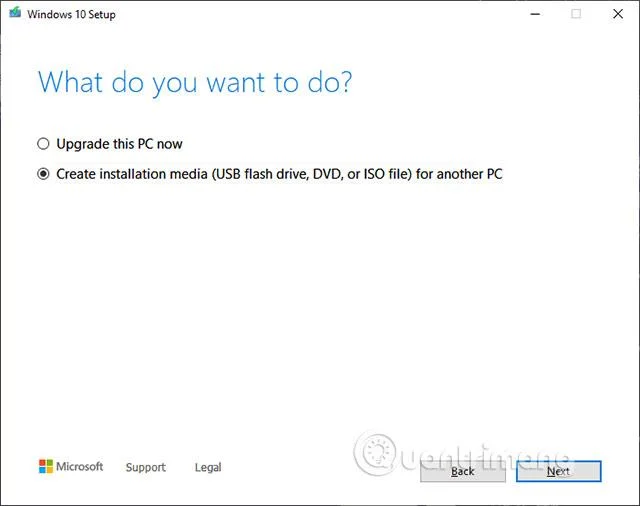
接下來選擇為 PC建立安裝媒體(包括 USB、DVD 或 ISO 檔案)。
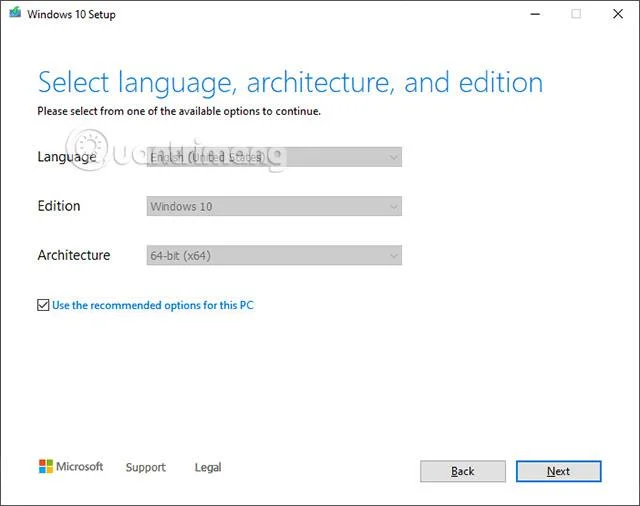
選擇“使用此電腦的建議選項”,根據預設設定在 USB 上建立 Windows 10 安裝程式。如果要變更語言、安裝版本以及 x64 或 x86,請取消選取此選項。
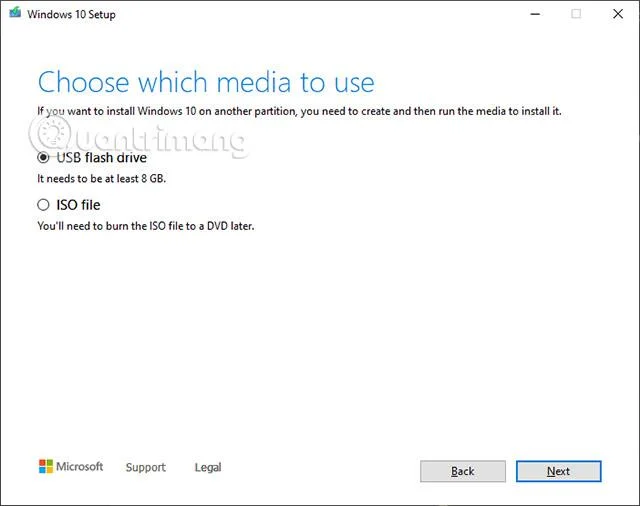
選擇 USD Flash Drive,導航到您的 USB 並選擇您想要的 USB 設備,然後等待 USB 完成設定並安裝在您的 USB 中。
第 2 步:重新啟動計算機
有一些機器在重新啟動時會自動辨識USB啟動並啟動到USB上的作業系統。如果您的計算機不是其中之一,請重新啟動計算機,在重新啟動過程中,按F2或F12(取決於型號)進入Boot Options Setup引導設定選項。
若要確切了解您的電腦使用什麼鍵盤快速鍵進入 BIOS,請參閱不同電腦型號上進入 BIOS 的一些說明。
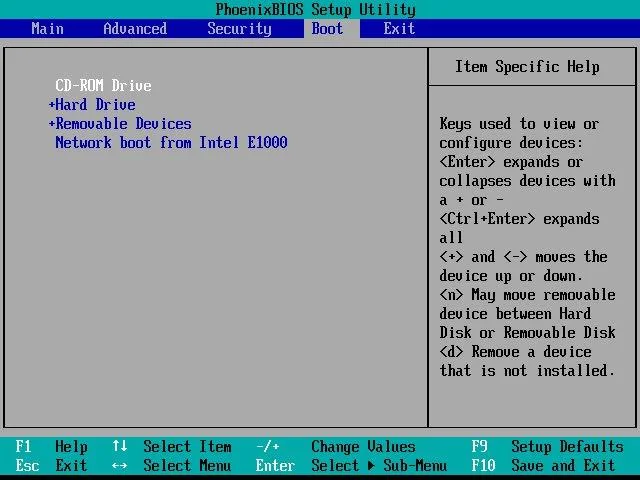
進入BIOS介面後,使用方向鍵導覽至Boot > Removable Devices標籤(或依型號選擇USB Storage Device或External Drive),按Enter鍵選擇從USB載入作業系統。
如果您需要更詳細的說明,請前往此處:如何設定 BIOS 以從 USB/CD/DVD、外部硬碟啟動。
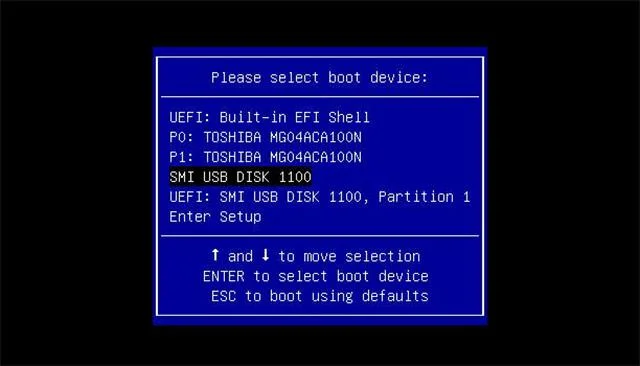
插入裝置後,進入啟動並選擇從 USB 啟動。請參閱上面有關如何啟動所有類型機器的文章中如何啟動所有類型的機器和主機板。
第 3 步:開始安裝 Windows 10
完成上述步驟後,我們繼續安裝Windows 10。首先我們設定時間和鍵盤語言,然後按一下「下一步」。
步驟4:
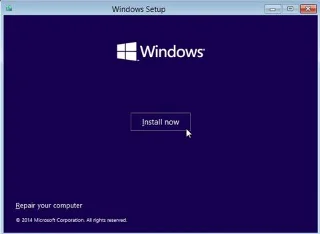
接下來按安裝鈕繼續安裝。
第5步:
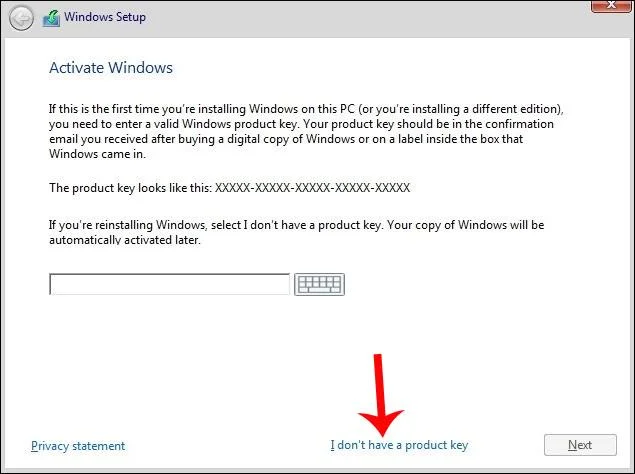
切換到新介面,然後點擊下面的選項我沒有產品金鑰。
第6步:
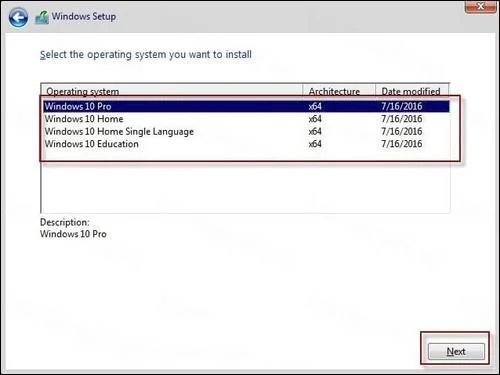
緊接著,我們將看到從提供的清單中安裝我們想要的 Windows 10 作業系統的選項,然後點擊下面的「下一步」。
第7步:
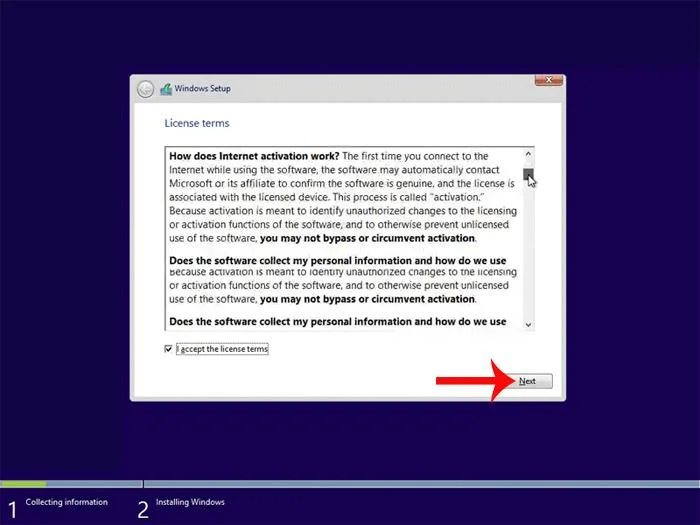
Microsoft 將提供使用條款,按一下我接受授權條款,然後按一下下一步。
步驟8:
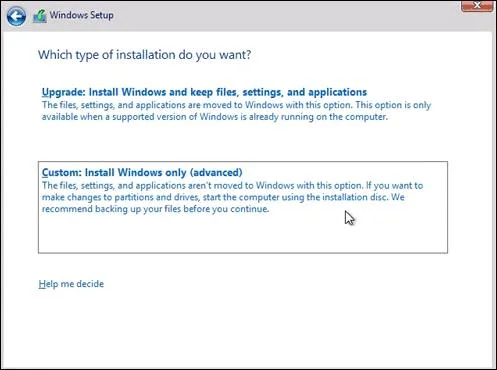
現在,選擇 Windows 10 安裝類型。如果要保留檔案、設定和程序,請選擇「升級」選項。如果您想要「全新」安裝 Windows 10,請選擇「自訂(進階)」選項。
注意:全新安裝基本上是一種安裝類型,您可以刪除或刪除所有舊的 Windows 操作文件,這是一個更好的選擇。
在此新介面中,按一下「自訂:僅安裝 Windows(進階)」。
第9步:
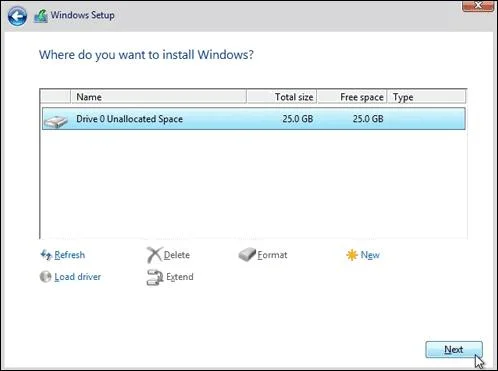
接下來的工作是選擇要安裝Windows 10作業系統的硬碟(或分割區)並將其設定為主啟動分割區。在這裡您將看到為先前的作業系統建立的所有分割區。如果您想使用它們,您可以立即使用它們或在此處建立自己的新分割區。
建立新分割區會浪費您的時間。但如果這些分割區對您來說確實很重要,請按一下「磁碟機選項(進階)」,然後按一下「新建」按鈕並輸入分割區大小(以 MB(兆位元組)為單位)。
分割區準備就緒後,選擇分割區,按一下“格式化”,然後按一下“下一步”進入下一步。
第10步:
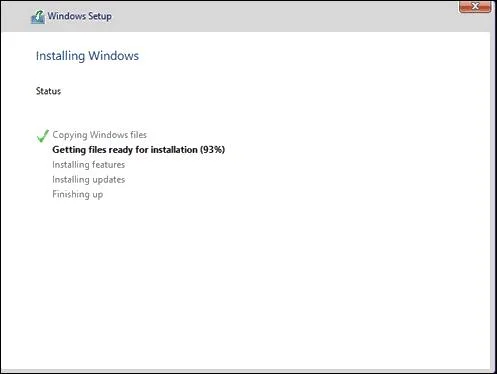
接下來,安裝過程將立即進行。此過程大約需要 10-15 分鐘,具體取決於您的電腦配置的快慢。
第11步:
安裝完成後,電腦將重新啟動並返回到首次設定畫面。
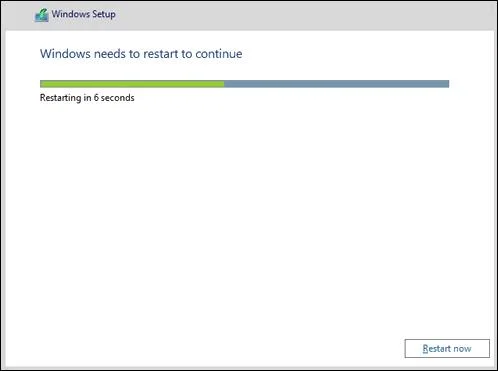
複製所有檔案並完成功能和更新的安裝後。 Windows 10 安裝程式將自動重新啟動,然後您將看到「裝置準備就緒」訊息。
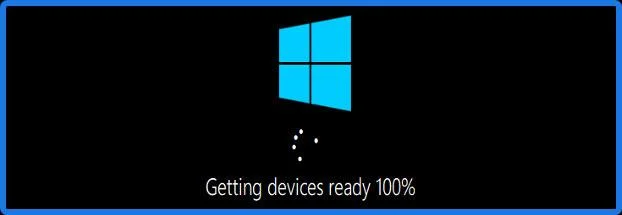
設備準備就緒通知
您已在硬碟上成功安裝了 Windows 10,現在請前往設定和選項部分。
步驟12:
現在,複製所有檔案並成功安裝更新後,您將重新啟動到新螢幕,並會詢問選項。因此,選擇“區域”為“美國”或根據您的偏好,然後按一下“是”。
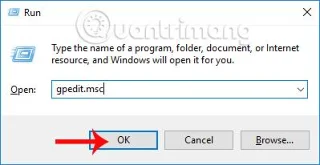
選擇地區為美國
現在,下一步是選擇正確的鍵盤佈局作為美國或英語(印度),然後按一下是。
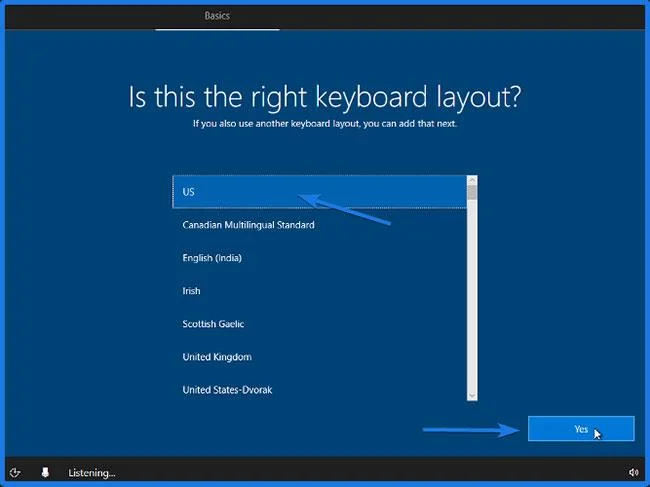
選擇右側的鍵盤佈局為美國或英語(印度)
如果您想新增第二個鍵盤佈局,請按一下「新增佈局」或按一下「跳過」。
現在,下一步是建立新的使用者帳戶和密碼。
步驟13:
接下來是建立使用者帳戶和密碼。
在下一個畫面上,系統會詢問您“誰會使用這台電腦?”。因此,輸入使用者帳戶名稱 ( Account Name ),然後按一下下一步。
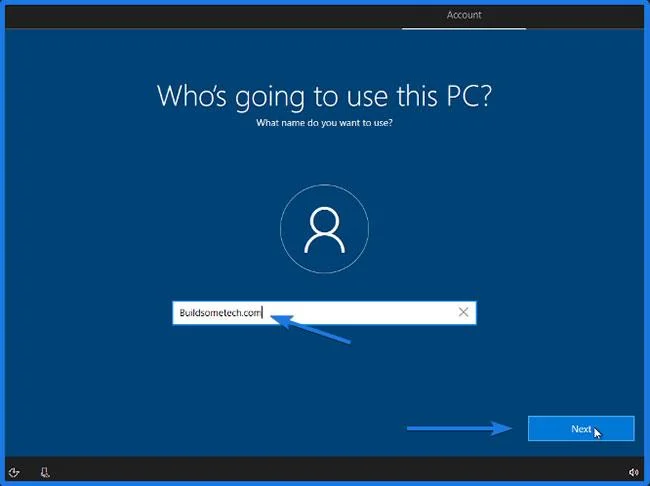
建立使用者帳戶和密碼
現在,為使用者帳戶建立一個超級容易記住的密碼,然後按一下「下一步」。
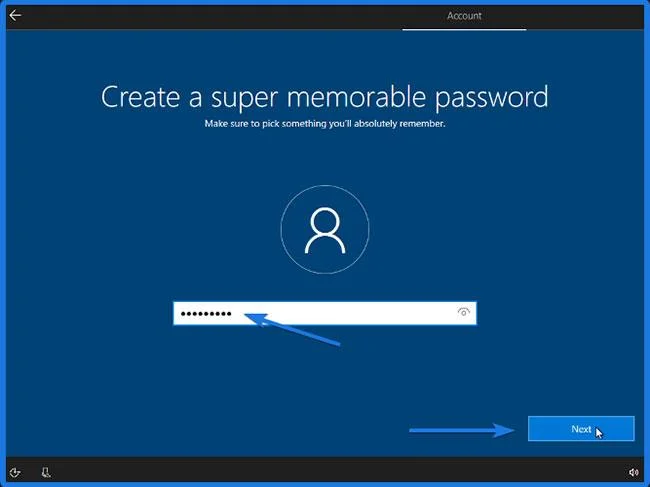
為使用者帳戶建立一個超級容易記住的密碼
然後確認您的 Windows 10 密碼並按一下「下一步」。
建立密碼後,系統會要求為此帳戶建立安全性問題。因此,請明智地選擇它們,以便您可以記住它們,然後按一下「下一步」。
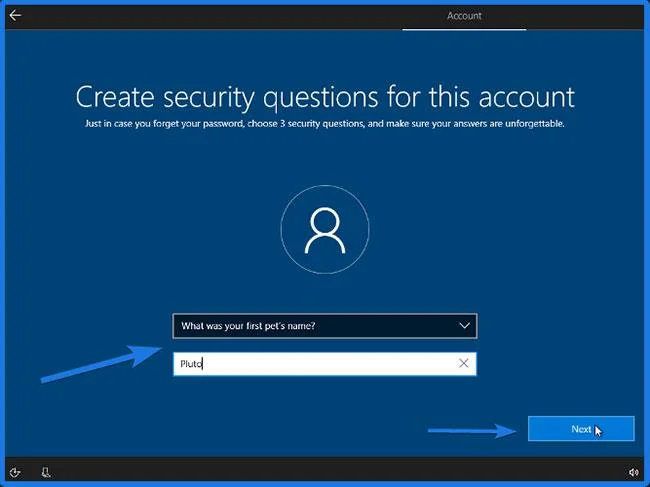
為您的帳戶建立安全性問題
現在讓我們繼續進行 Windows 10 的最終安裝。
第14步:
現在,在下一個畫面上,會出現一個請求「透過活動歷史記錄跨裝置執行更多操作」 ,這是Windows 10 的時間軸功能。時間軸功能會記錄您的應用程式和網站。每天訪問(一個不錯的選擇)。所以點選“是”。
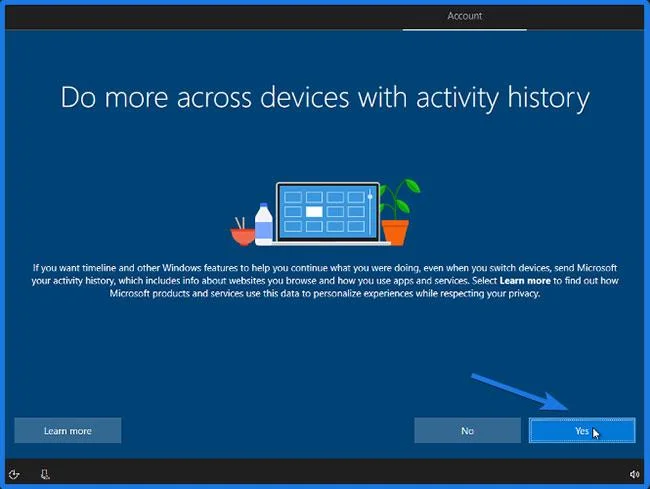
透過活動歷史記錄跨裝置執行更多操作
然後它會要求你“從你的數位助理那裡獲取幫助”,也稱為 Cortana 功能。這基本上就像 Windows 10 用戶的 Google Assistant 和 Siri 一樣。因此,請按一下「接受」。
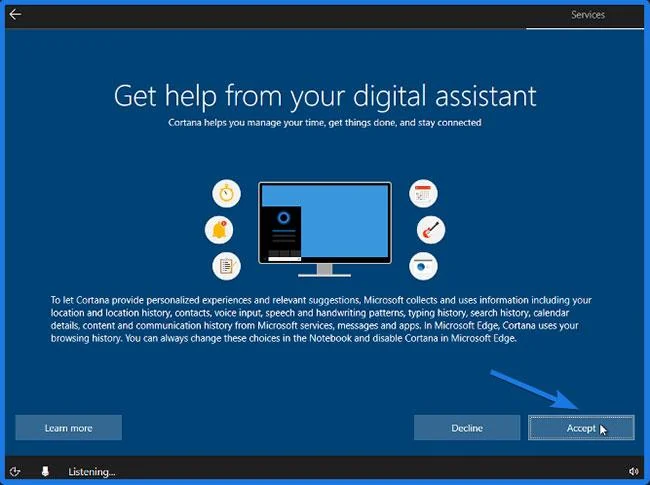
從您的數位助理獲得幫助
最後,“為您的裝置選擇隱私設定”,用於線上語音辨識、定位和尋找我的裝置(尋找我的裝置)等功能。因此,請明智地選擇它們,然後按一下「接受」。
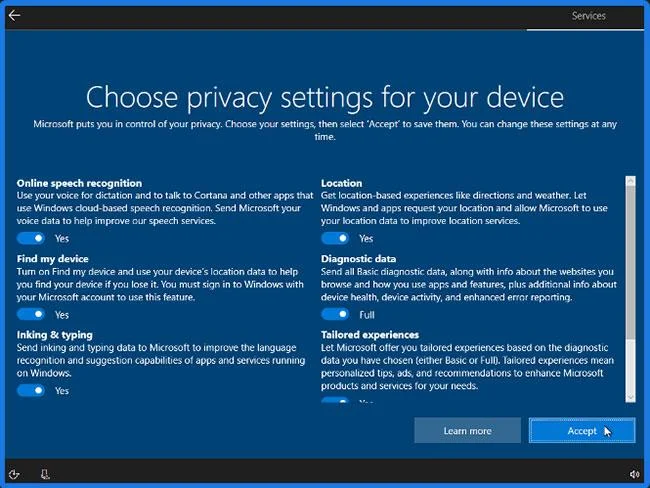
選擇您設備的隱私設置
設定過程完成後,使用者將進入完整的 Windows 10 螢幕介面。現在您可以在電腦上安裝任何軟體或應用程式。
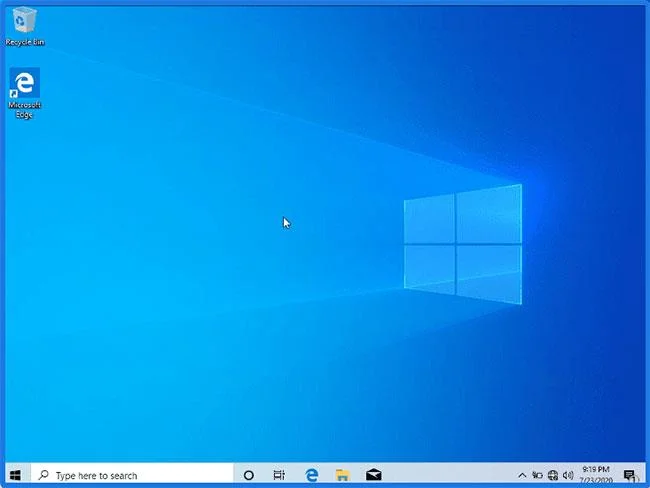
Windows 10 螢幕介面
請參考以下更多文章:
祝您成功!





