
在Windows 10 Build 17661(Windows 10 Redstone 5)中,微軟加入了許多新功能,包括無需安裝任何其他支援工具即可進行螢幕截圖和編輯的組合。
相應地,當用戶按下照片捕獲組合鍵時,將出現照片介面,透過螢幕截圖和螢幕草圖工具選擇他們想要捕獲的分區。先前,Screen Snip也整合在Windows 10上,但在這個新版本中,許多功能都會改進。 Screen Sketch 將承擔註釋螢幕截圖圖像的角色,具有完整的繪圖工具。以下的文章將指導您如何在 Windows 10 Redstone 5 build 17661 上截取螢幕截圖。
- 微軟為 Insider Fast 用戶發布 Windows 10 (PC) Build 17661
- 如何使用 Windows Ink Workspace 截取 Windows 10 螢幕截圖
- Windows 10 螢幕截圖的方法
Windows 10 螢幕截圖說明
步驟1:
首先,按組合鍵 Win + Shift + S使用螢幕擷取工具。然後出現螢幕截圖介面,供您選擇擷取哪個分割區。
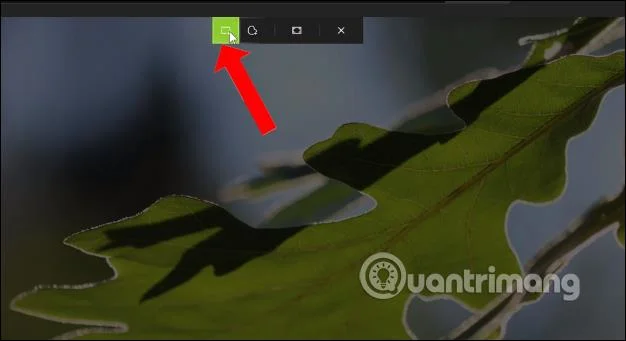
在這裡您將看到 3 個圖標,分別對應 3 個不同的工具和功能。
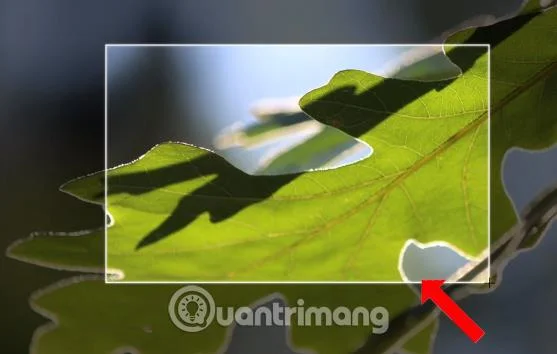
- 矩形剪輯:透過選擇矩形區域來截取螢幕截圖。
- 自由剪輯:透過拖曳滑鼠自由捕捉螢幕。
- 全螢幕剪輯:捕捉整個螢幕。
選擇您喜歡的螢幕截圖類型。
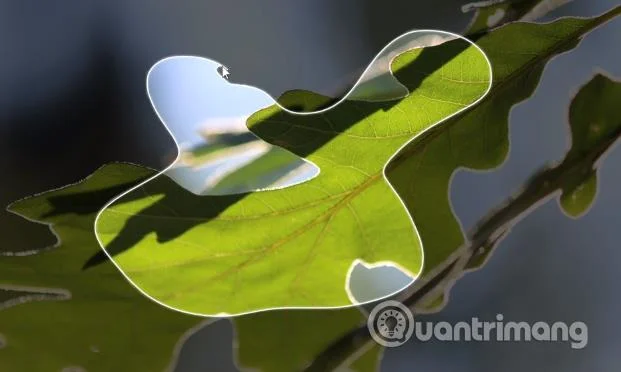
第2步:
我們定位想要截取的螢幕區域,然後放開雙手來截取螢幕截圖。
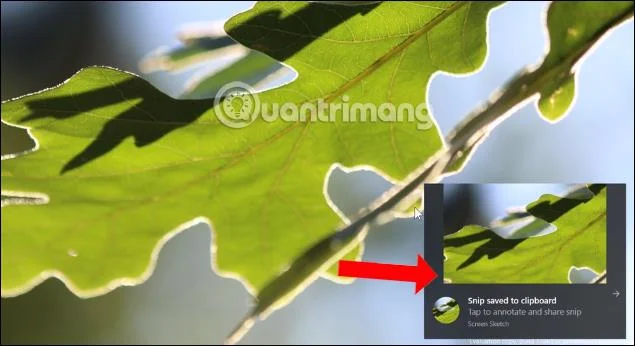
螢幕右側的通知中心一角會立即出現一個小窗口,通知使用者照片已拍攝並儲存到剪貼簿。
步驟3:
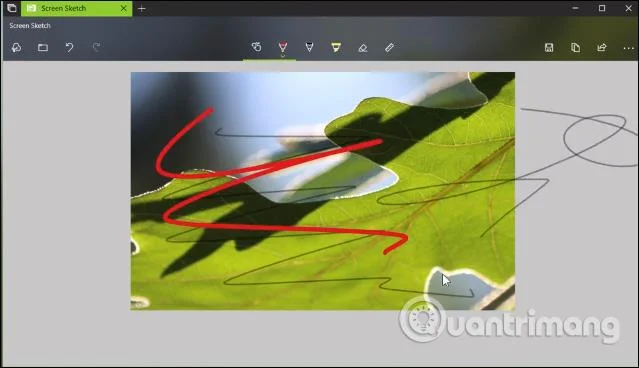
當點擊此通知時,使用者將被帶到使用螢幕草圖工具的圖像編輯頁面。在這裡,我們將擁有完整的工具來編輯圖像、繪製形狀以及向螢幕截圖添加內容。
使用的工具包括:
- 觸控書寫:在電腦截圖上自由記筆記。
- 原子筆:大號尖筆。
- 鉛筆:小鋼筆。
- 螢光筆:用來寫筆記的筆。
- 橡皮擦:橡皮擦。
- 尺:尺子。
- 裁剪:裁剪影像。
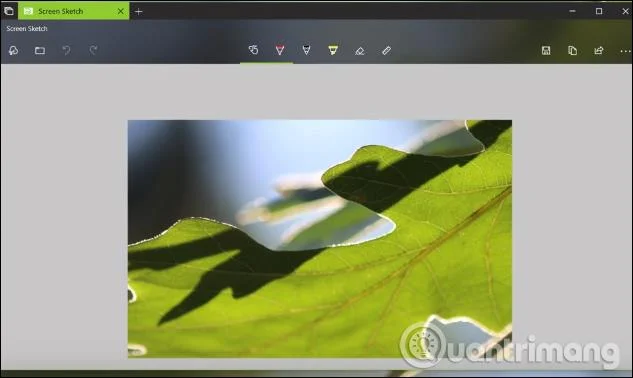
繪製完成後,點選右側拍照介面的儲存圖示進行儲存。
步驟4:
若要快速開啟螢幕截圖工具,使用者可以進入通知中心,然後按一下螢幕截圖圖示以開啟電腦上的螢幕截圖工具。
隨著Windows 10版本的升級,螢幕截圖功能也發生了很大的變化。從需要使用額外的編輯工具,用戶現在可以立即使用工具來截取螢幕截圖和編輯照片。
看更多:
祝您成功!





