
刪除不使用的使用者帳戶可以顯著釋放記憶體空間,並讓您的電腦運行得更流暢。了解如何刪除 Windows 10 使用者帳戶的最佳方法。
如果您的 Windows 10 電腦上有多個使用者帳戶,或者您不想使用某個使用者帳戶,則可以選擇刪除該使用者帳戶。
另外,刪除不使用的使用者帳戶可以顯著「釋放」記憶體空間,你的電腦甚至會比以前運行得「更流暢」。
在 Windows 10 電腦上刪除帳戶的方法
- 1.透過Windows設定刪除使用者帳戶
- 2.透過控制台刪除使用者帳戶
- 3.透過命令提示字元刪除使用者帳戶
- 4.透過本機用戶和群組刪除用戶帳戶
- 5.透過Netplwiz刪除使用者帳戶
- 6. 使用系統屬性刪除電腦上的用戶
1.透過Windows設定刪除使用者帳戶
若要透過 Windows 設定刪除使用者帳戶,請依照下列步驟操作:
步驟 1:按一下「開始」功能表上的「設定」圖示或按+組合鍵開啟「設定」應用程式。WindowsI
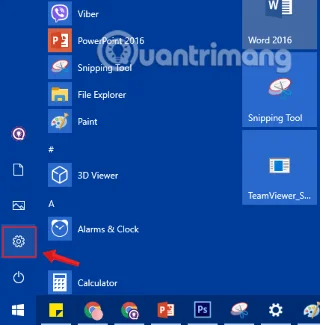
點擊“開始”功能表中的“設定”圖標
步驟 2:在「設定」介面上,按一下「帳戶」(您的帳戶、電子郵件、同步、工作、家庭)。
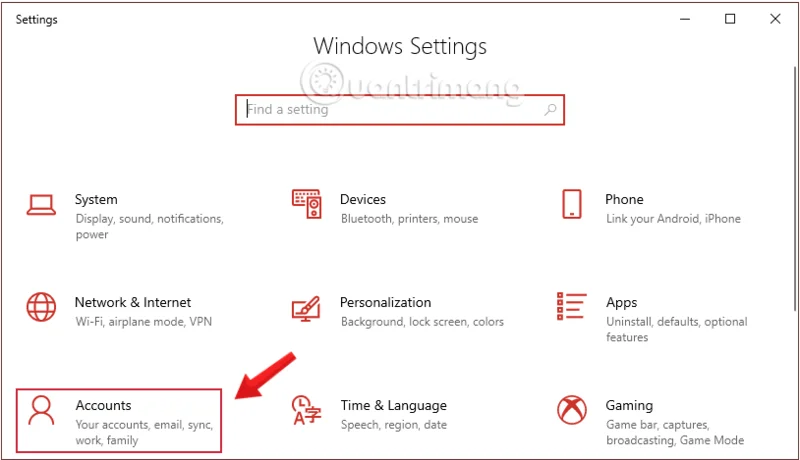
按一下 Windows 設定中的帳戶
步驟 3:按一下「家庭和其他使用者」,然後按一下要刪除的使用者帳戶,然後按一下「刪除」。
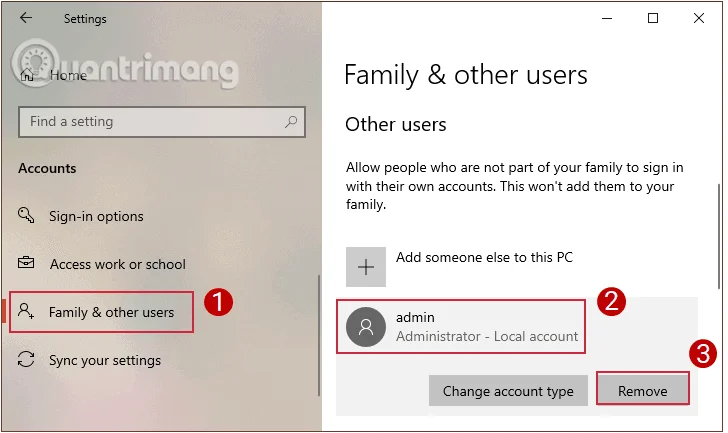
在「家庭和其他使用者」下選擇要刪除的使用者帳戶
第四步:此時螢幕上會出現確認對話框,點選「刪除帳戶和資料」即可刪除要刪除的使用者帳戶。
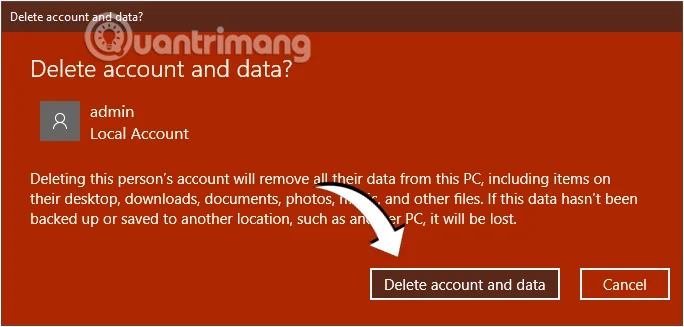
點擊出現的訊息中的「刪除帳戶和資料」以確認刪除用戶
2.透過控制台刪除Windows 10帳戶
步驟 1:在「搜尋開始」功能錶框或工作列上的搜尋框中輸入關鍵字「控制面板」,然後按下Enter 鍵,開啟控制面板。
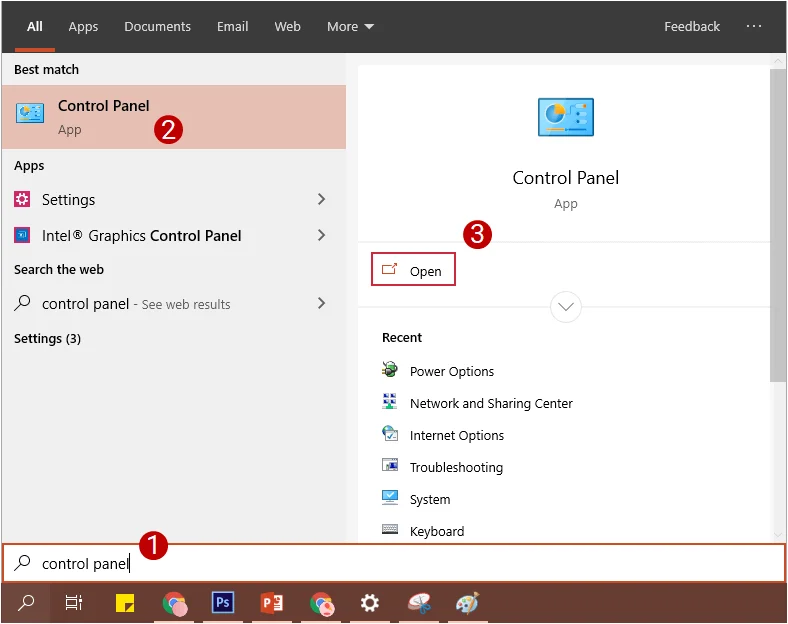
打開工作列上搜尋框上的控制面板
步驟 2:點選「使用者帳戶」開啟「使用者帳戶」視窗。
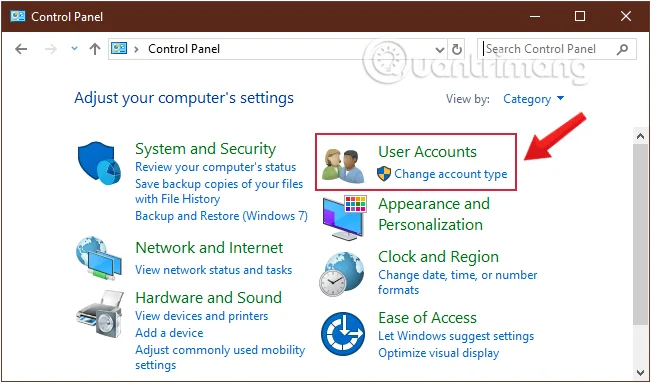
按一下「使用者帳戶」開啟「使用者帳戶」視窗
第三步:在接下來的介面中選擇使用者帳戶。
步驟 4:按一下管理其他帳戶連結以查看電腦上的所有使用者帳戶。
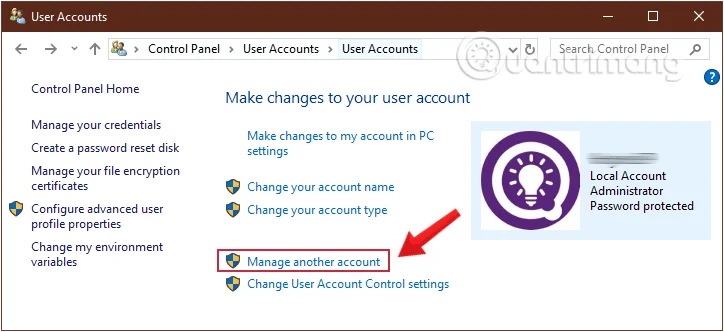
點擊管理另一個帳戶鏈接
步驟5:點選選擇要刪除的使用者帳戶。
按一下選擇要刪除的使用者帳戶
第 6 步:按一下「刪除帳戶」連結。
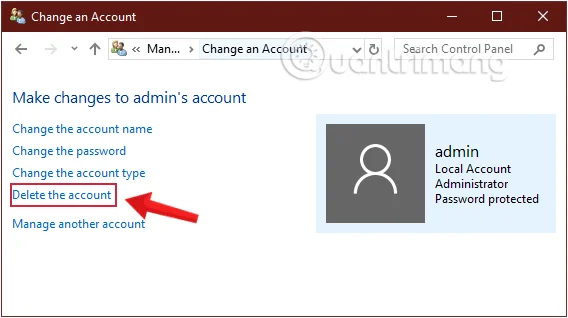
選擇刪除帳戶鏈接
步驟7:螢幕上將出現訊息「是否要保留使用者的檔案? 」 。
如果您按一下「保留檔案」,Windows 10 會將桌面上的所有內容、文件、收藏夾、影片、音樂和照片儲存到一個新資料夾中,並命名該資料夾。相反,如果您選擇刪除文件,所有內容都將完全刪除。
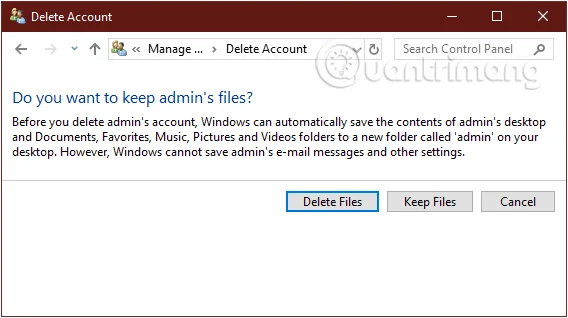
根據您的需求選擇保留文件或刪除文件
步驟 8:按一下「保留檔案」儲存這些檔案後,按一下「刪除帳戶」以刪除您選擇的使用者帳戶。
選擇刪除帳戶以刪除您選擇的使用者帳戶
3.透過命令提示字元刪除Windows 10用戶
步驟1:開啟管理下的命令提示符,先進入cmd搜尋開始功能錶框或工作欄,然後右鍵點選命令提示字元並選擇以管理員身分執行。
或者另一種方法是右鍵單擊“開始”選單,然後單擊“命令提示字元(管理員)”以在“管理”下開啟命令提示字元。
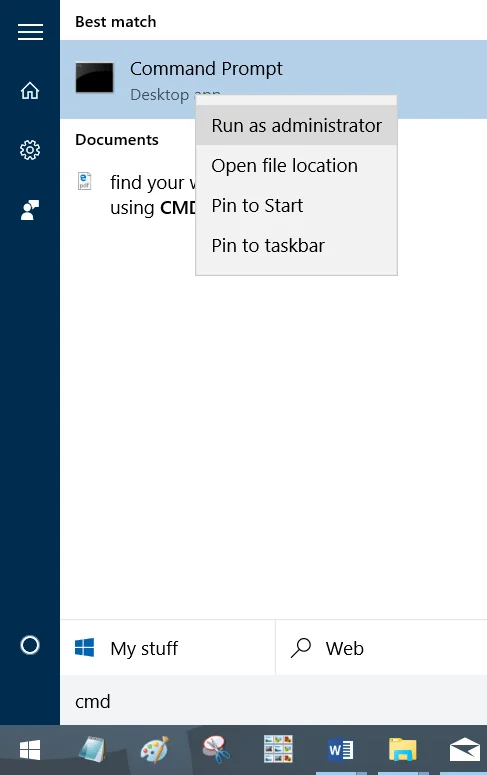
如果您使用最新版本的 Windows 10,搜尋命令提示字元後就會出現「以管理員身分執行」按鈕。
在新的 Windows 10 版本中開啟命令提示符
如果螢幕上出現使用者帳戶控制訊息,請按一下是。
步驟 2:在命令提示字元視窗中,輸入以下命令並按Enter鍵以查看電腦上的所有使用者帳戶:
net users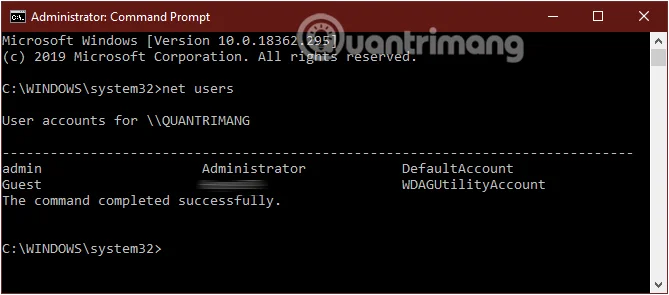
在命令提示字元視窗中輸入命令
步驟3:接下來輸入以下指令刪除使用者帳戶,然後按Enter鍵:
net user UserAccountName /delete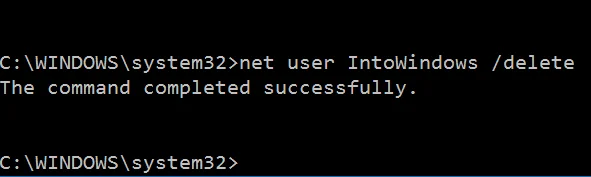
透過命令提示字元刪除使用者帳戶
注意:在上述命令中,將UserName替換為您剛剛在步驟 2 中找到的要刪除的使用者帳戶名稱。
4.透過本機用戶和群組刪除用戶帳戶
步驟1:按Windows + R組合鍵開啟「執行」指令視窗。
步驟2:在「執行」對話方塊中輸入以下命令並按Enter鍵:
lusrmgr.msc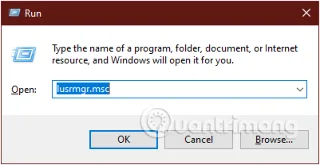
輸入指令 lusrmgr.msc 開啟「本機使用者和群組」窗口
步驟 3:在出現的「本機使用者和群組」視窗中,按一下左側窗格清單中的「使用者」資料夾以開啟「使用者」資料夾。
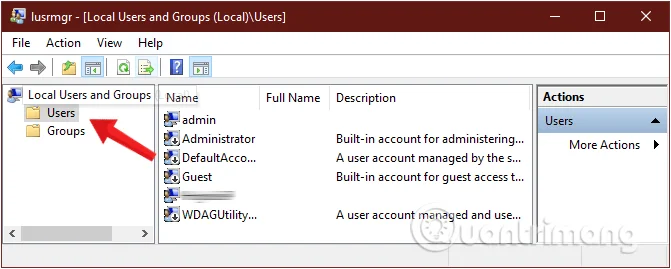
在「本機使用者和群組」視窗中選擇「使用者」資料夾
步驟4:在這裡,在中間框架清單中按一下要刪除的使用者帳戶,然後按一下右側操作框架中的更多操作,然後按一下刪除。
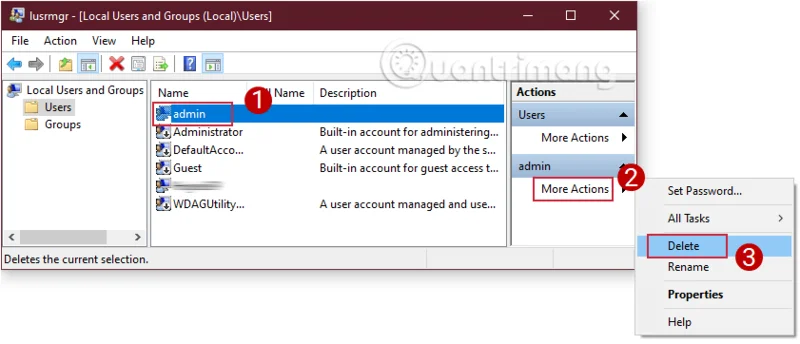
透過本機用戶和群組刪除用戶帳戶
步驟五:此時,螢幕上會出現一個確認對話框,按一下「是」同意刪除您選擇的使用者帳戶。
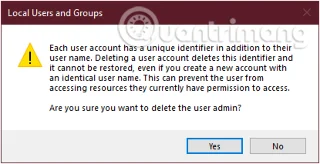
按一下「是」同意刪除使用者帳戶
步驟 6:完成後,關閉「本機使用者和群組」視窗即可完成。
5.透過Netplwiz刪除使用者帳戶
步驟1:netplwiz在開始功能表的搜尋框中或工作列的搜尋框中輸入內容,然後按下Enter鍵。
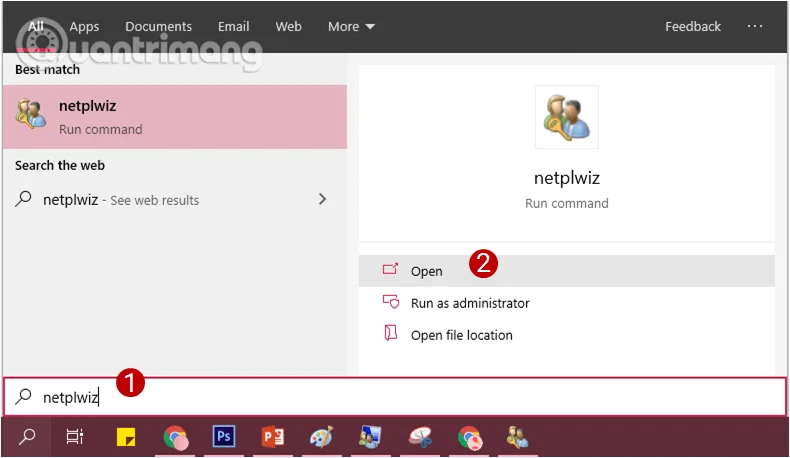
在開始功能表中搜尋 Netplwiz
步驟 2:如果螢幕上出現 UAC 訊息,請按一下「是」進行確認。
步驟 3:接下來在「使用者帳戶」視窗中,勾選「使用者必須輸入使用者名稱和密碼才能使用此電腦」。
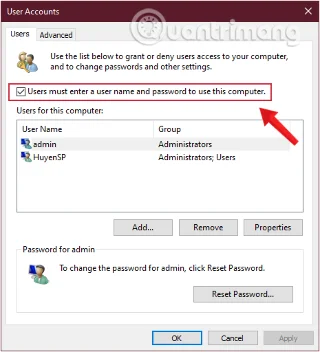
在“使用者帳戶”視窗中選取“使用者必須輸入使用者名稱和密碼才能使用此電腦”
步驟 4:接下來按一下要刪除的使用者帳戶,然後按一下「刪除」。
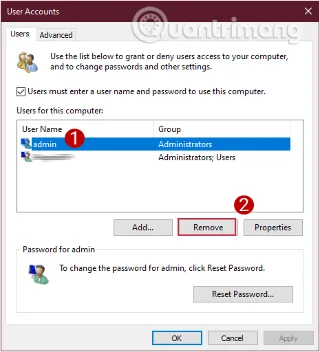
使用 Netplwiz 刪除使用者帳戶
步驟5:點選「是」確認刪除。
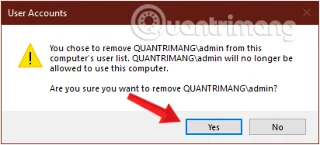
在 Windows 上確認刪除用戶
步驟 6:如果您將 Windows 設定為在啟動時自動登入此使用者帳戶,則必須再次設定此功能。
第 7 步:完成後,關閉Netplwiz視窗即可完成。
6. 使用系統屬性刪除電腦上的用戶
步驟1:按Windows+R 組合鍵開啟執行指令視窗。
步驟2:在「執行」對話方塊中輸入以下命令並按Enter鍵:
SystemPropertiesAdvanced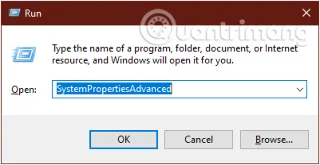
輸入 SystemPropertiesAdvanced 命令以開啟「系統屬性」視窗
步驟 3:在出現的「系統屬性」視窗中,按一下「使用者設定檔」區段中的「設定」。

在“使用者設定檔”部分中選擇“設定”
步驟 4:在新的「使用者設定檔」視窗中,選擇要刪除的使用者設定文件,然後按一下「刪除」。
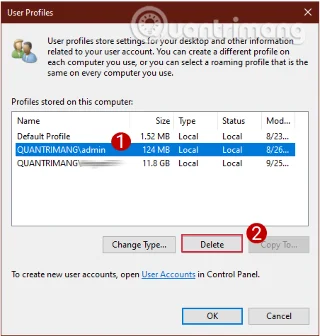
使用系統屬性刪除電腦上的用戶
步驟5:在出現確認刪除的提示時按一下「是」 。
更多的文章可以參考下面的文章:
祝你好運!





