
要在 Windows 中擴充分割區,您不必使用任何第三方工具。您只需使用內建的Diskpart 命令列工具即可完成此操作。
雖然不常見,但有時您需要擴展分割區以增加分配的空間。一般來說,您需要使用內建的磁碟管理或其他第三方程式來擴展磁碟機。然而,這不是必要的。如果您需要更多控制並且不介意使用命令列工具,Diskpart 就是您的最佳選擇。
Diskpart 是一個整合的命令列工具,可讓您在 Windows 中建立、刪除或擴充分割區。你在網路上看到的幾乎所有程式都在後台使用Diskpart來管理分割區。
請依照下列步驟在 Windows 中使用 diskpart 命令擴充分割區。
有幾件事要知道
注意:只有在您有信心並知道自己在做什麼的情況下,才可以按照以下說明進行操作。本文假設您了解一些信息,例如未分配的空間、文件系統類型等。那是什麼。否則,請使用內建 GUI 工具或第三方工具,例如 Paragon 或 EaseUS。
在繼續之前,請備份要擴充的磁碟機中的資料。這樣,即使出現問題,您也可以存取資料。
1. 不能使用以下方法來擴充啟動分割區,即Windows安裝碟。
2. Diskpart只能擴充NTFS檔案系統的分割區。
3. 您嘗試擴充的磁碟機旁邊必須有未指派的空間。
Diskpart指令擴充分割區
1. 首先,在開始功能表中搜尋命令提示字元。現在,右鍵單擊結果並選擇“以管理員身份運行”選項。這樣做將以管理員權限開啟 CMD。
2. 在命令提示字元中,執行下列命令來初始化 Diskpart 工具。
diskpart3. 現在,執行下列命令列出系統中的所有磁碟機。
list disk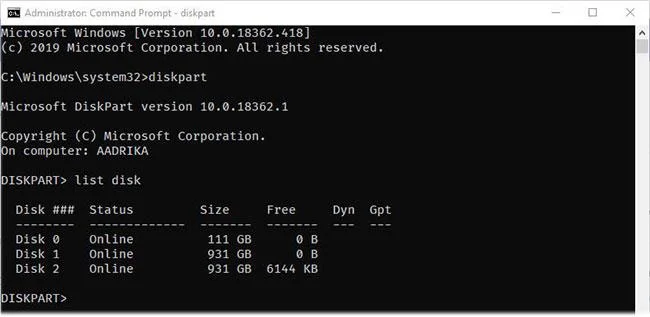
列出系統中的所有驅動器
4. 每個驅動器都有一個與其關聯的編號。例如,您的系統中有 3 個硬碟,編號從 0 到 2。使用下列指令選擇包含要擴充的分割區的磁碟機。替換為實際磁碟機號。
select disk 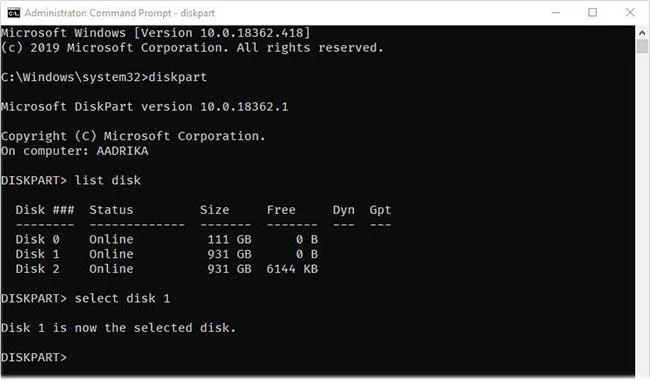
每個驅動器都有一個與其關聯的編號
5. 選擇磁碟機後,使用下列命令列出該特定磁碟機中的所有分割區。
list partition
列出該特定磁碟機中的所有分割區
6. 就像磁碟機一樣,分割區也被索引並具有與其關聯的編號。找到要擴展的分區並使用以下命令,同時替換為實際的分區索引號。
select partition 7. 選擇要擴展的分割區後,使用下列命令,同時將其替換為要擴展的實際大小(以 MB(兆位元組)為單位)。例如,如果要將分割區擴充1GB,請輸入1024。
注意:如上所述,只有在您要擴充的分割區旁邊有足夠的未分配空間時,此指令才有效。
8. 根據分割區大小,擴充可能需要一些時間。完成後,您將看到訊息「Diskpart 已成功擴充磁碟區」。
9. 當您看到此訊息時,即表示您已完成流程。使用exit指令退出 Diskpart 工具。接下來,關閉命令提示字元。
查看更多:使用 Diskpart 刪除並指派 Windows 中的任何磁碟機代號。
希望你成功。





