
透過 PowerShell 命令,您可以輕鬆地刪除 Windows 10 中的任何分割區。以下是具體的操作步驟以及相關命令。
相關資源
使用 PowerShell 刪除分割區的步驟
| 步驟 | 描述 |
|---|---|
| 1 | 使用管理員權限開啟 PowerShell 應用程式。右鍵單擊“開始”功能表,然後選擇“Windows PowerShell(管理員)”選項。 |
| 2 | 使用 cmdlet “Get-Volume” 取得分區清單。此命令將在 PowerShell 視窗中顯示一個包含所有可用分割區的表。 |
| 3 | 若要刪除分割區,請執行下列命令。將“X”替換為要刪除的分割區的實際磁碟機號碼。例如,要刪除分割區“E”,請將“X”替換為該磁碟機號碼。 |
| 4 | 在 PowerShell 視窗中鍵入「Y」 ,然後按Enter。此操作將確認您確實要刪除目標分割區。 |
具體命令示範
Remove-Partition -DriveLetter X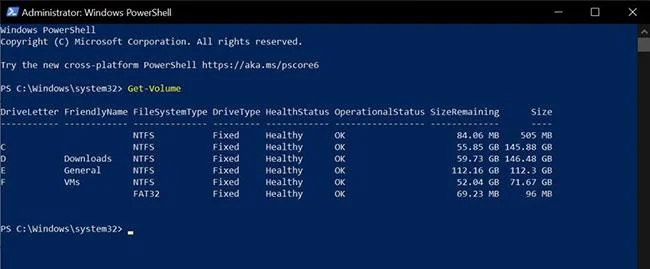
“Get-Volume”指令顯示可用分區
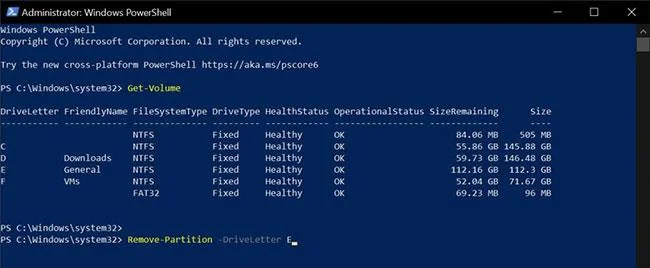
刪除分割區
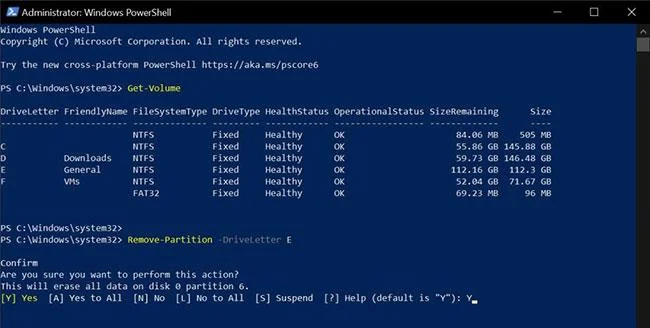
確認分割區刪除
注意事項
一旦您確認操作,Windows PowerShell 就會刪除該分割區並將其標記為未指派。由於刪除的空間被標記為未分配,您可以使用它來建立新分割區或擴充現有分割區。如果要擴展分區,建議您在操作前備份要擴展的分區中的所有檔案。
此外,您也可以使用分割區管理器 GUI 工具,例如內建的磁碟管理工具,這對於那些從未透過命令列執行過此操作的使用者尤其重要。





