
電腦運作緩慢、遲緩的原因之一就是硬碟存在碎片。因此,選擇能夠減少和限制硬碟碎片的軟體至關重要。而Smart Defrag就是具備此類功能的軟體之一。
Smart Defrag 是一款完全免費的軟體,具有有效的硬碟碎片整理功能和快速的處理速度,可幫助使用者改善電腦的硬碟,從而限制效能遲緩。在下面的文章中,我們將指導您如何使用 Smart Defrag 對電腦硬碟進行片段整理。
智慧碎片整理對硬碟進行碎片整理
首先,從以下連結下載最新版本的Smart Defrag軟體:
步驟1:
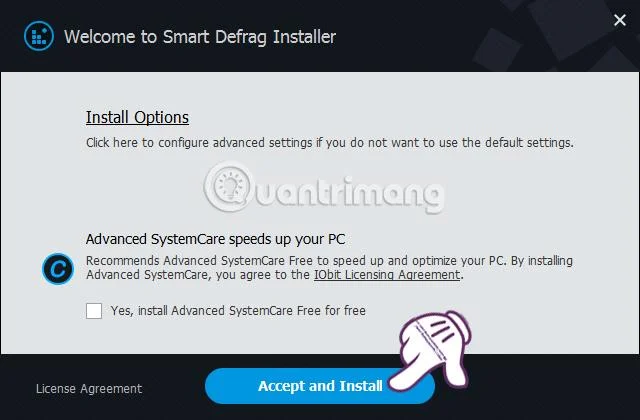
將Smart Defrag軟體下載到電腦後,我們點擊exe檔來安裝軟體。按一下「接受並安裝」。
注意,不要選擇安裝介面上推薦的軟體。
第2步:
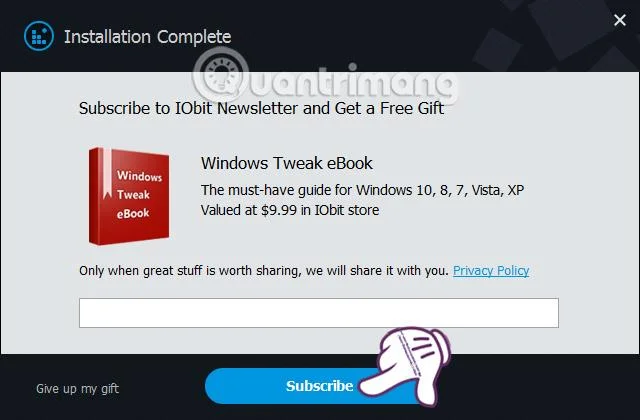
接下來,讓安裝過程自動進行。然後,在下面的介面中輸入您的電子郵件地址並點擊訂閱。
步驟3:
Smart Defrag安裝過程完成後,軟體將自動在系統背景執行,介面如下圖所示。
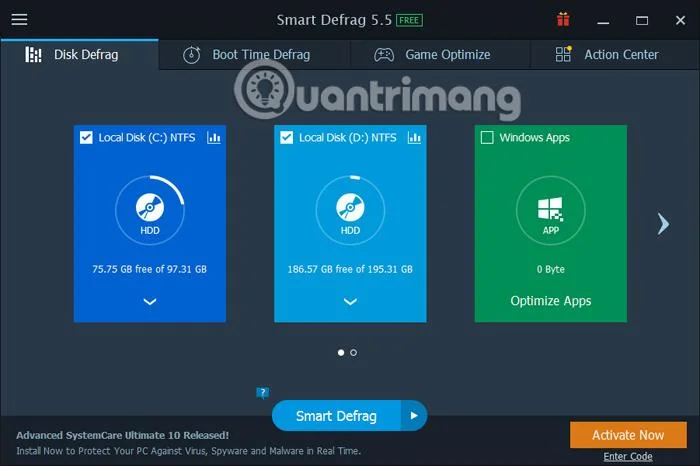
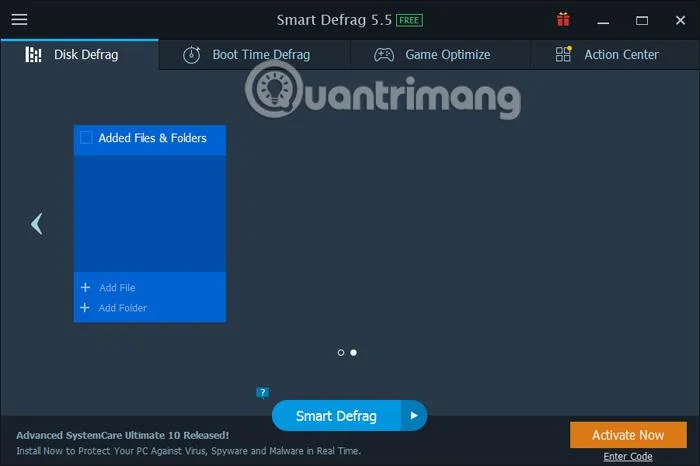
在「磁碟碎片整理」標籤上,我們將看到電腦磁碟機的目前分割區、2個Windows應用程式最佳化選項以及新增我們想要最佳化的檔案和資料夾的選項。
步驟4:
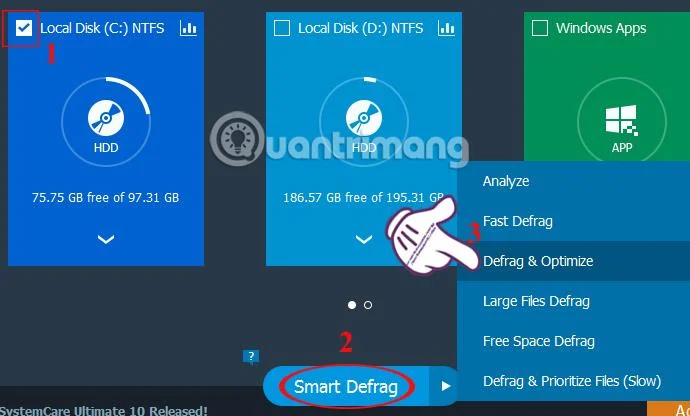
若要對磁碟機分割執行最佳碎片整理,我們將滑鼠懸停在「智慧碎片整理」按鈕上,然後選擇「碎片整理和最佳化」。
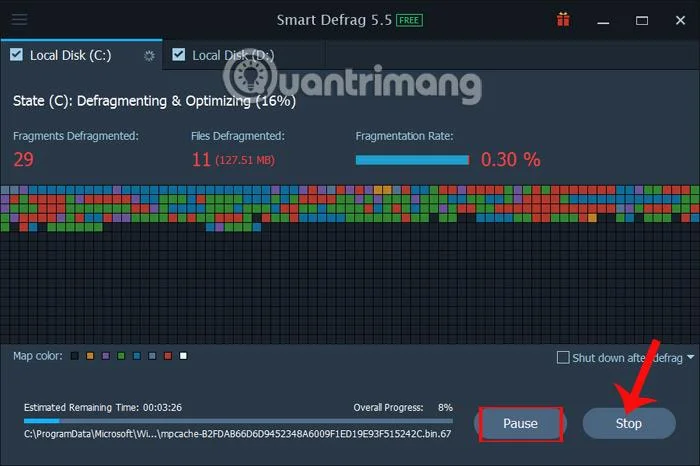
之後,我們將立即看到分析驅動器和對驅動器進行碎片整理的過程。在此過程中,如果您想暫停,請按“暫停”或按“停止”以完全停止該過程。
如果您想要對每個驅動器進行碎片整理,只需選擇該驅動器並將滑鼠懸停在“智慧碎片整理”上,然後選擇“碎片整理和優化”即可。
第5步:
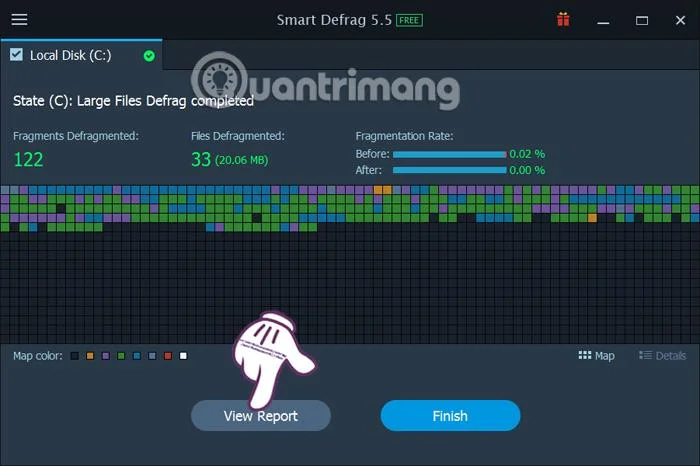
磁碟機碎片整理過程結束後,按一下「檢視報告」即可查看磁碟機碎片整理的結果。
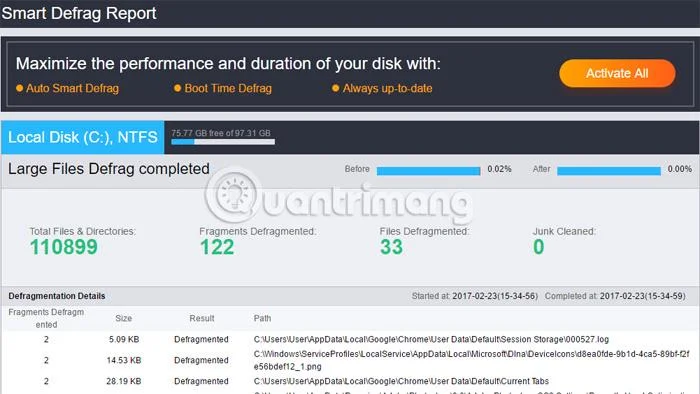
我們將進入一個全新的 Web 介面,其中包含磁碟機碎片整理結果。在此介面中,您將看到碎片前後的比例,以百分比表示。
接下來是文件、資料夾的總數以及已進行碎片整理的文件和資料夾的數量。
第6步:
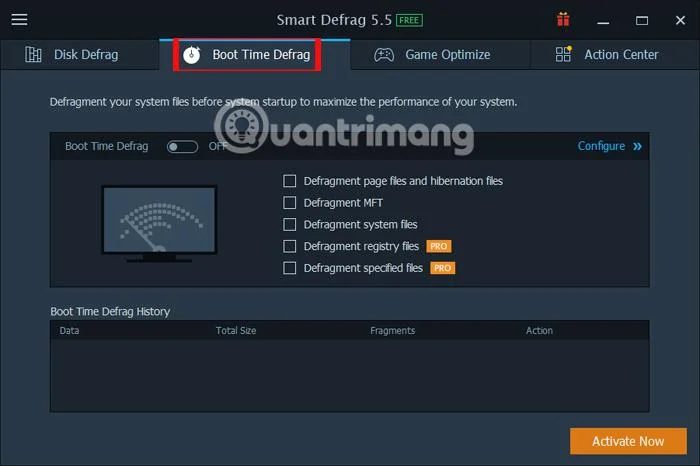
繼續點擊「啟動時間碎片整理」標籤,我們將看到「智慧碎片整理」選項,用於對重要資料和分區進行碎片整理,以加快系統速度。
此功能常應用於連續高強度運作的電腦,幫助電腦運作更穩定、更好。
第7步:
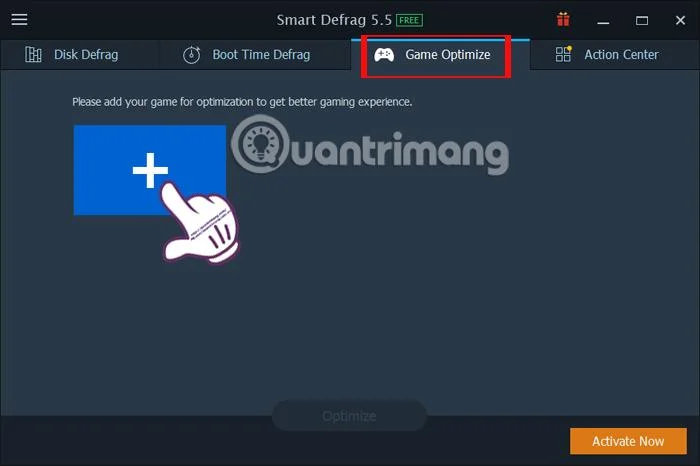
如果您想要對包含遊戲安裝檔案的區域進行最佳化和碎片整理,請按一下「遊戲優化」標籤。然後點擊如下所示的加號圖標,然後選擇你想要製作的遊戲資料夾。
步驟8:
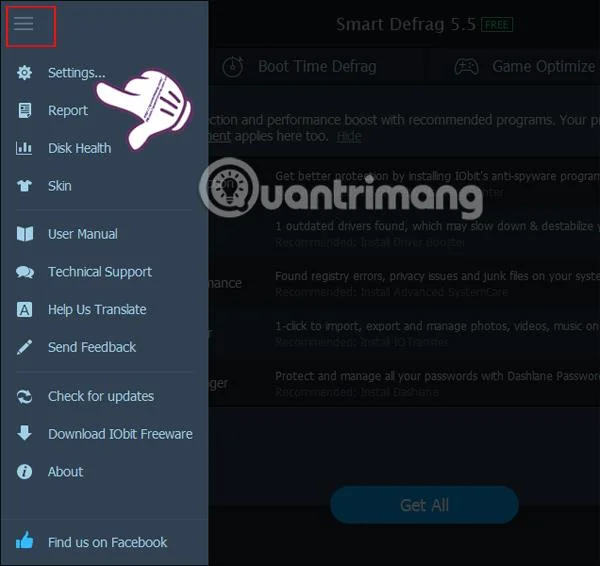
接下來,當您點擊3 個破折號圖示時,您將看到智慧碎片整理軟體的選項。點選“設定”按鈕。
第9步:
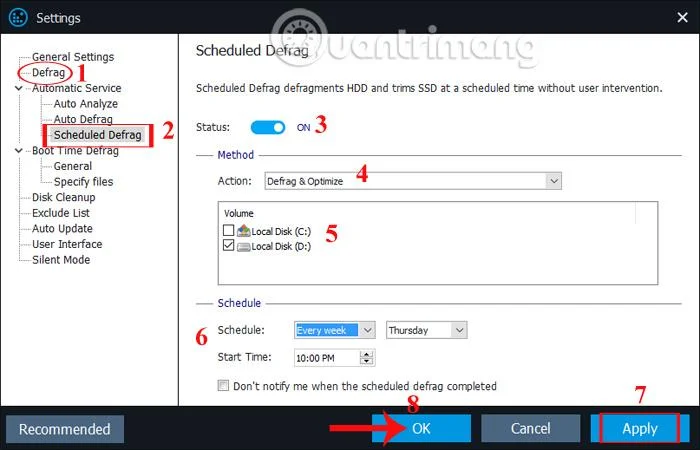
出現安裝介面。在這裡,如果您想要規劃自動磁碟碎片整理,請選擇「碎片整理」>「計畫碎片整理」。接下來,將「狀態」部分的水平條滑動到右側。
在「操作」部分中,我們將選擇「碎片整理和最佳化」操作。轉到下方並選擇您要使用的磁碟機。然後選擇時間和日期,然後按一下「套用」儲存碎片整理計劃,然後按一下「確定」完成約會安排。
以上是如何安裝和使用 Smart Defrag 軟體對電腦驅動器進行碎片整理的教學。對磁碟機、檔案、資料夾或遊戲檔案進行碎片整理後,您的電腦的效能將更加穩定。
請參閱以下文章以了解更多資訊:
祝您成功!





