
目前不再需要坐在電腦前直接下達指令,透過TeamViewer、Ultraviewer等遠端電腦控制軟體,您可以立即監控並協助其他人的電腦,進行交流及文件共享,大幅度提升了技術支持的效率。
之前,LuckyTemplates已指導讀者如何安裝Ultraviewer軟體及進行遠端控制。本篇文章將詳細介紹如何在兩台電腦之間輕鬆共享檔案。
目錄
步驟1:安裝Ultraviewer
請按照以下連結下載並安裝Ultraviewer。此軟體體積輕巧,支持所有版本的Windows作業系統。
步驟2:輸入ID和密碼
安裝後,Ultraviewer介面將顯示您的個人 ID 和密碼。您需要輸入對手的ID和密碼,然後點選開始控制按鈕。
步驟3:開始控制
您將立即看到對手的螢幕並開始控制。
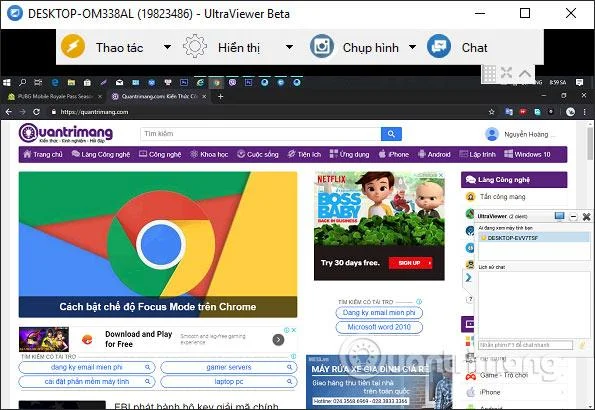
步驟4:打開聊天框與傳送檔案
在電腦螢幕的右上角,您將看到一個箭頭圖標,點擊以打開聊天框。
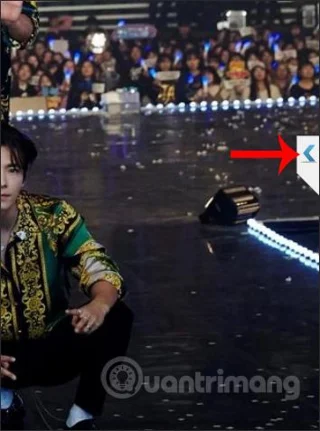
在聊天框中,點擊圖釘圖示以選擇文件傳送的路徑。
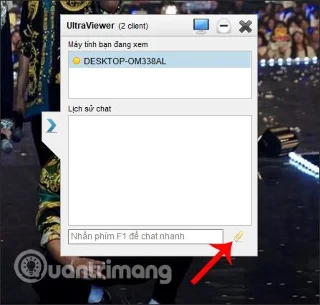
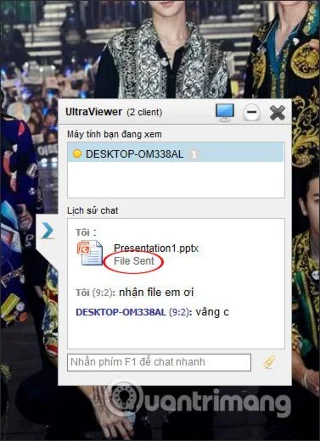
選擇您想要傳送的文件並點擊「傳送」。Ultraviewer不限制文件類型的傳送。
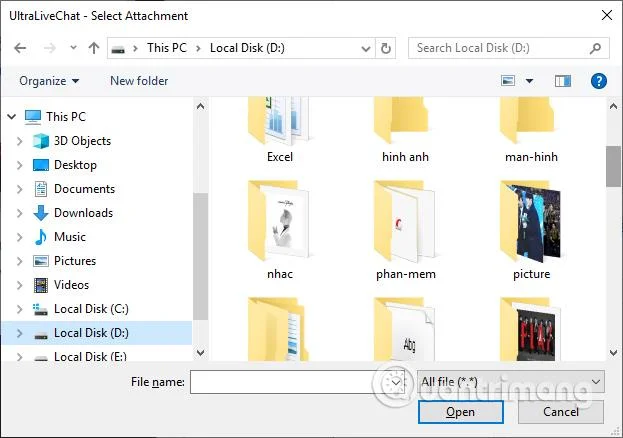
步驟5:確認檔案傳送成功
檔案將立即傳送到對手的電腦上。
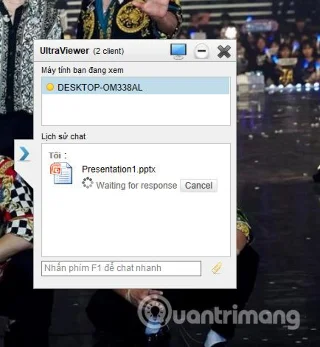
在傳送的同時,您可以繼續聊天以交流訊息。
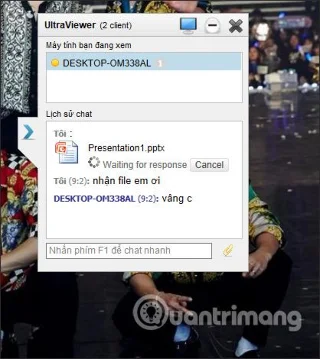
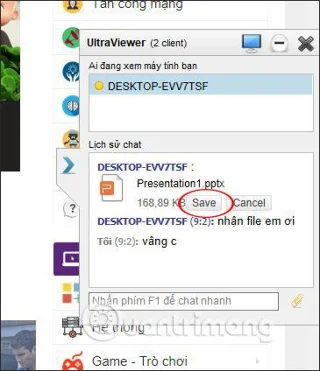
步驟6:接受檔案
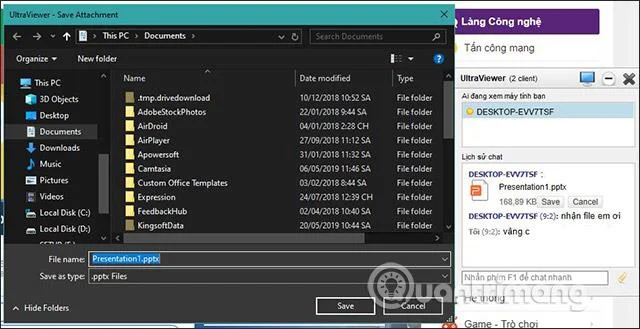
對方需要按下儲存按鈕以接受並下載檔案。
他們也可以選擇保留文件的路徑。
步驟7:結束控制
當所有操作完成,點擊螢幕右上角的 X 圖示 結束控制。
使用Ultraviewer軟體來進行電腦控制及文件共享,過程變得簡便許多,您可以輕鬆地進行信息交流,也能快速有效地共享檔案。
祝您使用愉快,成功分享!





