
1 月的安全性更新與 Windows 的 9 月修補程式星期二之間的衝突導致一些用戶在透過網路列印時收到錯誤 0x0000011b。如果您遇到無法透過網路列印的錯誤,則錯誤代碼為0x0000011b,本文將為您提供解決方案。
2021 年 1 月,微軟發布了安全性更新,修正了「Windows Print Spooler Spoofing Vlnerability」問題,錯誤代碼為 CVE-2021-1678。事實上,此更新不會自動保護設備免受漏洞影響。它建立了一個新的註冊表項,管理員可以使用該註冊表項來提高網路列印常用的 RPC 身份驗證等級。
換句話說,除非 Windows 管理員建立下列登錄項,否則此更新不會修補漏洞:
[HKEY_LOCAL_MACHINE\System\CurrentControlSet\Control\Print]
"RpcAuthnLevelPrivacyEnabled"=dword:00000001
然而,在 9 月的周二補丁中,微軟預設為所有 Windows 裝置自動啟用此設定。即使您的裝置尚未在登錄中建立 RpcAuthnLevelPrivacyEnabled 金鑰,保護仍處於啟用狀態。
一旦預設啟用此保護設置,Windows 用戶在透過網路列印時就開始收到錯誤 0x0000011b。
此錯誤主要發生在家庭網路中,小型企業通常無法利用 Windows 網域上的 Kerberos 設定。刪除週二的 9 月修補程式將幫助您解決問題,但會使您的電腦容易受到駭客積極利用的兩個 PrintNightmare 和 MSHTML 漏洞的影響。
因此,臨時解決方案是停用CVE-2021-1678漏洞補丁,直到微軟發布新的指令。此解決方案的危險性較低,因為 CVE-2021-1678 並未被駭客主動利用。
有關如何修復網路列印錯誤 0x0000011b 的詳細信息
方法 1:安裝更新 KB5005611 或 KB5006670(適用於 Windows 10 21H1 用戶)
正如 Microsoft 所說,安裝更新 KB5005565 後,首次嘗試連接網路印表機的裝置可能無法下載並安裝必要的印表機驅動程序,導致錯誤 0x0000011b。此問題已在 KB5005611 中修復,因此請繼續從 Microsoft 更新下載並安裝 KB5005611。
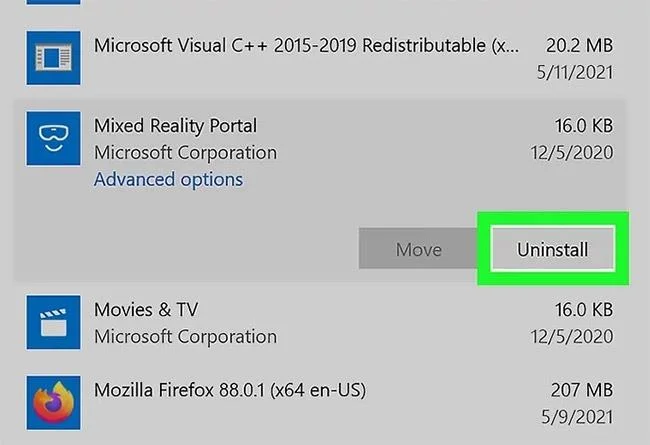
此外,Windows 10 21H1用戶只有在安裝累積更新KB5006670後才會遇到此錯誤。因此,臨時解決方案是刪除更新 KB5006670。
另外,理論上,如果找不到上述兩個更新,可以嘗試刪除最近的更新或錯誤發生日期之前的更新。
方法 2:新增使用本機連接埠的網路印表機
在 Windows 10 上安裝網路印表機時修復錯誤 0000011b 的另一種方法是使用本機連接埠手動新增印表機。
1. 導覽至控制台 > 設備和印表機。
2. 點選新增印表機。

按一下新增印表機
3. 在下一個畫面上,按一下「我需要的印表機未列出」。
手動新增印表機
4. 選擇新增本機印表機或手動設定的網路印表機,然後按一下下一步。
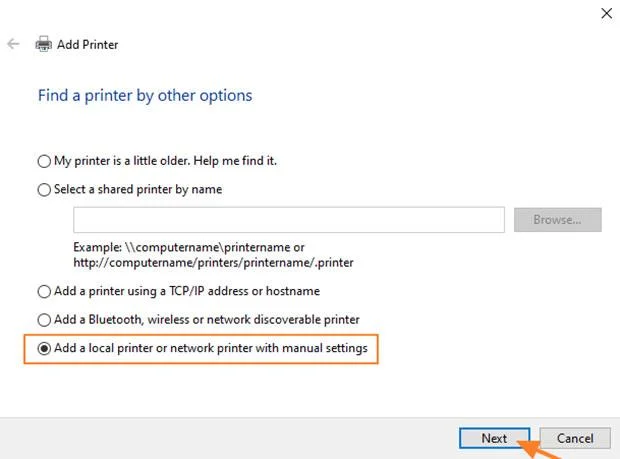
本機安裝印表機
5. 按一下建立新連接埠並從下拉式選單中選擇本機連接埠。點擊下一步。
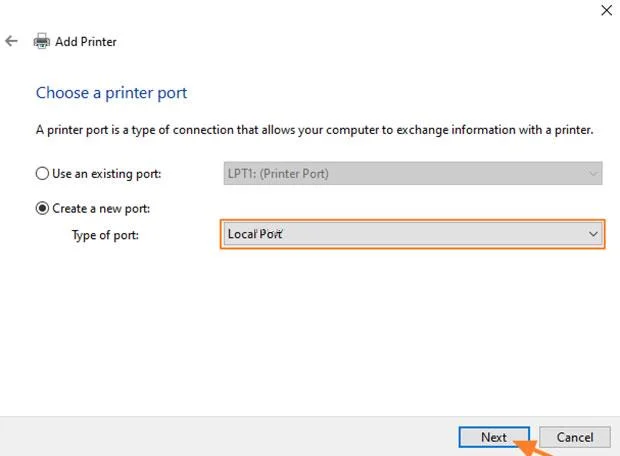
新增印表機本機連接埠
6. 在螢幕上,採用下列格式之一指定連接埠名稱,然後按一下「確定」:
- \\電腦名稱\共用印表機名
- \\電腦IPAdress\SharedPrinterName
例如:
a) 若使用網路印表機的電腦名稱為“Computer01”,印表機名稱為“HP1100”,則連接埠名稱為“\Computer01\HP1100”
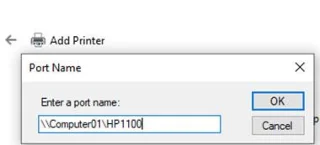
網路印表機連接埠1
b) 若使用網路印表機的電腦的 IP 位址為「192.168.1.20」,印表機名稱為「HP1100」,則連接埠名稱為「\\192.168.1.20\HP1100」。
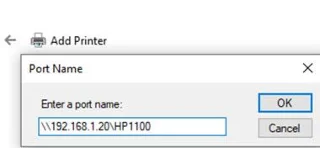
IP印表機連接埠
7. 在下一個畫面上,選擇網路印表機型號,然後按一下下一步。
注意:如果您在此處找不到印表機型號,請從製造商下載印表機驅動程序,然後將印表機本機安裝在 PC (LPT1) 上。安裝後,重複此方法中的步驟,使用本機連接埠選項手動安裝印表機。
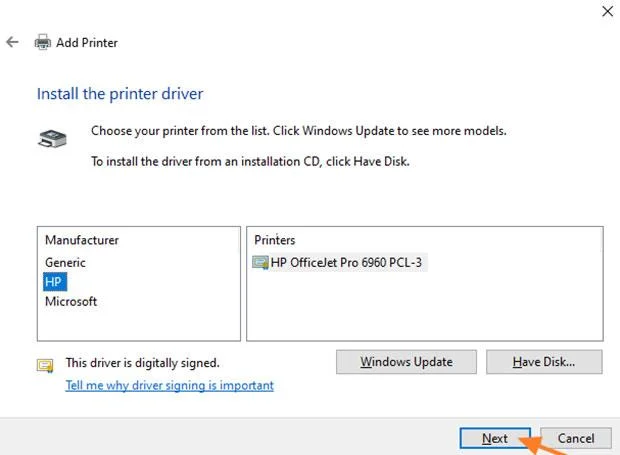
安裝印表機驅動程式
8. 印表機安裝完成後,列印測試頁進行測試。
方法 3:透過註冊表修復錯誤 0x0000011b
若要修復網路列印錯誤 0x0000011b 而不刪除更新 (KB5005565),您需要執行下列操作:
- 按Windows + R開啟「執行」,然後輸入regedit並按下Enter鍵開啟登錄編輯程式。
- 找到問題的關鍵:
-
HKEY_LOCAL_MACHINE\System\CurrentControlSet\Control\Print - 建立一個名為RpcAuthnLevelPrivacyEnabled的新DWORD-32 位元值,並將其值設為0,如下圖所示:
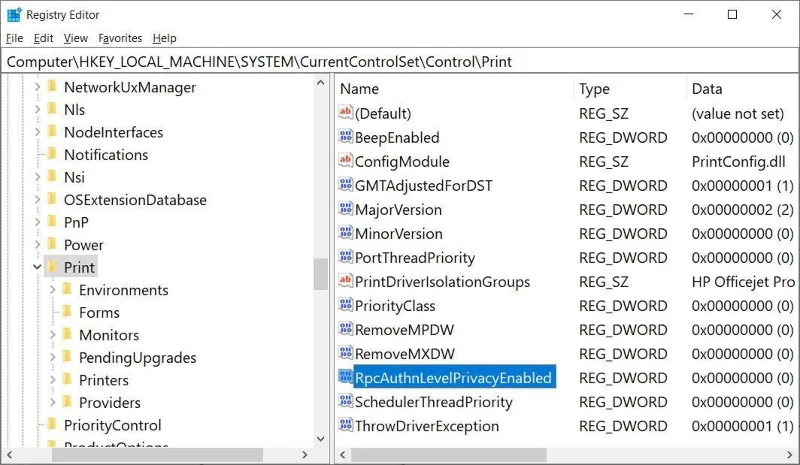
- 或者還有更簡單的方法:下載 LuckyTemplates 建立的 .reg 文件,然後雙擊它即可自動快速建立 32 位元 DWORD 值。
- 下載檔案 sualoi-0x0000011b.reg。
- 重新啟動電腦並嘗試列印以查看問題是否已解決。
如果需要恢復 RpcAuthnLevelPrivacyEnabled,請下載以下 .reg 檔案並執行:
方法 4:使用登錄機碼修復錯誤 0x0000011b(第二種方法)
您可以嘗試另一個註冊表修復程式來修復錯誤 0x0000011b。但是,在嘗試之前,請注意您必須先備份註冊表,以便在出現問題時可以還原它。
步驟如下:
- 按Win + R開啟「執行」,然後鍵入 regedit 並按 Enter 執行登錄編輯程式。
- 找到下面的密鑰:
HKEY_LOCAL_MACHINE\Software\Policies\Microsoft\Windows NT\Printers\PointAndPrint- 注意右側窗格並找到RestrictDriverInstallationToAdministrators 項目。
- 如果沒有,請右鍵單擊框架並建立一個名為RestrictDriverInstallationToAdministrators 的新 DWORD 項目。
- 雙擊新建立的金鑰並在值資料框中輸入1。
- 按一下「確定」,然後退出登錄編輯程式並重新啟動電腦。
- 檢查錯誤 0x0000011b 是否已解決。
- 您可以透過以管理員身份開啟命令提示字元然後執行以下命令來快速向註冊表新增金鑰:
reg add “HKEY_LOCAL_MACHINE\Software\Policies\Microsoft\Windows NT\Printers\PointAndPrint” /v RestrictDriverInstallationToAdministrators /t REG_DWORD /d 1 /f- 重新啟動機器以確認變更。
除了上述方法外,您還可以嘗試執行印表機疑難排解。然而,儘管 Windows 的故障排除程序被譽為調試器,但它在修復錯誤方面並沒有受到高度讚賞。您也可以嘗試更新印表機驅動程式或重新啟動列印後台處理程式服務,看看錯誤 0x0000011b 是否已解決。
祝你好運!





