
滑鼠指標從 Windows 裝置上消失,您想知道:“如何恢復滑鼠指標?”或者,當您鍵入時,滑鼠指標總是決定消失。
如果您發現自己處於其中一種情況,可以按以下方法將滑鼠指標重新定位到裝置。
1.如何快速修復Windows上滑鼠指標不出現的錯誤
在深入研究詳細的解決方案之前,讓我們先探討一些可以恢復滑鼠指標的快速修復方法。但是,這些解決方案僅適用於您使用滑鼠而不是觸控板的情況。
重新連接滑鼠感應器或電纜
如果您使用的是有線滑鼠,請嘗試重新連接滑鼠電纜。如果您使用無線滑鼠,請嘗試重新連接感測器。
完成後,移動滑鼠並檢查遊標是否出現在螢幕上。
檢查電纜或電池
對於有線滑鼠,請檢查電纜並確保其沒有任何損壞跡象。
如果您使用無線滑鼠,那麼您需要採取不同的方法。如果滑鼠指標消失,請嘗試使用新電池,看看是否可以解決問題。
嘗試使用另一個 USB 連接埠
滑鼠消失可能只是因為USB 連接埠故障。因此,嘗試使用不同的端口,看看這是否可以解決“無滑鼠指標”問題。
在另一台電腦上測試滑鼠
嘗試在其他裝置上使用滑鼠,看看是否有幫助。如果問題仍然存在,您的滑鼠可能已損壞。
如果滑鼠在其他裝置上運作正常,則問題可能出在您的電腦上。但別擔心!有多種解決方案可以幫助您解決此問題。
2.在系統設定中取消隱藏滑鼠指針
如果您在打字時標消失了,則問題可能出在您的滑鼠設定上。那麼讓我們看看在這種情況下如何恢復滑鼠指標:
- 按Win + R開啟「執行命令」對話框。
- 鍵入control mouse並按Enter鍵開啟「滑鼠屬性」視窗。
- 重複按Tab鍵,直到「按鈕」標籤被反白。
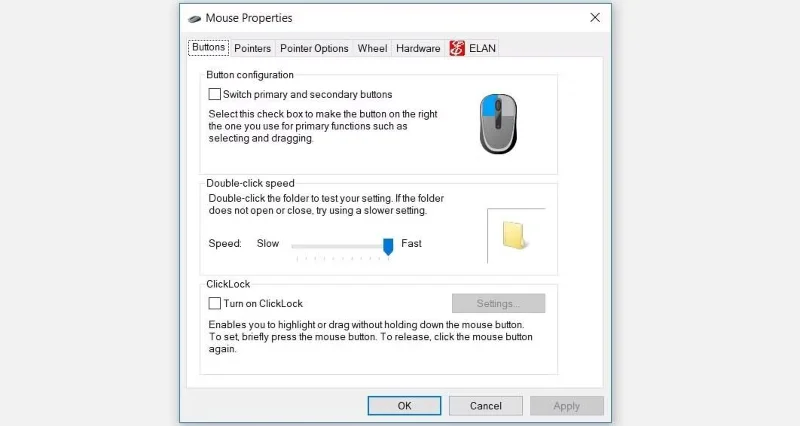
選擇按鈕選項卡
接下來,使用箭頭鍵導覽至「指標選項」標籤。到達那裡後,重複按Tab鍵,直到「鍵入時隱藏指標」方塊突出顯示。
從那裡,按空白鍵取消選取「鍵入 box 時隱藏指標」。
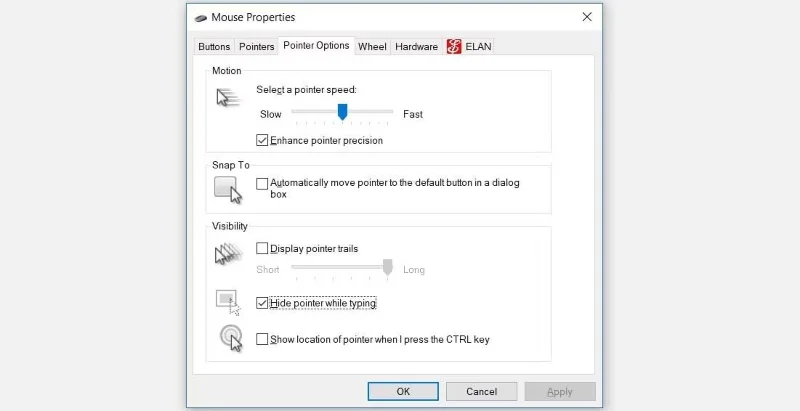
勾選“鍵入時隱藏指針”框
使用Tab鍵導航至“應用”選項,然後按空白鍵套用這些設定。最後,使用Tab鍵導覽至「確定」選項,然後按空白鍵完成該過程。
3.啟用觸控板
如果您在使用觸控板時遇到此問題,則很可能在系統設定中停用了觸控板。
因此,以下是恢復不斷消失的觸控板指標的方法:
- 按Win + R開啟「執行命令」對話框。
- 鍵入control mouse並按Enter鍵開啟「滑鼠屬性」視窗。
- 使用Tab鍵導覽至“按鈕”標籤。
- 接下來,使用箭頭鍵導航至觸控板標籤(通常標記為ELAN或裝置設定)。
- 使用Tab鍵導覽至「啟用裝置」選項,然後按空白鍵選擇該選項。
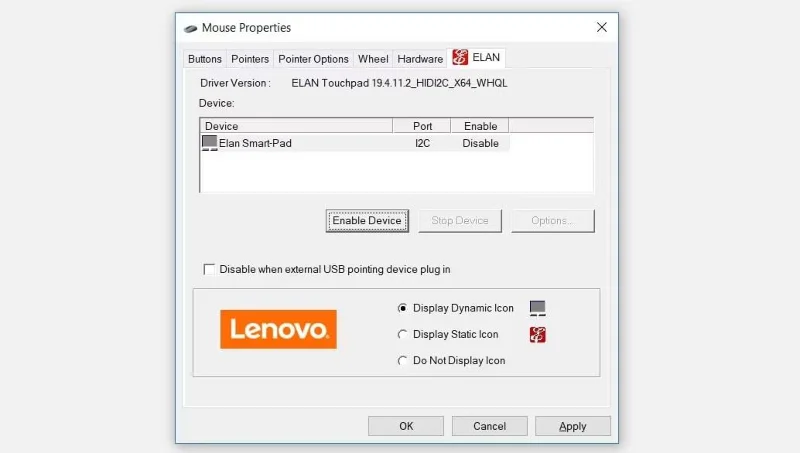
選擇啟用裝置選項以啟用觸控板
使用Tab鍵導覽至「套用」選項,然後按空白鍵套用這些變更。最後,使用Tab鍵導覽至「確定」選項,然後按空白鍵。
4.關閉平板電腦模式(適用於觸控螢幕裝置)
如果您使用的是觸控螢幕設備,則很可能會使用平板電腦模式 Windows 功能。但是,切換到平板電腦模式可能是滑鼠指標經常消失的原因。
因此,如果您的裝置上啟用了平板電腦模式功能,則可以透過以下方法停用它。
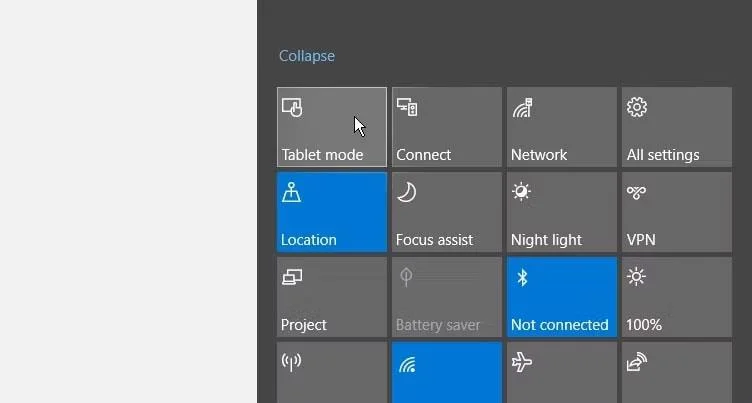
在 Windows 上停用平板電腦模式
5.運行相關的內建Windows疑難排解程序
您也可以使用 Windows 內建的故障排除工具來還原滑鼠指標。我們將了解藍牙以及硬體和裝置疑難解答如何協助解決此問題。
首先,您可以透過以下方式使用硬體和裝置疑難排解:
- 按Windows鍵並在搜尋框中輸入「設定」 。
- 使用箭頭鍵選擇“設定”選項,然後按Enter。
- 在搜尋方塊中鍵入「疑難排解」,使用箭頭鍵選擇「疑難排解」選項,然後按Enter。
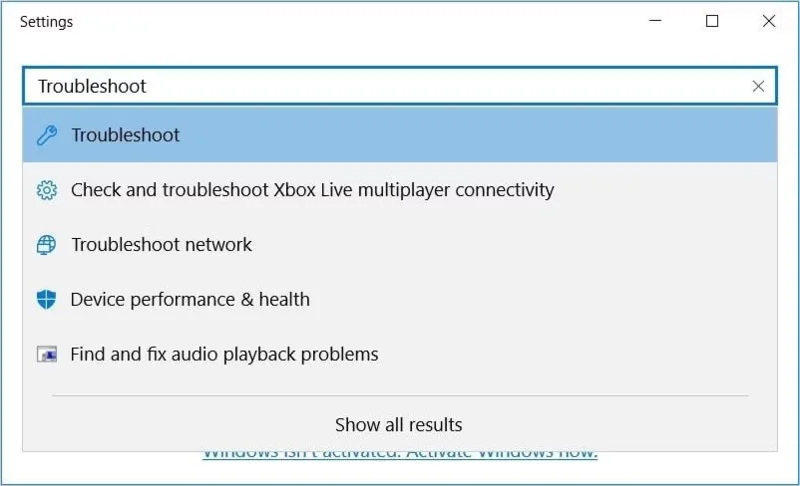
在系統設定中選擇疑難排解選項
在下一個視窗中,使用Tab按鈕移至右側窗格中的選項。從那裡,使用箭頭鍵導航至硬體和設備故障排除程序。
反白顯示「硬體和裝置疑難排解」後按Enter 。從那裡,按Tab鍵突出顯示“運行故障排除程序”按鈕,然後按Enter繼續。
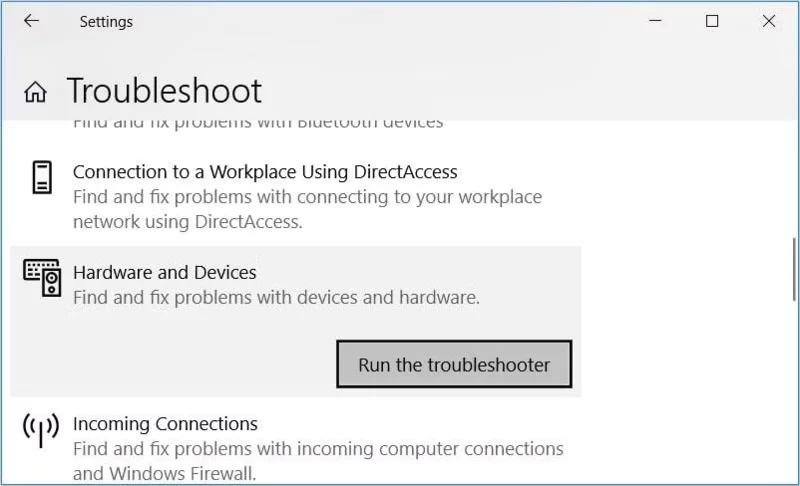
選擇硬體和裝置疑難排解
完成後,您可以執行藍牙疑難排解。但是,這僅在您使用無線滑鼠時才有用。
- 首先,請依照前面的步驟開啟「疑難排解」設定視窗。
- 接下來,搜尋藍牙疑難排解,然後按照前面的步驟執行疑難排解。
如果問題仍然存在,您可能正在處理損壞的或損壞的系統檔案。在這種情況下,最好的方法是使用內建工具(例如 SFC 和 DISM 工具)修復損壞的 Windows 檔案。
6.更新或重新安裝滑鼠驅動程式
損壞的滑鼠驅動程式也會導致問題。在這種情況下,您可以透過更新或重新安裝這些驅動程式來恢復滑鼠指標。
以下是更新滑鼠驅動程式的方法:
- 按Win + X,使用箭頭鍵選擇「裝置管理員」,然後按Enter。
- 按Tab,然後使用向下箭頭鍵導覽至「滑鼠和其他定點裝置」選項。從那裡,按向右箭頭展開此選項。
- 使用向下箭頭鍵選擇滑鼠驅動程式之一。從那裡,按Shift + F10右鍵單擊驅動程式。
- 使用向下箭頭鍵選擇更新驅動程式選項,然後按Enter。
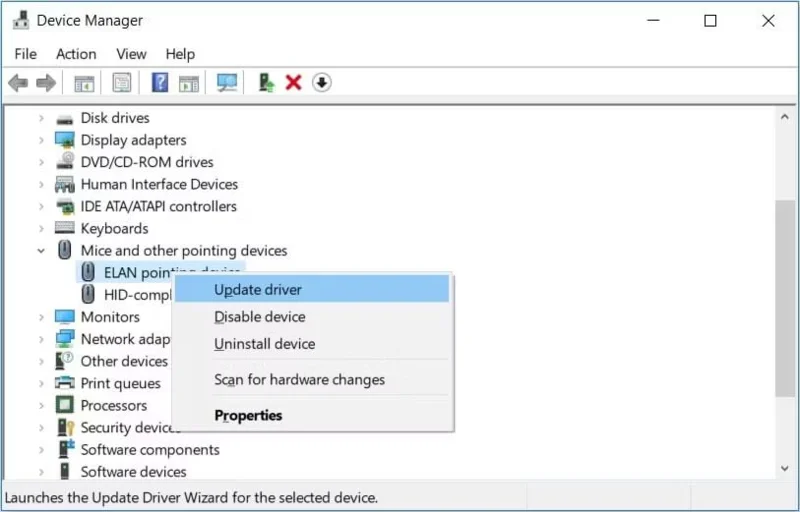
更新滑鼠驅動程式
在下一個視窗中,使用箭頭鍵選擇自動搜尋更新的驅動程式軟體選項。從那裡,按照螢幕上的說明完成該過程。
如果問題仍然存在,請嘗試透過以下步驟重新安裝滑鼠驅動程式:
- 按照前面的步驟開啟裝置管理員和滑鼠驅動程式。
- 按Shift + F10右鍵點選滑鼠驅動程式並選擇卸載裝置。
- 使用向下箭頭鍵導覽至「滑鼠和其他定點設備」選項。從那裡,按Shift + F10右鍵點選此選項。
- 最後,從選項中選擇掃描硬體更改,然後按Enter。
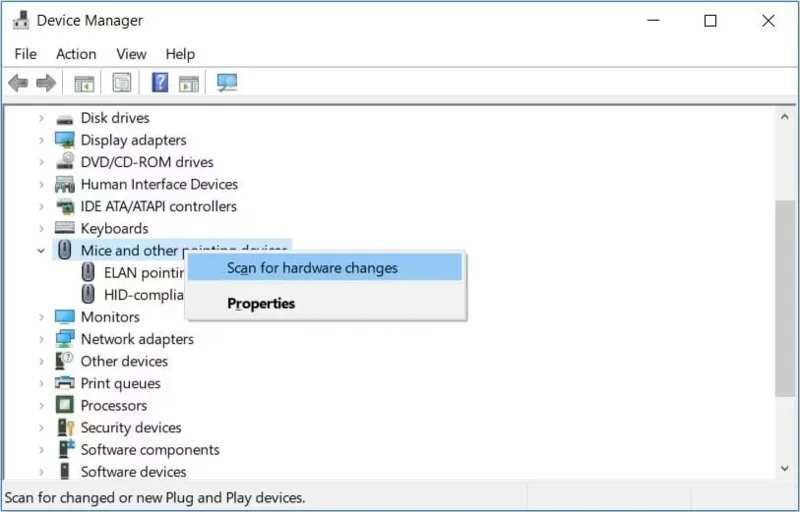
掃描滑鼠驅動程式上的硬體更改
完成後,重新啟動電腦以儲存這些變更。





