
在下載並安裝微軟發布的官方Windows 10 Creators Updates之前,用戶可以使用Windows 10 Update Assistant支援工具升級該版本,我們在文章《如何下載和升級Windows 10 Creators Update》中指導您完成了該工具。然而,在Windows 10 Creator Updates版本1703中,許多使用者報告了磁碟已滿的錯誤。對於低配置的電腦,升級到Windows 10 Creator Update時會出現運作緩慢、操作遲緩的情況,影響使用過程。這個錯誤是因為Win預設一開機就啟動很多程序,硬碟無法及時讀取,導致100%錯誤。如果您無法更換 SSD,可以參閱如何修復 Windows 10 建立者更新版本 1703 上的完整磁碟錯誤的文章。
方法 1:關閉 Connected User Experiences 以及 Telemetry 和 Superfetch 服務
步驟1:
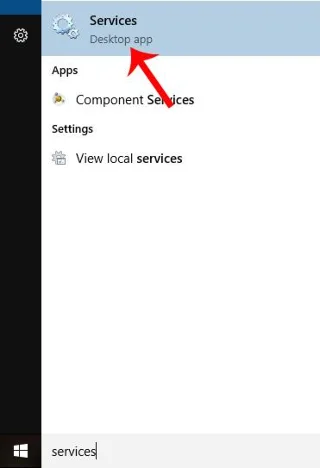
在搜尋欄中,使用者輸入關鍵字服務,然後按一下搜尋結果。
第2步:
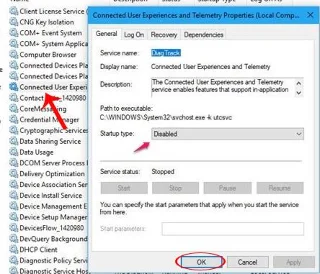
在下一個介面中,找到並點擊Connected User Experiences and Telemetry 服務。出現一個新的對話方塊介面,在這裡,點擊常規選項卡,向下查看啟動類型部分,切換為停用。按一��“確定”儲存變更。
步驟3:
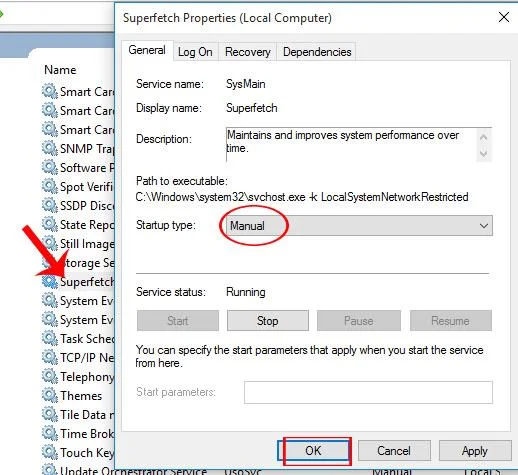
接下來,我們找到Superfetch服務。當您單擊該服務並出現新對話方塊時,在「常規」標籤上,向下查看「啟動類型」部分,我們將切換到手動模式。另請按一下「確定」儲存變更。
步驟4:
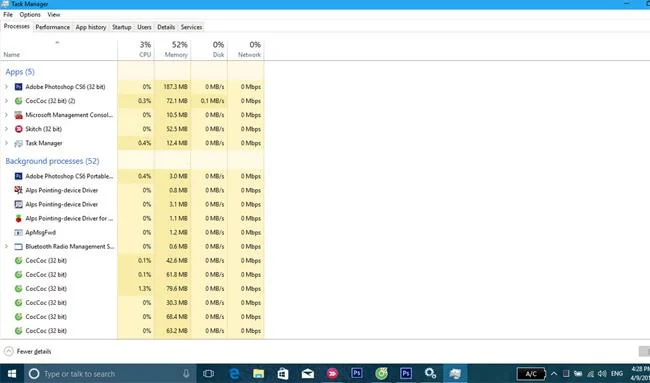
最後,使用者按下組合鍵Ctrl+Shift+Esc開啟工作管理員,看到不會出現磁碟已滿的錯誤訊息。
方法 2:關閉 Windows 10 創建者更新版本 1703 上後台運行的應用程式
步驟1:
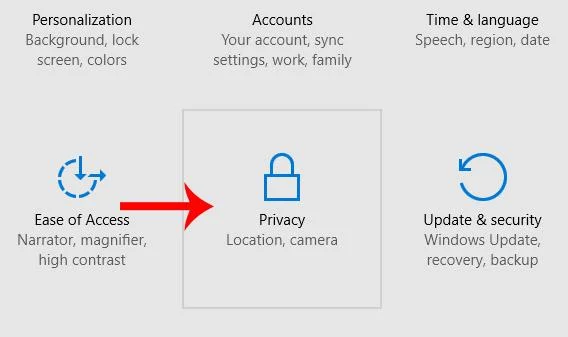
首先,按裝置上的Windows + I組合鍵開啟“設定”,然後選擇“隱私”。
第2步:
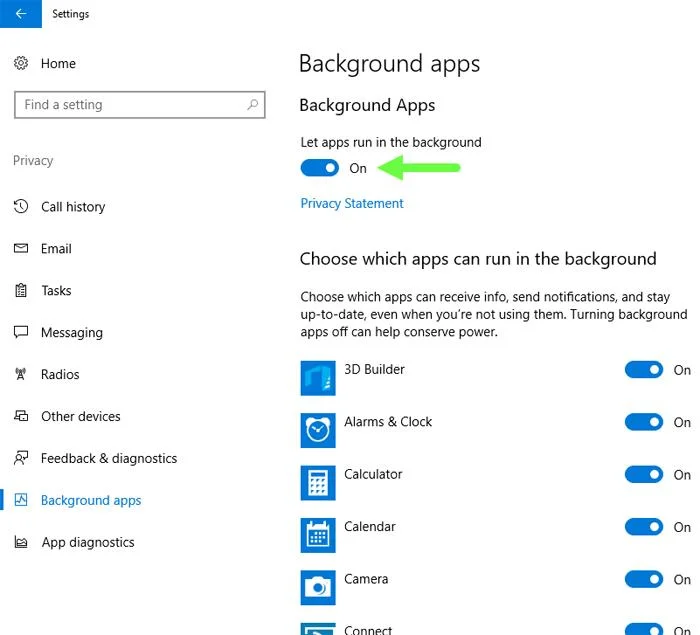
在介面左側的選單清單中的下一個介面中,按一下「後台應用程式」。查看介面右側的“讓應用程式在背景運行”部分中,打開下面的 “打開”按鈕。
以上是修復安裝和升級 Windows 10 Creator Update 時磁碟已滿錯誤的 2 種方法。並不是每個人都可以透過將電腦升級到 SSD 來做到這一點,因此請嘗試上述方法來修復磁碟已滿的錯誤。
請參閱以下文章以了解更多資訊:
- 文章中的 7 種方法和自訂將幫助您的 Windows 10“快如風”





