
在 Windows 10 電腦上,開啟檔案總管應用程式時,請務必先開啟快速存取區域。這是最近且最頻繁地打開所有資料夾和資料的區域。當我們開啟檔案總管時,快速存取清單將不斷更新。
但是,在許多情況下,快速存取無法有效運作,從而導致檔案總管錯誤。檔案總管應用程式將陷入緩慢狀態或凍結,並且介面上會伴隨出現「正在處理」訊息。應用程式將停止工作一段時間,然後顯示數據,或在許多情況下完全停止。如果 Windows 10 電腦上的檔案總管經常出現“處理錯誤”,請嘗試下面的文章中的修復。
步驟1:
首先,啟動電腦上的檔案總管。在此介面中,按一下「檢視」選項卡,然後按一下「選項」。
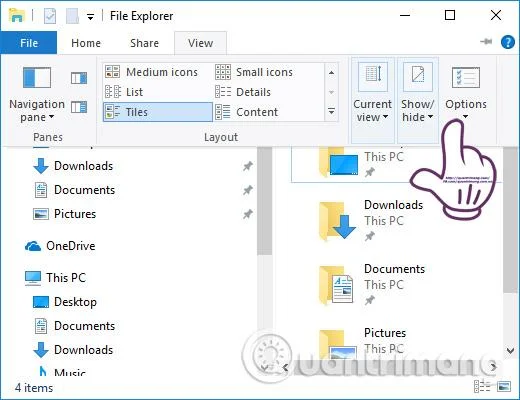
第2步:
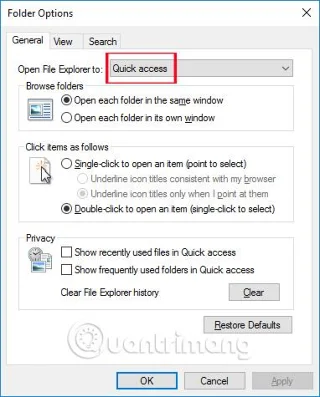
將出現“資料夾選項”對話框。在「開啟檔案總管到」一節中,按一下下拉箭頭並選擇「這台電腦」。因此,檔案總管將在此電腦中打開,而不是立即存取快速存取。
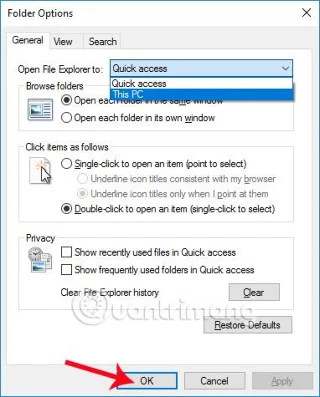
步驟3:
同樣在「資料夾選項」對話方塊中,我們點選「隱私權」部分中的「清除」按鈕,以刪除使用者使用時由檔案總管儲存的資料存取歷史記錄和資料夾。
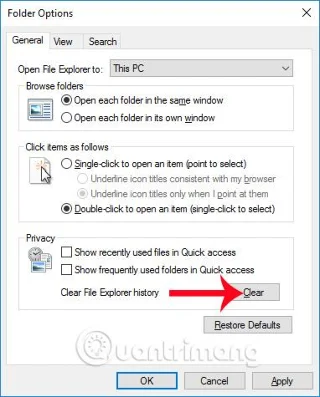
步驟4:
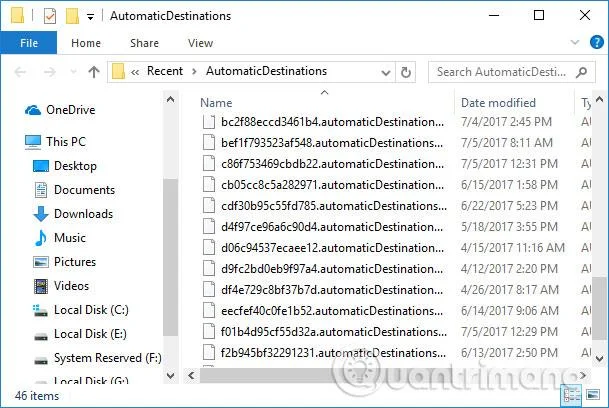
最後,用戶將繼續刪除檔案總管上的快取。請造訪下面的目錄路徑。
- %AppData%\Microsoft\Windows\Recent\AutomaticDestinations
或者,您可以按 Windows + R 組合鍵將路徑輸入「執行」對話框,然後按一下「確定」來開啟。
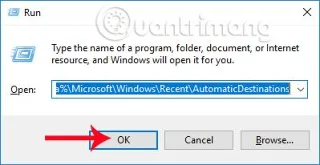
第5步:
將出現“AutomaticDestinations”資料夾介面。在這裡,刪除該資料夾中的所有快取檔案。
最後一步是再次存取資料夾選項並將開啟檔案總管切換為快速存取。如果您不想,可以將其保留在這台電腦上。
因此,我們清理了歷史記錄,並清除了檔案總管上的快取以修復「處理它」錯誤。當檔案總管的快取太滿或使用者在電腦上開啟許多應用程式時,會出現此錯誤。如果是這樣,請嘗試按照上述步驟修復 Windows 10 檔案總管上的崩潰。
希望這篇文章對您有用!





