
更新到 Windows 10 創意者更新後,許多人注意到在短短 30 分鐘的使用後 RAM 記憶體使用量增加了高達 80%。這是Windows 10中的記憶體洩漏錯誤。本文將討論記憶體洩漏的所有可能原因以及如何修復它們。
什麼是內存洩漏?
本質上,記憶體洩漏是程式將RAM的一部分標記為“正在使用”,但實際上並未使用它。當程式沒有通知 RAM 管理器它已停止使用 RAM 段並且可以自由重複使用時,就會發生這種情況。因此 Windows 不會使用這部分 RAM,即使它是空的。
即使沒有程式實際使用 RAM,此問題也會導致 RAM 使用率更高。任何程式都可能出現此類問題,包括 Windows 服務、本機應用程式、後台進程、硬體驅動程式和第三方應用程式。
提示:記憶體洩漏的快速修復方法是重新啟動電腦。由於RAM內存是易失性內存,因此一旦電腦重新啟動,它就會被重置。然而,從長遠來看,這沒有幫助,因為壞程式可能會再次洩漏記憶體。
識別記憶體洩漏
Windows 工作管理員顯示所有正在執行的進程及其資源使用情況。對於大多數程序,任務管理器將能夠找到錯誤進程。
按Ctrl + Shift + Esc開啟工作管理員並前往「進程」標籤。在這裡,用戶將看到所有活動進程以及 CPU 和記憶體使用情況的詳細資訊。按一下「記憶體」標籤可依降序對進程進行排序,使用記憶體最高的進程位於頂端。
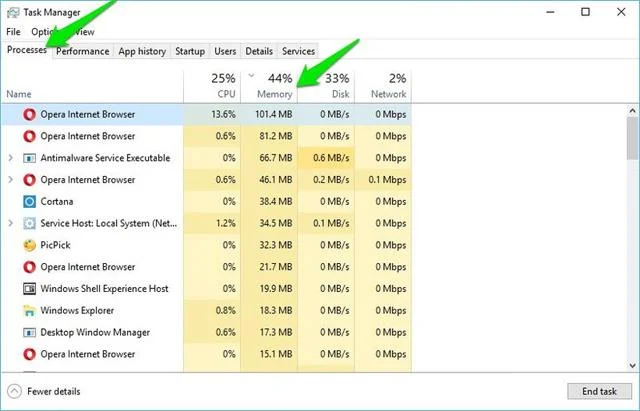
尋找使用比平常更多 RAM 的進程,通常超過總 RAM 的 50%。但請注意,諸如 Photoshop 或 Chrome、Firefox 瀏覽器(帶有許多打開的網站)之類的重型程式可能會「消耗」大量 RAM。
當發現某個進程使用大量 RAM 時,使用者可以執行下列操作之一:
- 如果是第三方應用程序,請重新安裝或重置它(如果可能)。
- 如果不是第三方應用程序,請右鍵單擊並選擇“在線搜尋”以查找修復程序。
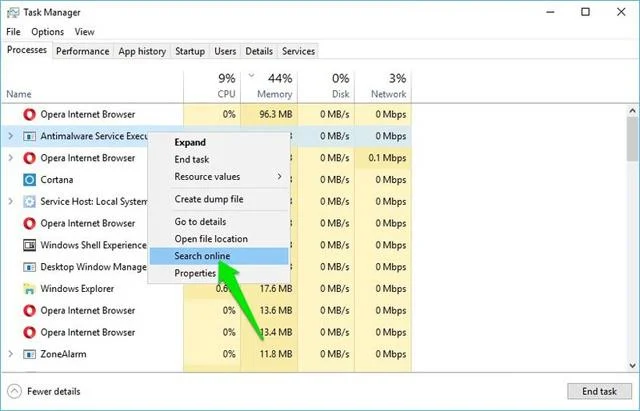
修復有問題的驅動程式
升級到 Windows 10 Creators Update 後,所需的驅動程式可能無法在電腦上正常運作。因此,用戶需要更新舊的驅動程式。
手動更新驅動程式
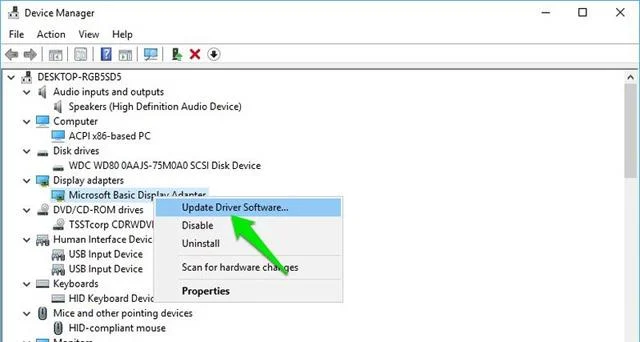
按Windows + R並在「執行」對話方塊中鍵入 devmgmt.ms以開啟裝置管理員。這裡展開所有內容並蒐索旁邊有黃色三角形圖示的驅動程式。此圖示表示驅動程式較舊或有故障。右鍵單擊它並選擇更新驅動程式軟體。
將開啟一個嚮導,此處按一下「自動搜尋更新的驅動程式軟體」以更新驅動程式。
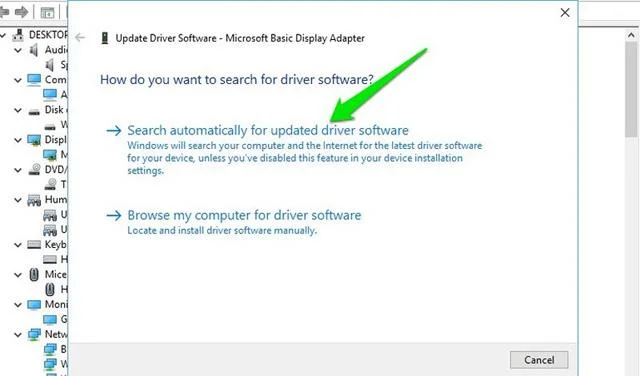
自動更新驅動程式
用戶應該使用第三方驅動程式更新工具,因為它可以找到甚至Windows可能會忽略的舊驅動程序,例如IObit Driver Booster軟體。該工具支援超過 400,000 種驅動程序,尤其是 Windows 10。
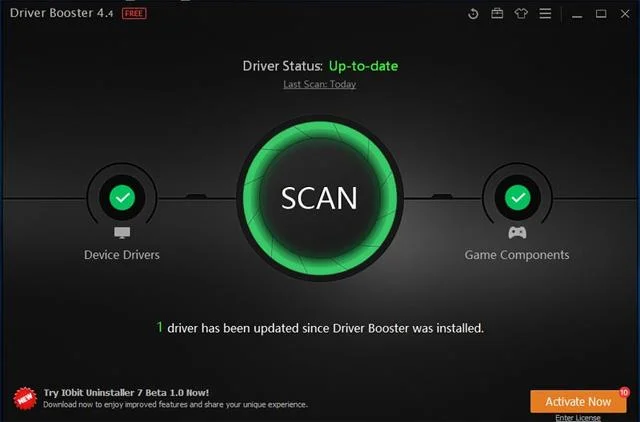
只需安裝該應用程式並啟動它。該程式將自動搜尋並列出所有故障的和舊的驅動程式。然後您可以按下“全部更新”按鈕來更新它們。
乾淨啟動Windows 10
乾淨啟動是停用所有第三方啟動應用程式和後台服務以解決問題的過程。若要了解如何在 Windows 上執行乾淨啟動,請閱讀本文如何在 Windows 10 / 8 / 7 上執行乾淨啟動。
移除惡意軟體
病毒或惡意軟體也會增加 RAM 使用量。為破壞系統而創建的惡意軟體通常會阻止 RAM 使用。解決方法很簡單,使用防毒軟體。使用者可以使用 Avast 免費防毒軟體,因為它輕巧且功能強大。
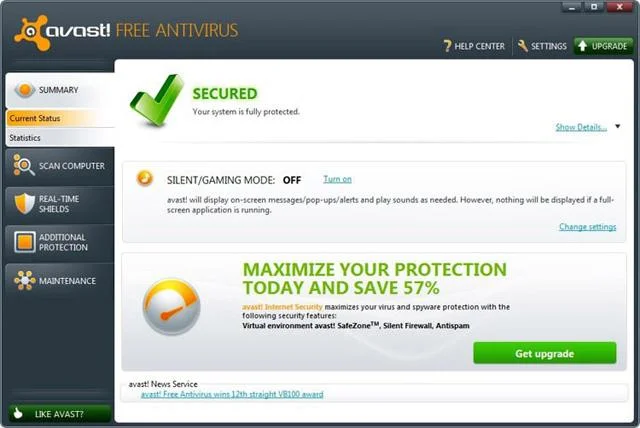
安裝 Avast 並執行完整的系統掃描,它將尋找並刪除所有類型的惡意軟體。如果失敗,您也可以建立 Avast 救援磁碟並在 Windows 空閒時執行掃描。
廣告軟體刪除
與惡意軟體類似,廣告軟體也可以在背景使用 RAM 記憶體。廣告軟體在使用程式、下載和設定這些廣告時會顯示廣告,它會使用網路和系統資源,包括 RAM。像 Avast 這樣的常規惡意軟體清除工具並不是最佳選擇,使用者需要專門的廣告軟體清除程式。
Adwcleaner 是最好的廣告軟體移除程式之一,它可以清除電腦上的所有廣告軟體,甚至是使用一些 RAM 的不需要的程式。只需使用 Adwcleaner 掃描您的計算機,它就會找到並刪除所有不需要的程式。
Windows 10 中的記憶體洩漏通常是由錯誤的驅動程式引起的,尤其是網路驅動程式。用戶應確保所有驅動程式均已更新,並且沒有第三方應用程式「佔用」RAM。
祝您成功!





