
在先前的文章中,LuckyTemplates向您展示如何變更Linksys和Tenda wifi密碼。今天我們繼續跟大家分享如何修改TP-Link WiFi密碼,這也是越南市場上非常流行的一款路由器。請參考。
注意:如果可能,本文強烈建議您將一台電腦實際連接到 TP-Link 的 LAN 連接埠。
第 1 部分:AP 和無線路由器
無線 N Nano 路由器
對於無線N Nano路由器11N,例如TL-WR702N和TL-WR802N,請參考以下資訊:
步驟1:開啟網頁瀏覽器,在網址列輸入192.168.1.1(這是TP-Link無線路由器的預設位址),然後按下Enter鍵。
然後,在登入畫面上輸入使用者名稱和密碼(預設均為admin)
步驟 2:進入無線 > 無線安全頁面並檢查您選擇的安全類型。
選擇WPA-PSK/WPA2-PSK,然後在 PSK 密碼框中輸入您的 WiFi 密碼。
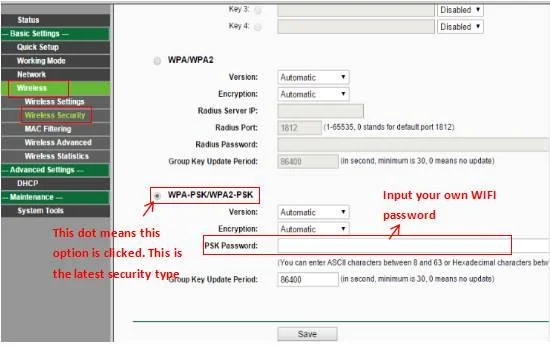
在 PSK 密碼框中輸入 WiFi 密碼
步驟 3:如果您變更了密碼,請點選「儲存」按鈕。之後,您需要重新啟動路由器。
無線AC路由器(AC標準高速WiFi路由器)
對於 11AC 無線 AP 和路由器(例如 Archer C3200),請遵循以下說明:
步驟一:登入路由器。
步驟 2 : 進入基本 > 無線頁面並檢查您選擇了哪個選項。
輸入您的無線網路名稱和密碼,然後按一下「儲存」。
此螢幕截圖僅供說明之用,可能會因型號不同而有所不同。
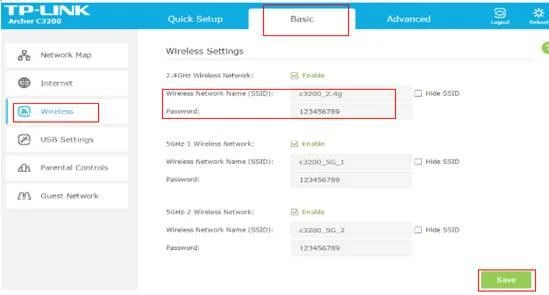
輸入無線網路名稱和密碼
無線 N 路由器和 AP
對於 11N 無線 AP 和路由器(例如 TL-WR740N 和 TL-WA701ND),請依照下列說明操作:
步驟1:登入路由器或AP(詳細操作方法請參考:如何登入TP-Link無線存取點管理頁面)。
步驟 2:存取無線 > 無線安全頁面。如果您選擇了WEP,密碼通常為金鑰 1。
如果是WPA-PSK/WPA2-PSK,您的密碼必須是PSK 密碼。
如果您更改密碼,請按一下「儲存」按鈕。
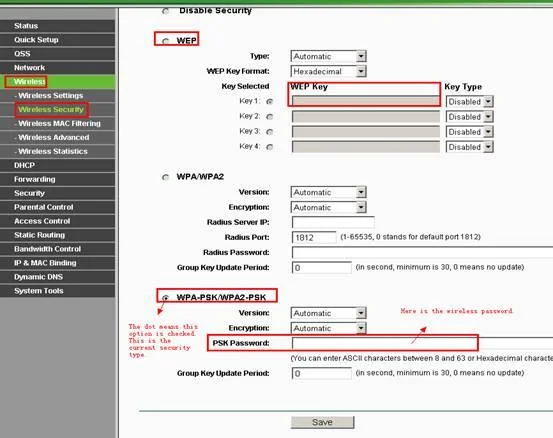
輸入密碼
步驟 3:如果您變更了密碼,請僅重新啟動路由器和 AP。
無線 G 路由器
對於TL-WR340G等11G無線路由器,步驟如下:
步驟1:登入路由器或AP。
步驟 2:存取無線 > 無線設定頁面。您可以在頁面中間看到啟用無線安全性。如果您尚未選擇它,請按一下它以啟用無線安全性。
對於 WPA-PSK/WPA2-PSK:
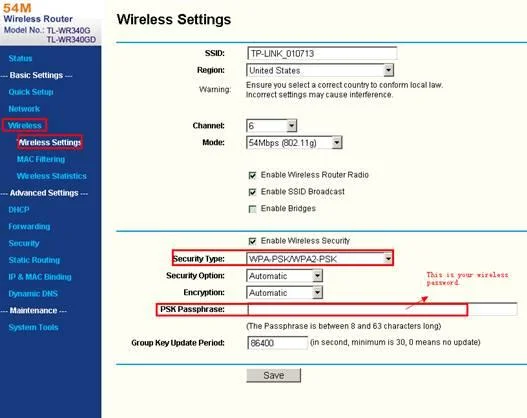
WPA-PSK/WPA2-PSK
對於 WEP:
韋普
步驟3:如果您變更了密碼,請重新啟動路由器。
無線GAP
對於TL-WA501G等無線G AP,步驟如下:
步驟1:登入AP。
步驟 2:存取無線 > 安全設定頁面檢查您的安全類型。
如果是WEP,您的密碼通常為金鑰 1。
如果是WPA-PSK/WPA2-PSK,您的密碼必須是PSK 密碼。
如果您更改了密碼,請按一下「儲存」按鈕。
依安全類型輸入密碼
步驟 3:僅在變更密碼後重新啟動路由器。
第 2 部分:無線 ADSL 數據機路由器
如果您有 TD-W8901G/TD-W8951ND/TD-W8961ND 等 Trendchip 數據機,請按照以下說明操作:
第 1 步:登入調變解調器。
步驟2:進入介面設定>無線頁面,您可以找到Pre-Shared Key或Key#1。
預共享金鑰:
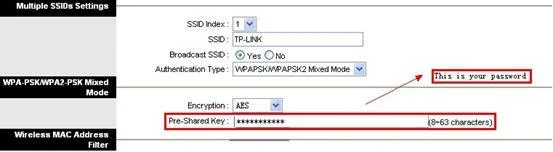
預共享金鑰
關鍵#1:
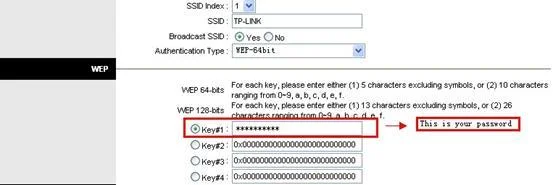
鑰匙#1
步驟 3:僅當您變更密碼後才重新啟動數據機。請進入進階設定 > 系統重新啟動頁面,使用目前設定重新啟動。
如果您有 TD-W8960N (Brodcom),請閱讀以下內容:
第 1 步:登入調變解調器。
步驟 2:存取無線 > 安全頁面找到無線金鑰:
它可能是 WPA 預共用金鑰:
WPA預共享金鑰
或網路密鑰 1:
網路密鑰1
步驟 3 :只有當您變更密碼後,才可進入管理 > 重新啟動頁面重新啟動數據機。
希望這篇文章對您有用!





