
為了部分克服Windows電腦系統啟動緩慢的問題,微軟推出了一個名為「快速啟動」的功能。快速啟動有助於顯著減少 Windows 電腦的啟動時間,但也可以防止系統實際上完全關閉。下面我們就來了解這個問題。
快速啟動 - 將系統置於「睡眠」狀態的一種形式
通常,您無需在不使用電腦時將其關閉。睡眠模式(睡眠或休眠)可以使您的電腦進入低功耗狀態,以便您在需要繼續工作時快速重新啟動它。
當您長時間不使用電腦時,您可能會想要完全關閉(Shut down)系統。這會強制您的 Windows 10 或 Windows 11 電腦在下次啟動時完全重新載入。
借助一項名為「快速啟動」的功能(該功能首次在Windows 8 中引入,並且仍然存在於Windows 10 和Windows 11 中),許多支援休眠的電腦實際上只會在關閉時返回類似的狀態,例如休眠模式。此時,作業系統的運作狀態(在RAM中)將會儲存到名為hiberfil.sys的檔案中。這允許 Windows 在您下次啟動電腦時快速重新載入。
可以說,TFast Startup是休眠模式(Hibernate)和關機過程(Shutdown)的結合,幫助系統大幅減少啟動時間。簡單來說,當啟用「快速啟動」功能時,Windows PC 將無法完全關閉。
停用 Windows 上的快速啟動功能
預設情況下,安裝Windows 10後將啟用快速啟動功能。但需要注意的是,並非所有PC都支援快速啟動。以下是如何檢查您的電腦是否啟用了快速啟動,以及如何停用此功能。
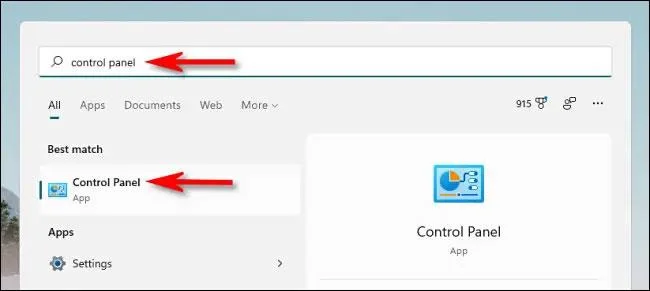
首先透過開啟「開始」功能表並輸入關鍵字「控制台」來存取 Windows 10 或 Windows 11 中的控制台。然後,按一下返回結果中對應的控制台圖示。
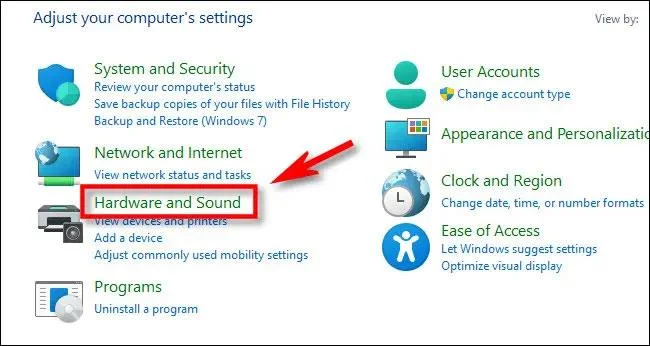
在開啟的控制面板介面上,按一下「硬體和聲音」部分。
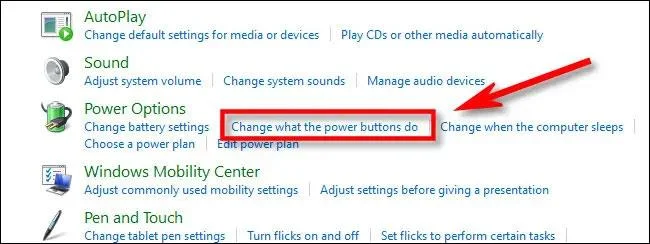
接下來,在“電源選項”部分中,按一下“更改電源按鈕的功能”。
在「定義電源按鈕並開啟密碼保護」頁面上,先點選頁面頂部附近的「變更目前不可用的設定」連結。
然後,向下查看底部附近的“關機設定”部分。如果您看到“開啟快速啟動(建議) ”,請按一下以刪除該選項旁的複選標記。
(注意:如果您沒有看到「快速啟動」選項,則表示您的電腦不支援此功能。您無需進行任何變更。
按一下“儲存變更”並關閉控制面板。
下次您「關閉」Windows PC 時,系統將完全關閉。





