
什麼是 Windows 預覽體驗成員?
Windows Insider(Windows Insider)是微軟的開放軟體測試計劃,允許獲得許可的 Windows/Windows Server 用戶提前存取即將發布的 Windows 10,並提供三個準備等級(快速、慢速和發布預覽)。這使得愛好者和開發人員可以測試新功能並提供回饋,幫助塑造作業系統的未來。
Windows Insider 的最大缺點是這是測試版,因此無法避免錯誤。
如果您想加入 Windows Insider 下載並體驗最新的可用版本,可以參考 LuckyTemplates 的以下文章。
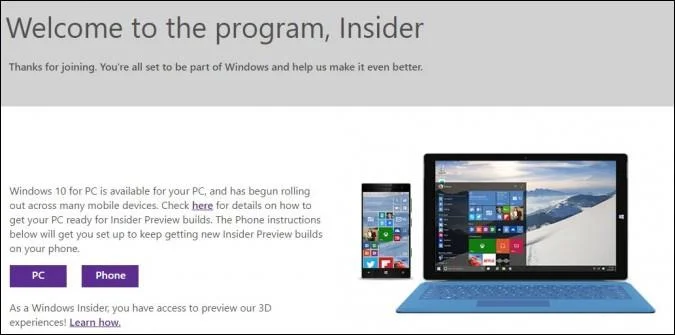
如何加入 Windows 預覽體驗成員
若要加入 Windows Insider、下載並體驗最新的 Build 版本,請依照下列步驟操作:
步驟 1:按一下「開始」功能表上的「設定」圖示或按Windows + I組合鍵,開啟「設定」應用程式。
點擊“開始”功能表中的“設定”圖標
步驟2:在「設定」介面,按一下「更新與安全性」。
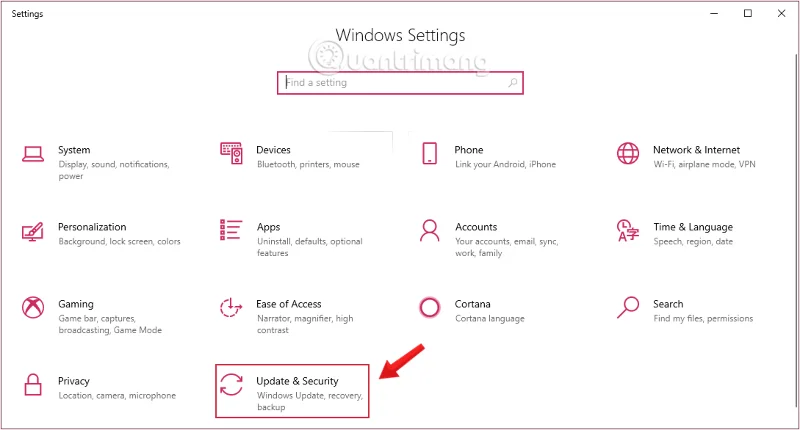
點擊 Windows 設定中的更新和安全
步驟 3:在「更新與安全性」下,按一下視窗左側窗格中的Windows Insider 程式。
在右側窗格中,按一下「開始」按鈕。
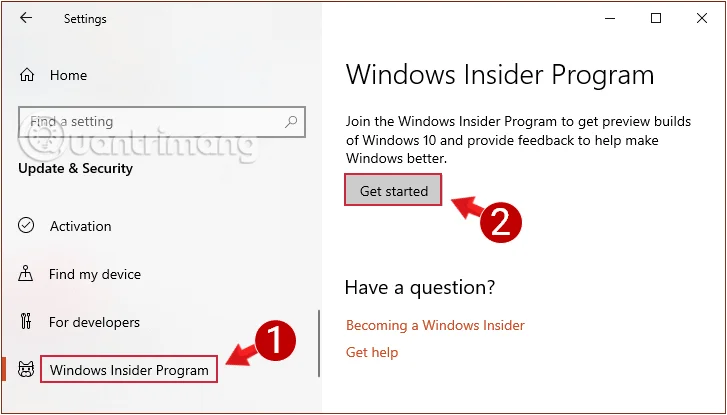
在Windows Insider程式中選擇開始
步驟 4:選擇關聯帳戶。
從顯示的介面中選擇連結帳戶
如果您沒有登入 Microsoft 帳戶,則必須登入您的Microsoft 帳戶,或者如果您沒有 Microsoft 帳戶,則必須建立一個新帳戶。
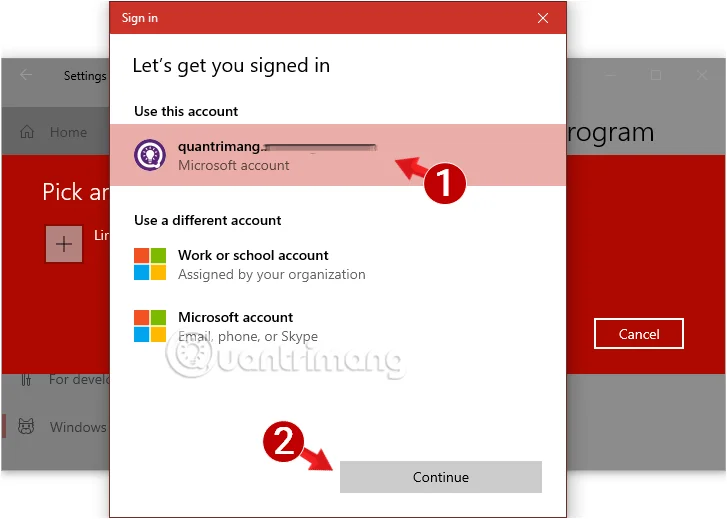
登入您的 Microsoft 帳戶
步驟 5:出現「選擇您的 Insider 設定」部分,選擇您要使用的發布管道和 Windows Insider 更新分支。
- 慢速:提供具有最新改進和新功能的預覽版本,錯誤和關鍵問題的風險較小。然而,該版本的發布速度較慢,可能比快速通道晚幾個月。
- 快速:提供具有最新功能和最快更改的構建,但也是最容易受到攻擊的。此通道中的建置通常不穩定且沒有經過太多測試,因此電腦很容易出錯且主作業系統的行為不穩定。
- 發布預覽:風險最小的更新管道。您將獲得幾乎最終發布的版本,這些版本幾乎經過完全測試、更新和錯誤修復。當然,Release Preview 通道的用戶在發布之前仍然可以使用一段時間。此通道中的版本發布速度比快速通道和慢速通道慢得多。
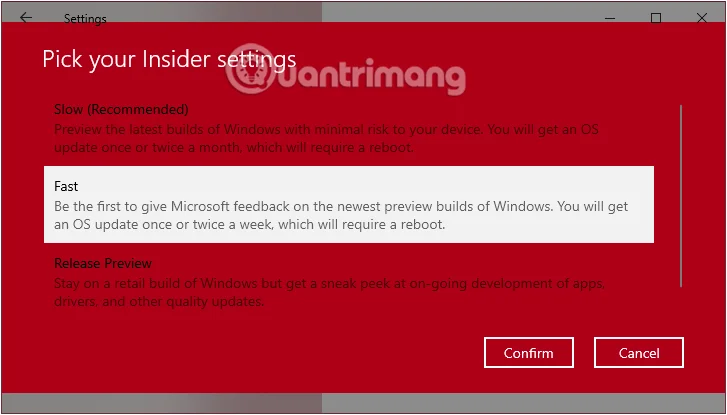
選擇要使用的 Windows Insider 更新的發佈管道和分支
第6步:點選確認。
第七步:再次點選「確認」按鈕,表示同意條款。
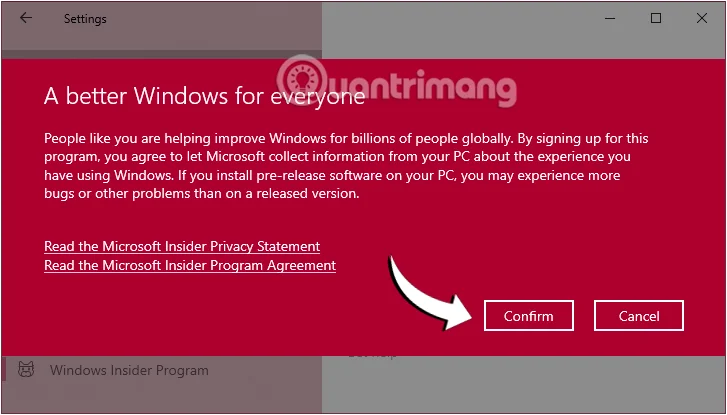
再次點選確認同意條款
步驟 8:按一下立即重新啟動即可完成。
完成這些步驟並重新啟動電腦後,一旦更新在您選擇的管道中可用,您的裝置就會開始從 Windows 預覽體驗計畫下載並安裝版本。
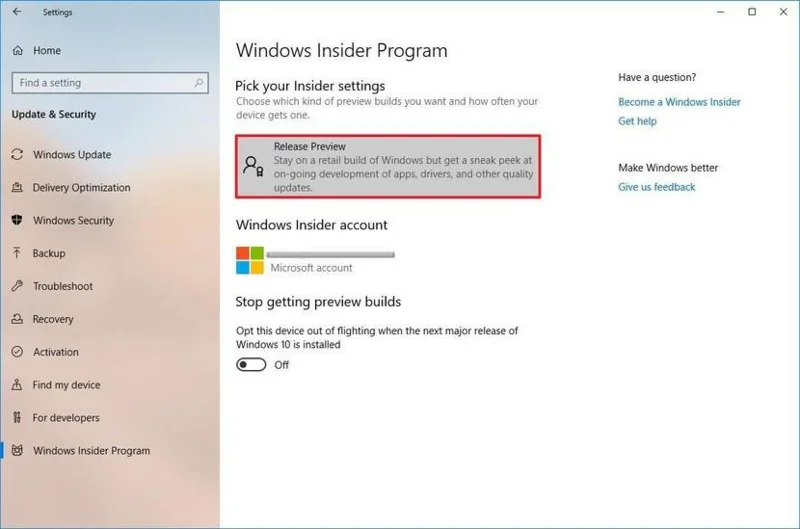
成功加入Windows Insider
您可以透過前往「設定」>「更新與安全性」>「Windows 更新」>「檢查更新」來強制 Windows 10 在伺服器上尋找新版本。建置可能會也可能不會立即生效,您可能需要點擊多次。另一種方法是等待更新自動滾動。預設情況下,第一個預發布更新載入最多可能需要 24 小時。
如何退出 Windows Insider 計劃
若要從 Windows 預覽體驗計畫中刪除你的設備,請前往「設定」>「更新與安全性」>「Windows 預覽體驗計畫」。
接下來,在「停止取得預覽版本」部分中,將「安裝 Windows 10 的下一個主要版本時選擇此裝置停止運作」選項上的開關開啟。
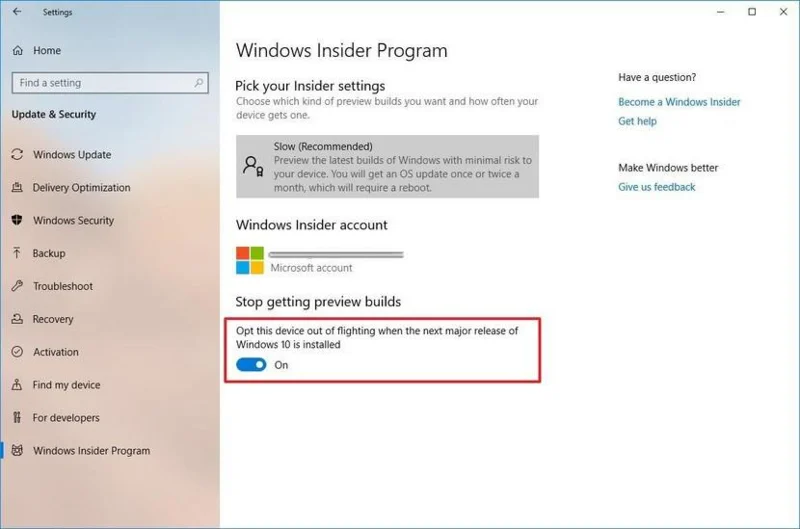
退出 Windows Insider 計劃
完成這些步驟後,您將繼續收到預覽版本,但當新版本發佈時,它們將停止安裝在您的電腦上。
如果您想恢復到穩定版本,請備份必要的數據,然後將您的電腦更新到最新的正式發布的作業系統版本。
希望你成功。
探索更多:
- 這是在Windows 10上建立虛擬硬碟(Virtual Hard Disk)的方法
- 如何透過雙擊在 Windows 10 上建立還原點
- 修復Windows 10崩潰、BSOD錯誤和重新啟動錯誤的一些方法總結
祝你好運!





