
Windows 10的推出為使用者提供了許多新功能,圖形品質也比以前的Windows版本得到了更好的提升。然而,添加的圖形效果越多,在 Windows 10 上執行的操作有時會變慢,尤其是對於那些在電腦上安裝大量軟體或工具的人來說。
Windows 10 電腦的右鍵選單顯示緩慢的情況並不少見。當我們使用工作列上的右鍵選單時,會比正常情況慢2-3秒。即使速度慢並不明顯,這也會帶給使用者不愉快的感覺。在本文中,LuckyTemplates 將向您展示如何處理 Windows 10 電腦上右鍵選單顯示緩慢的問題。
步驟1:
按Win + R組合鍵調出「執行」對話方塊。然後,輸入regedit並按一下「確定」即可存取。
第2步:
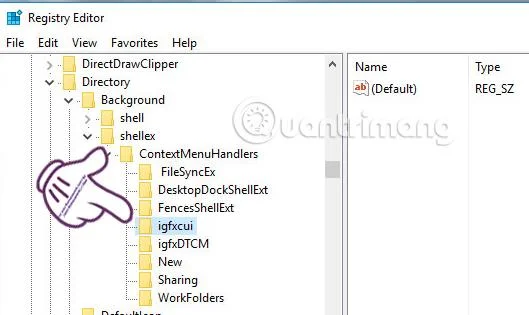
出現登錄編輯器視窗介面。您遵循以下目錄路徑:
HKEY_CLASSES_ROOT > 目錄 > 背景 > shellex > ContextMenuHandlers
步驟3:
點擊ContextMenuHandlers資料夾,將出現許多其他子資料夾。它將包含以下 3 個重要文件之一:
- Igfxcui:如果您的系統使用Intel Graphics Options 驅動程式。
- igfxDTCM:如果您的系統使用Intel Graphics Properties 驅動程式。
- NvCplDesktopContext:如果您的系統使用NVDIA顯示卡。
步驟4:
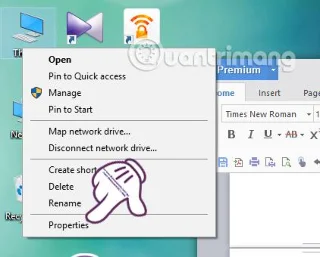
接下來��我們右鍵單擊“此電腦”並選擇“屬性” ,繼續檢查系統上的圖形驅動程式。
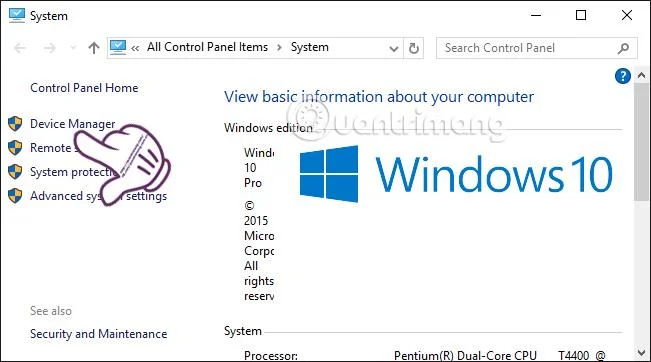
出現“系統”窗口,按一下“裝置管理員”。
第5步:
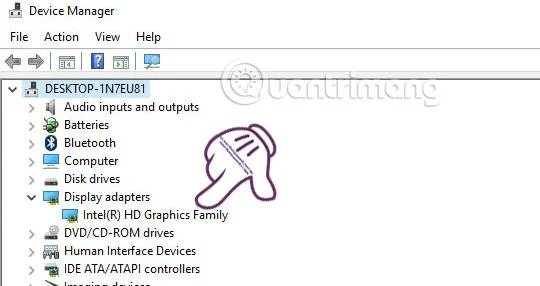
在裝置管理員介面中,前往顯示適配器部分以檢查系統上的顯示卡。
第6步:
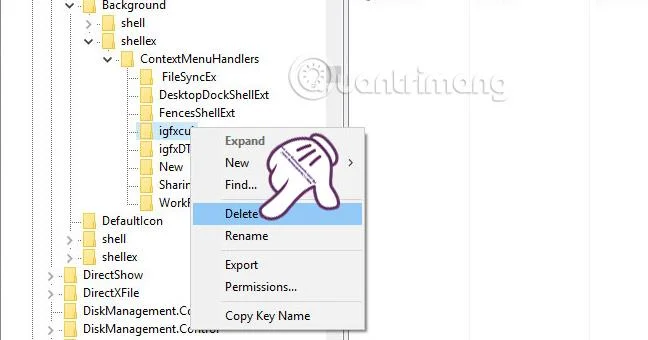
返回登錄編輯器介面,我們刪除電腦系統上顯示卡驅動對應的檔案。右鍵單擊並選擇刪除即可完成。
最後返回電腦螢幕,透過右鍵選單操作,查看結果。如果您沒有看到任何變化,請關閉電腦並重新啟動。在此之前,我們也應該備份註冊表,以免遺失重要資料夾。
請參閱以下文章以了解更多資訊:
- 文章中的 7 種方法和自訂將幫助您的 Windows 10“快如風”
祝您成功!





