
升級路由器的韌體始終是一個好主意。那麼如何升級無線路由器的韌體呢?我們邀請您參考這篇文章!
您是否擁有多年來一直為您的家庭 Wi-Fi 提供服務的無線路由器?是不是蒙上了一層「厚厚的灰塵」?也許您已經很久沒有升級路由器的韌體了?
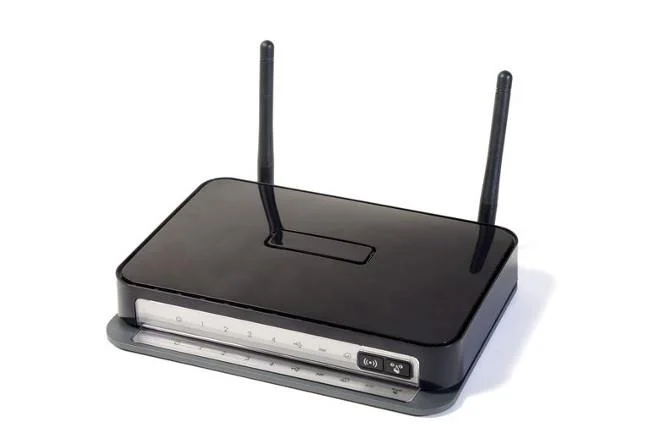 圖片來源:VICTOR DE SCHWANBERG/Getty Images
什麼是路由器韌體?
基本上,路由器韌體是專門設計用於在特定品牌和型號的路由器上運行的作業系統(除非您使用的是多路由器相容的開源固件,例如 DD- WRT)。
通常,路由器製造商會透過其官方網站或路由器管理控制台中的工具(通常可透過網頁瀏覽器存取)為特定路由器型號和路由器提供韌體更新。
為什麼您想要升級路由器韌體?
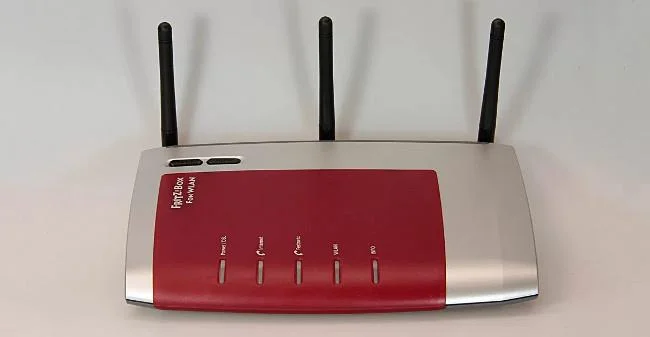
事實上,您考慮更新路由器韌體的原因有很多,以下是其中的一些原因。
安全功能和修復
您的路由器製造商可能發布韌體更新的原因之一是因為他們試圖修復目前韌體中發現的錯誤,韌體升級類似於系統更新(如 Microsoft 的 Windows Update)。當發現並修正錯誤時,將發布韌體升級。
路由器製造商也可能發布韌體更新來升級過時的加密模組等功能,或者可能添加先前版本的韌體中不存在的全新安全機制。
提高性能
除了安全修復之外,路由器製造商可能已經找到了增強路由器整體效能的方法,這總是好的。如果您不更新固件,您將無法利用路由器製造商在更新中發布的任何速度改進。
如何進行韌體升級

每個路由器都是不同的,但通常它們都有類似的路由器韌體升級過程。以下是執行韌體升級的基本步驟,請查看路由器製造商的網站以取得特定於您的品牌和型號的說明。
第 1 步:登入路由器管理控制台
大多數現代路由器使用基於網路瀏覽器的管理,這意味著您必須輸入路由器的 IP 位址才能存取管理功能。此 IP 位址很可能是私人 IP 位址,通常從您的家庭網路內存取。這有助於防止外部人員嘗試管理您的路由器。
在查看特定路由器製造商的網站以獲取有關您使用的路由器的詳細資訊時,每個路由器製造商都會使用不同的預設位址。許多路由器使用192.168.1.1作為預設位址,但可以更改它。
以下是一些流行無線路由器品牌的常見預設位址:
- 蘋果:10.0.1.1
- 華碩:192.168.1.1
- 布法羅科技:192.168.1.1
- 連結:192.168.0.1 或 10.0.0.1
- 思科/Linksys:192.168.1.1 或 192.168.0.1
- 美國網件:192.168.0.1 或 192.168.0.227
在瀏覽器網址列輸入路由器的 IP 位址後,系統會提示您輸入管理員名稱(通常為「admin」或「administrator」)和預設管理員密碼。
這些資訊可以從路由器製造商的網站獲得,也可以位於路由器底部或背面的標籤上,通常靠近路由器的序號。
步驟2.找到韌體升級管理面板
通常,路由器管理頁面中有專門的韌體升級部分。它可能位於路由器設定頁面、「關於此路由器」頁面,或可能位於「維護」或「韌體更新」標題下。
步驟 3. 下載並安裝路由器韌體(來自可信任來源)
較新的路由器將使您可以更輕鬆地直接從路由器管理控制台下載和安裝韌體。
某些路由器可能會先要求您將檔案儲存到計算機,然後透過管理面板選擇韌體檔案。
無論您如何繼續,請確保直接從製造商或其他可信任來源下載(如果使用開源路由器韌體)。如果可能,請在執行韌體升級之前掃描惡意軟體檔案。
重要提示:請勿中斷正在進行的韌體升級過程,否則可能會損壞路由器。盡量避免在暴風雨和突然斷電期間執行韌體升級。
還可以參考一些文章:
正玩得開心!





