
尋找我的裝置是 Windows 10 第一次重大更新 1511 中整合的新功能之一。尋找我的裝置功能可以幫助您確定 Windows 電腦的目前或最後位置。您的 10 遺失了。
不過該功能的限制在於,它只在電腦有網路連線時才起作用,如果沒有網路連接,則只能看到最後的位置。
電腦竊賊可以透過恢復原廠設定或重置電腦來輕鬆停用此功能。
1. 啟用尋找我的裝置功能
若要啟用「尋找我的裝置」功能來尋找遺失的 Windows 10 計算機,請先前往「開始」>「更新與安全性」>「尋找我的裝置」。
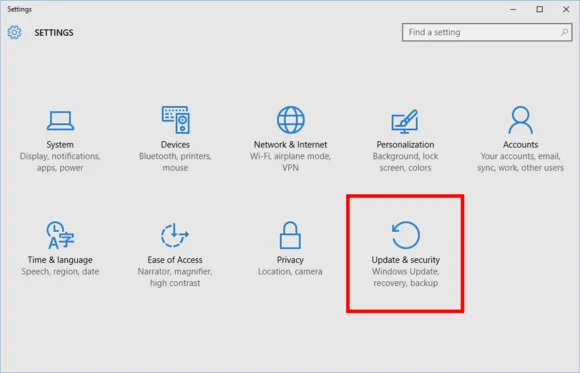
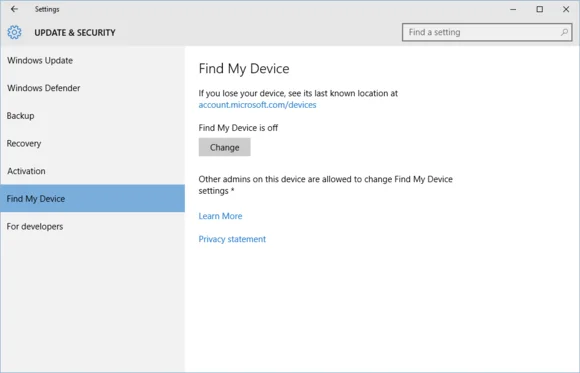
現在,在螢幕上您將看到位於「尋找我的裝置」下的「變更」按鈕已關閉。
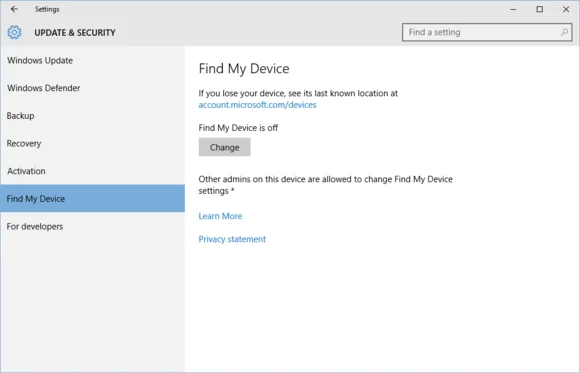
點擊“更改”後,將出現一個彈出窗口,其中顯示訊息“定期保存我的設備的位置”。
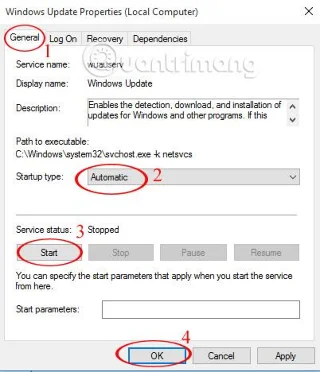
現在,您只需將滑桿轉到“開”即可啟動“尋找我的裝置”功能。
2. 找到遺失的 Windows 10 計算機
步驟1:
首先,造訪網址: https: //account.microsoft.com/devices
第2步:
使用您的 Microsoft 帳戶登入。
步驟3:
選擇您要尋找位置的裝置(如果您有多個裝置)。然後點擊“尋找我的裝置”。
如果您不確定設備的名稱,請以滑鼠右鍵按一下「開始」按鈕並選擇「系統」。螢幕上將出現「控制台」窗口,您可以在「電腦名稱」部分找到您的裝置名稱。
步驟4:
現在您將看到計算機的當前或最後位置。
您可以參考以下更多文章:
-
文章中的 4 個方法將幫助您的 Windows 10“快如風”
-
透過快速啟動「如風般快速」啟動 Windows 10
祝你好運!





