
私人字元編輯器(PCE)是隱藏在System32資料夾中的小Windows程式。它幾乎是 MS Paint 的克隆,但用於不同的創意目的。如果您想創建自己的字體或圖標,這就是您需要使用的工具。本文將指導您如何使用私人字元編輯器建立自己的字體和字元。
熟悉私人角色編輯器
PCE 是大多數 Windows 版本中包含的程式。您可以透過兩種方式使用此編輯器:
1. 建立未包含在已安裝字體中的特殊文字字元、符號或簡單標誌。
2. 使用電腦的字元對映表工具編輯現有字元並將其插入文件中。
有許多第三方工具(例如 FontForge 和 FontStruct)可用於設計字體和圖示。還有很多免費字型下載網站,但 PCE 可以在 Windows 系統中直接使用,幫助您自己建立簡單的符號或字元。
那麼,它有多強呢?
PCE 提供用於建立和編輯角色的基本繪圖工具以及一些進階選項。您最多可以建立 6,400 個特殊字元並在字體庫中使用它們。建立字元後,使用字元對應表將其插入到任何文件中。
啟動私人角色編輯器的方法
方法 1:使用搜尋框。
開始在搜尋框中輸入“私人角色編輯器”,然後從結果中選擇它。
方法2:從控制面板訪問
在搜尋框中輸入Private ,然後按一下Font中的Private Character Editor。
方法3:從「運行」對話方塊中開啟它。
按Windows + R開啟「執行」 >輸入eudcedit >點選「確定」。
方法4:從命令提示字元開啟它
開啟命令提示符,輸入eudcedit > 按Enter。
方法5:建立開啟私人角色編輯器的捷徑
右鍵點選畫面上的任意位置,從選單中選擇「新建」>「捷徑」 ,然後在輸入欄位中鍵入%windir%\system32\eudcedit.exe 。按一下「下一步」前往捷徑命名螢幕,按一下「完成」在桌面上設定捷徑。您可以將此程式固定到「開始」功能表或工作列以便更快存取。
探索私人角色編輯器窗口
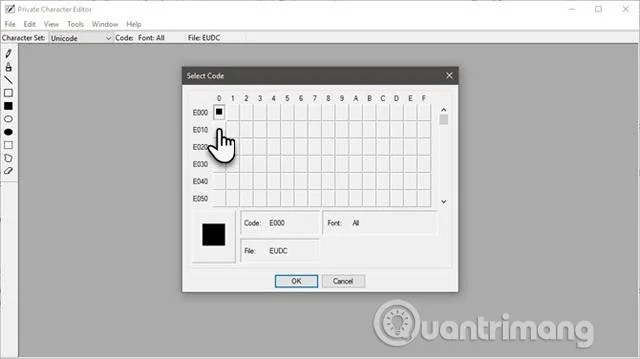
PCE 從「選擇程式碼」視窗開始,該視窗將您要建立的字元與 Windows 字元庫中的特定位置相關聯。選擇代碼網格上的數字是將分配給新角色的十六進位代碼。
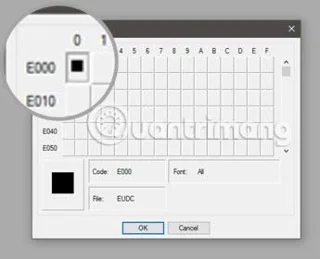
例如,如果選取第一個框,則代碼將為 E000。如果您選擇從第二列到第一行的框,則程式碼將為 E001。選擇任意灰色小框並按一下「確定」。
注意:預設情況下,PCE 使用 Unicode 字元集。
此編輯器的介面是一個水平條,帶有繪圖網格區域和左側帶有10個工具的繪圖工具列。您也可以從「工具」功能表存取繪圖工具。這個網格區域代表尺寸為 64 x 64 的字元的總面積。您繪製的每個字元都變成黑白點陣圖(*.bmp)。
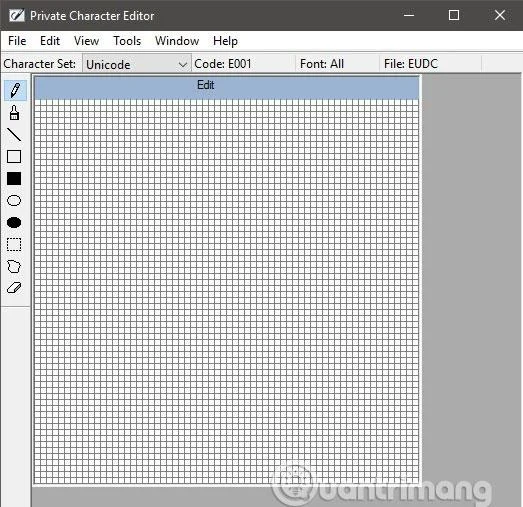
繪圖區非常簡單,即使是三年級學生也能理解,但實際繪圖需要書法家的雙手。您必須使用滑鼠而不是畫筆。使用滑鼠左鍵繪製黑色,使用滑鼠右鍵繪製白色。這個簡單的介面適合創建字體,因此您應該創建簡單的圖標,例如“郵票”或用於電子郵件簽名的特殊字體。
當您不想從頭開始時,可以執行以下兩件事。
1.您可以使用現有角色作為範本來建立新角色。
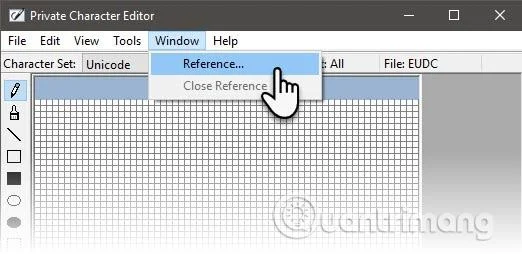
將現有字元複製到網格中,轉到“編輯”>“複製字元”。然後使用您可以使用的工具對其進行更改。此內建字元也可在「編輯網格」旁的「參考」視窗中用作視覺指南(選擇「視窗」>「參考」)。
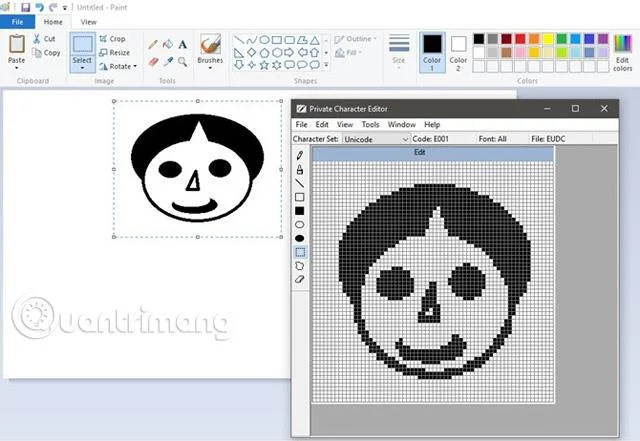
2. 您可以在 PCE 和其他點陣圖繪圖程式(例如 Paint)之間複製和貼上位圖選擇。例如,您可以在 Paint 中建立點陣圖,然後將其複製並貼上到 PCE 中。
使用私人角色編輯器建立角色
工具列包含從頭開始建立角色的所有基本工具
- 預設工具是鉛筆,用於在方塊上繪圖。畫筆可幫助您繪製 2×2 的正方形。
- 直線工具、空心矩形工具、實心矩形工具、空心橢圓工具和實心橢圓工具用於繪製不同的形狀。
- 自由形狀選擇工具和矩形選擇工具選擇您在網格上繪製的不同形狀。
- 橡皮擦工具可擦除 2×2 繪圖區域。
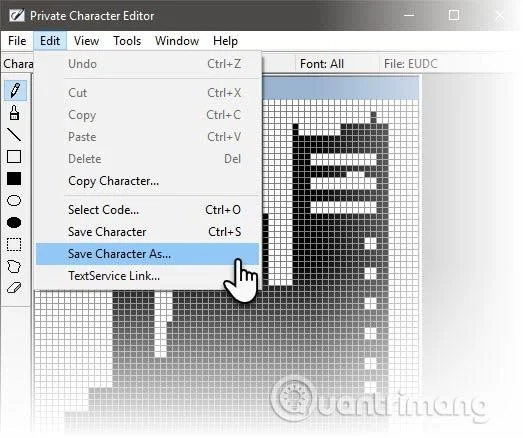
現在,唯一取決於您的創造力和您想要創建的字體。例如,下圖是地平線的輪廓。
創建角色的更簡單方法
使用現有字體作為起點是創建字元的更簡單的方法。您可以選擇任何已安裝的字型或從線上可用來源下載字型。從選單中,轉到“視窗”>“參考”。
點選「參考」畫面上的「字型」按鈕,選擇要使用的字型。
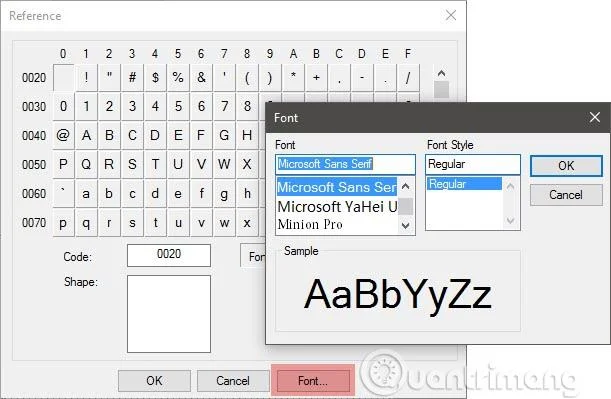
選擇要用作模板的字符,然後按“確定”將其載入到編輯器中。 PCE 顯示兩個窗口,右側的參考窗口是指南,左側的空白編輯窗口是您的畫布。
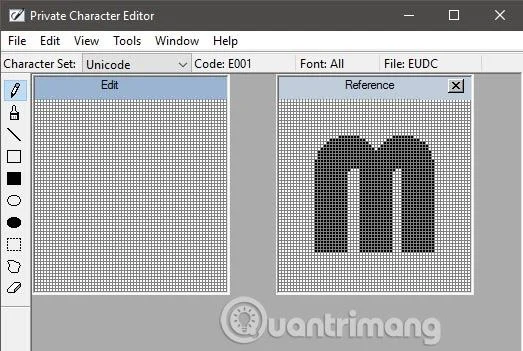
使用工具列上的選擇工具之一複製「參考」視窗中的字元。選擇然後按Ctrl + C進行複製,然後使用Ctrl + V組合鍵將其貼上到編輯視窗中。您可以關閉“參考”窗口,將“編輯”窗口置於中間,然後根據需要開始編輯。
儲存並使用您自己的字體或圖標
上述兩個過程的保存設計的過程是相同的。您有兩個選擇,將新字元與字體系列或電腦上安裝的所有字體相關聯。對於特定的字體系列,您的自訂字元將在那裡可用。
按一下「檔案」功能表並選擇「字體連結」 ,然後在下一則儲存訊息中按一下「是」 ,選擇「與所有字體連結」選項並按一下「確定」。
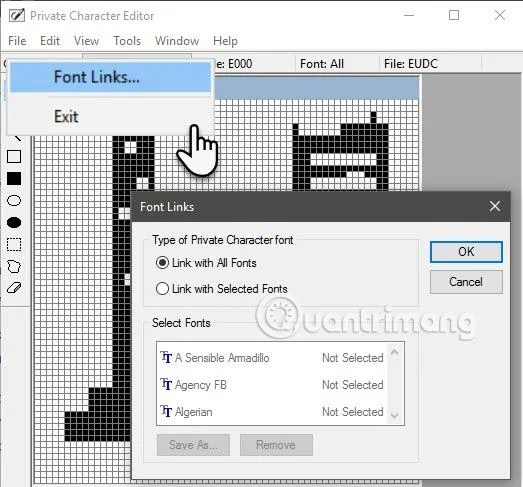
該字元目前與您系統上的字體相關聯。若要使用特定的十六進位代碼儲存字符,請按一下「編輯」 ,然後從選單中選擇「儲存字元」進行儲存。您可以透過選擇「字元另存為」將字元綁定並儲存為另一個十六進位代碼。
透過系統上的字元映射表工具使用字元。新字元顯示在所有字體(私有字元)下的下拉式選單中或以特定字體(私有字元)顯示,具體取決於上一個步驟中的連結選擇。選擇該字元並點擊“複製”,現在將其貼上到任何應用程式中。
當您看到一個小黑點時,請不要擔心,只需像其他字元一樣增加其字體大小即可。自 Windows XP 以來,字元對應表就沒有更新過,因此 PCE 為您提供了另一種使用它的途徑。
需要注意的一件事是,適用於字體的所有規則也適用於新建立的字元。它還具有字體功能,如大小、粗體、斜體等。此外,自訂字元在其他電腦上不可用,除非安裝在其他電腦上。
因此,您自己的符號和字元將適用於列印文檔,但不適用於電子郵件或與他人共享的文檔,因為收件人的系統上不會有這些符號和字元。
看更多:
- 您知道如何使用 Alt 鍵建立符號和字元嗎?
- 如何更改 Windows 10 預設字體
- 「識別」應用程式或網站上使用的字體的 8 個工具





