
對於所有 Windows 用戶,對 Windows 註冊表的所有變更可以透過登錄編輯程式進行。登錄編輯器是所有版本的 Windows 中都包含的工具,允許使用者查看、建立和修改註冊表項和註冊表值。雖然該工具不會在「開始」功能表或「應用程式」畫面上顯示捷徑,但使用者可通過命令列輕鬆開啟它。
支持的 Windows 版本
以下步驟適用於以下 Windows 版本:
- Windows 10
- Windows 8
- Windows 7
- Windows Vista
- Windows XP
開啟登錄編輯器的步驟
- 步驟 1:在 Windows 10 或 Windows 8.1 中,右鍵點擊「開始」按鈕,然後選擇「執行」。在 Windows 7 或 Windows Vista 中,按一下「開始」按鈕。在 Windows XP 中,選擇「執行...」。
-
步驟 2:在搜尋框或執行視窗中,鍵入以下內容:
regedit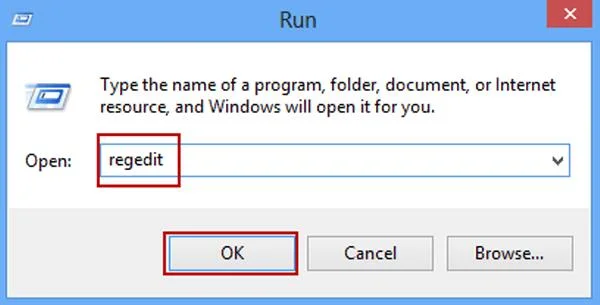 然後按Enter。
注意:可能會有「使用者帳戶控制」對話方塊來確認開啟登錄編輯程式。 -
步驟 3:如果登錄編輯器成功開啟,它將顯示您上次使用的相同位置。如果您不想使用該位置中的鍵或值,只需繼續最小化註冊表項,直到您看到註冊表配置單元。

- 步驟 4:現在您可以進行任何註冊表更改。在進行變更之前,請確保先備份註冊表,以防出現問題。
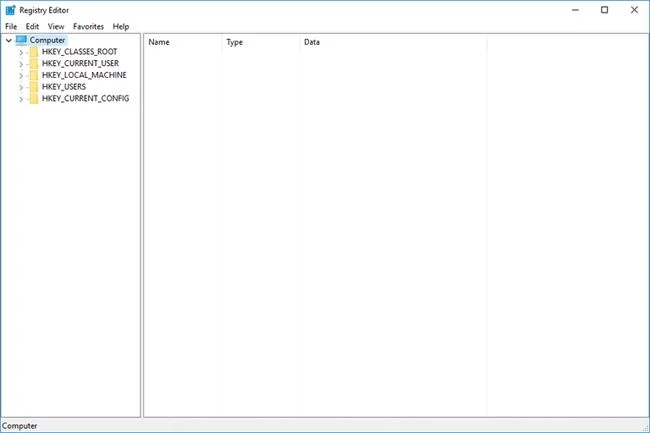
註冊表編輯器的提示
- 通過按下 Windows + R 鍵快速開啟「執行」對話框。
- 如果您在使用登錄編輯程式時遇到不確定的步驟,可參考如何簡單備份和還原 Windows 登錄。
- 切勿隨意刪除登錄鍵,除非您確信自己在做什麼。
- 定期檢查和清理登錄,以保證系統穩定運行。
進一步閱讀
查看更多:有效清理註冊表
還可參考:註冊表被禁用以及如何修復它
常見的問題及解決方案
- 為什麼我不能開啟註冊表編輯器?
- 檢查您是否具有管理員權限,並確認「使用者帳戶控制」未阻止。
- 進行編輯後系統崩潰了,該怎麼辦?
- 使用之前備份的註冊表還原系統設定。
- 登錄編輯程式卡住,應該如何處理?
- 嘗試以管理員身份重新啟動登錄編輯器,或重啟電腦來解決問題。





