
從 Windows 圖形介面將網路磁碟機對應到共用資料夾並不困難。但是,如果您已經知道共用資料夾的網路路徑,則可以使用命令提示字元更快地對應磁碟機。在本教程中,我們將使用命令提示字元中的net use命令來對應網路磁碟機。如果您願意,也可以在 PowerShell 中使用相同的命令。
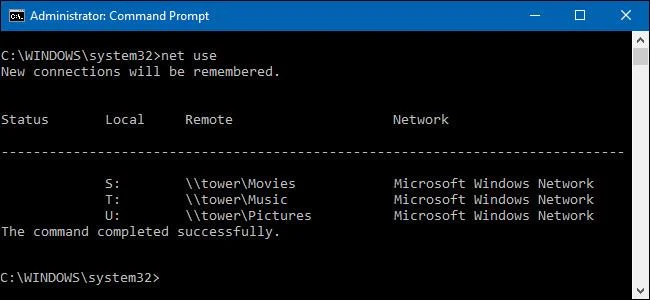
如何使用命令提示字元映射網路磁碟機
若要使用 net 命令將共用資料夾對應為驅動器,請依照下列步驟操作:
1. 在Windows 10上開啟「開始」。
2. 搜尋命令提示字元並點擊頂部結果以開啟控制面板。
快速注意:如果您以管理員身份執行該命令,則磁碟機可能無法正確安裝,並且不會出現在檔案總管中。因此,請確保以標準使用者身分執行該命令。
3. 輸入以下指令手動對映指派了驅動器號的驅動器,然後按Enter:
net use Z: \\DEVICE-NAME-OR-IP\SHARED-FOLDER
在命令中,將“Z”替換為您要使用的磁碟機號。然後將DEVICE-NAME-OR-IP和SHARED-FOLDER替換為託管共用資料夾的電腦名稱或裝置的IP 位址以及共用資料夾的人員的名稱。
例如,此命令將 ShareOne 資料夾對應到磁碟機號碼為 Z 的電腦:
net use Z: \\vm-beta\ShareOne
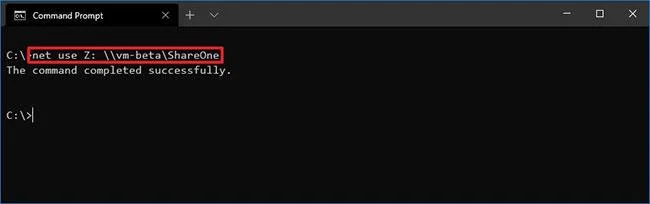
將 ShareOne 資料夾對應到磁碟機號碼為 Z 的計算機
4. 鍵入以下指令來對應磁碟機以自動指派磁碟機號,然後按Enter:
net use * \\DEVICE-NAME-OR-IP\SHARED-FOLDER
在命令中,( * ) 是一個選項,允許系統指派任何未使用的磁碟機號碼。然後,將DEVICE-NAME-OR-IP和SHARED-FOLDER替換為託管共用資料夾的電腦名稱或裝置的 IP 位址以及共用資料夾的人員的名稱。
例如,此命令將 ShareOne 資料夾對應到電腦:
net use * \\vm-beta\ShareOne
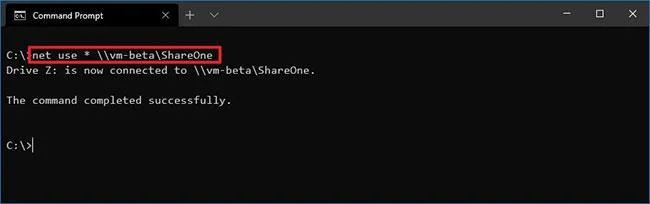
將 ShareOne 資料夾對應到您的計算機
5. 輸入以下指令來對應提供驗證詳細資料的驅動器,然後按Enter:
net use Z: \\DEVICE-NAME-OR-IP\SHARED-FOLDER PASSWORD /user:USERNAME /persistent:yes
在命令中,將“Z”替換為您要使用的磁碟機號。然後將DEVICE-NAME-OR-IP和SHARED-FOLDER更改為託管共用資料夾的電腦名稱或裝置的 IP 位址以及與其共用的人員的姓名。PASSWORD和USERNAME必須替換為憑證才能對遠端設備進行身份驗證。「持久」選項允許在重新啟動後映射資料夾。
例如,此命令會對應 ShareOne 資料夾、提供使用者憑證並使映射持久化:
net use Z: \\vm-beta\ShareOne password /user:admin /persistent:yes
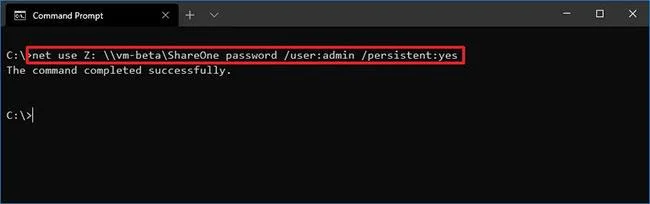
映射 ShareOne 資料夾、提供使用者憑證並實現無縫映射
完成這些步驟後,網路共用資料夾將對應到裝置上,並將顯示在檔案總管中。
一旦習慣使用此命令,您會發現它比使用檔案總管快得多,特別是當您必須經常進行磁碟機對應時。
如何使用命令提示字元斷開映射網路磁碟機的連接
若要在 Windows 10 上中斷網路磁碟機的連接,請執行下列步驟:
1. 打開“開始”。
2. 搜尋命令提示字元並點擊頂部結果以開啟控制面板。
3. 輸入以下命令斷開映射的網路磁碟機並按Enter:
net use z: /Delete
斷開已映射的網路驅動器
在命令中,將“Z”替換為要刪除的映射磁碟機號。
4. 輸入以下指令斷開所有已對應的網路磁碟機並按Enter:
net use * /Delete
完成這些步驟後,映射的磁碟機將斷開連接,並且無法再從檔案總管存取。
祝您成功!





