
Windows 10 2020 年 5 月更新移動了「全新啟動」功能,可讓您重新安裝 Windows,同時刪除筆記型電腦或桌上型電腦上製造商安裝的所有過時軟體。它不再是Windows 安全應用程式的一部分。
你可以發現Fresh Start整合到了Windows 10的Reset Your PC功能中。它不再被稱為Fresh Start,你必須啟用一個特殊的選項來卸載過時的軟體,同時將你的PC重置到原始狀態(製造商的預設狀態)。
- 文章中的 7 種方法和自訂將幫助您的 Windows 10“快如風”
- 在 Windows 10 中正確劃分硬碟的說明
- 關閉Windows 10電腦的一些方法總結
首先,前往「設定」>「更新與安全性」>「恢復」。按一下「重設此電腦」下的「開始」。
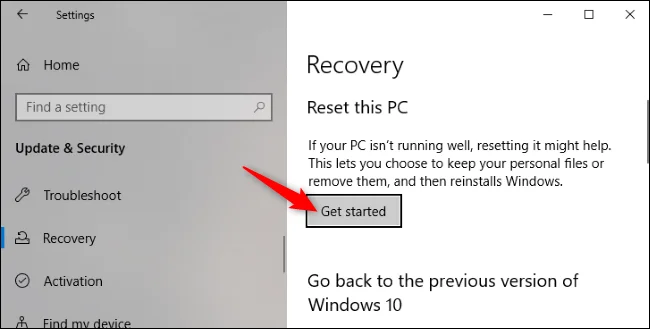
點擊“重設此電腦”下的“開始”
選擇「保留我的檔案」以將個人檔案保留在您的電腦上,或選擇「刪除所有內容」以刪除它們。無論哪種方式,Windows 都會刪除您所做的應用程式和設定。
警告:在您按一下「刪除所有內容」之前,請確保您已備份重要文件。
選擇「保留我的檔案」以將個人檔案保留在您的電腦上,或選擇「刪除所有內容」以刪除它們
接下來,選擇「雲端下載」從 Microsoft 下載 Windows 10 安裝文件,或選擇「本機重新安裝」以在電腦上使用 Windows 安裝文件。
- 如果您有快速的互聯網連接,但您的 PC 必須下載數 GB 的數據,則雲端下載更合適。
- 本機重新安裝不需要下載,但如果 Windows 安裝損壞,則可能會失敗。
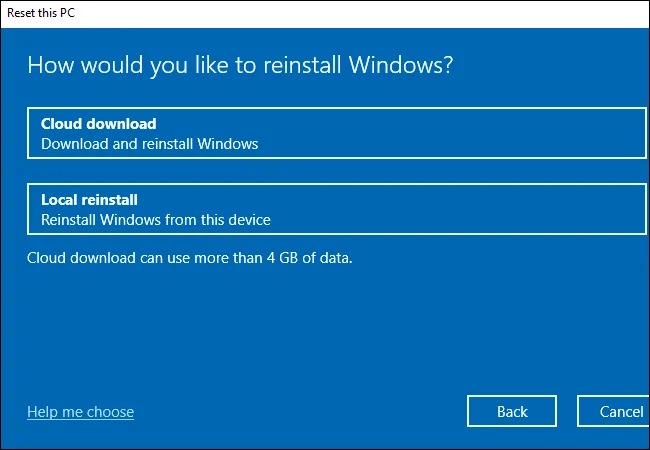
選擇雲端下載或本機重新安裝
在「其他設定」畫面上,按一下「變更設定」。
點擊更改設定
設定恢復預裝應用程式選項?成為No。停用此選項後,Windows 將不會自動將製造商應用程式重新安裝到 PC。
注意:如果選項恢復預先安裝的應用程式?此處未出現,表示您的電腦沒有任何預先安裝應用程式。如果您自己在電腦上安裝了 Windows 或您之前從電腦中刪除了預先安裝的應用程序,則可能會發生這種情況。
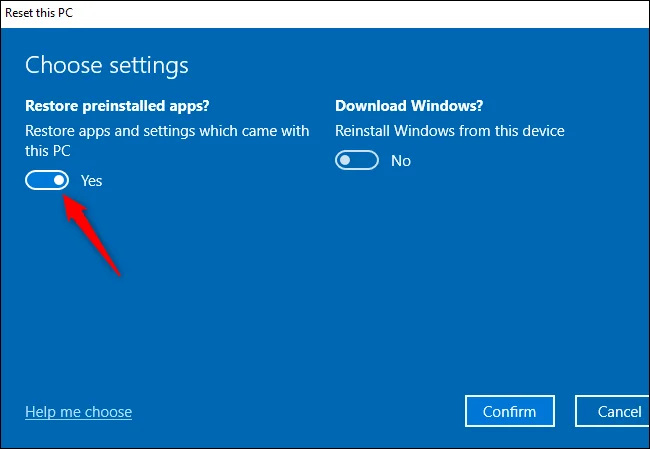
設定恢復預裝應用程式選項?變成了否
按一下「確認」並繼續「重設此電腦」流程。
點擊確認
您將獲得“乾淨”的 Windows 安裝,沒有任何製造商安裝的應用程式擾亂系統。
祝您成功!





