
除了使用可用圖像安裝您自己的電腦桌布之外,Windows 應用程式商店還提供主題或介面主題,其中包含許多不同主題的圖像。安裝後,主題集可以自動變更電腦桌布和系統主題顏色。在Windows 10中,使用者必須直接在商店安裝主題,並且無法以通常的方式提取主題中的映像。但是,一旦我們在Windows上安裝了主題,就會有一個資料夾來保存主題中的所有映像。那麼如何在Windows 10上取得主題中的所有影像,以下的文章將引導您如何操作。
- 如何將 Windows 10 鎖定畫面影像從 Spotlight 下載到您的計算機
- 如何在 Windows 10 上使用主題
- 刪除 Windows 10 上已安裝主題的 3 種方法
- 如何在 Windows 10 上自動變更 Bing 桌布
Windows 10 主題中拍照的說明
步驟1:
使用者造訪 Microsoft Store,然後找到他們想要下載的主題。按一下「取得」下載到您的電腦。

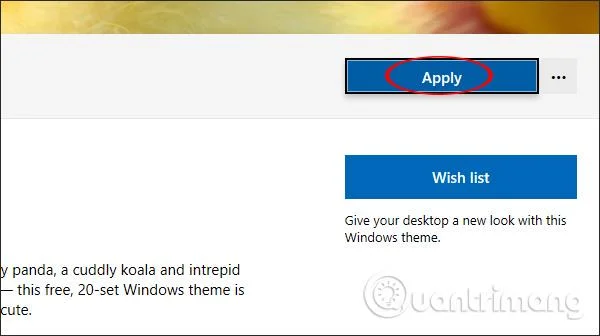
安裝完成後,會立即出現「套用」按鈕,這樣我們就可以將下載的主題套用到電腦上。
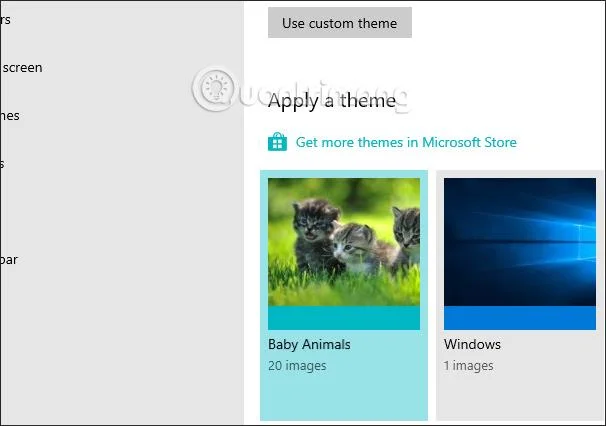
結果,您將看到電腦新安裝的主題。
第2步:
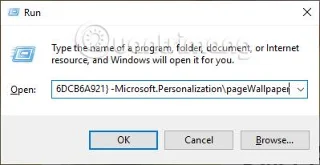
接下來按Windows+R組合鍵開啟執行對話方塊介面,然後輸入下方的命令列並按一下確定即可存取。
shell:::{ED834ED6-4B5A-4bfe-8F11-A626DCB6A921} -Microsoft.Personalization\pageWallpaper
步驟3:
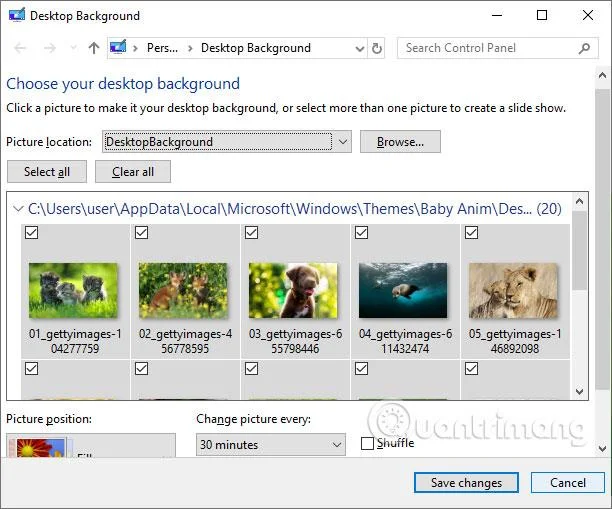
結果將顯示控制面板的個人化介面,其中包含用於電腦上安裝的主題集的所有影像。上面是保存該主題中圖像的資料夾路徑,這是我們需要存取的資料夾。
主題中儲存圖片的資料夾路徑格式為C:\Users\帳號名稱\AppData\Local\Microsoft\Windows\Themes。
步驟4:
用戶可以複製上述鏈接,然後在他們使用的電腦上更改帳戶名稱。然後,您將看到一個與應用到您的電腦的主題同名的資料夾。
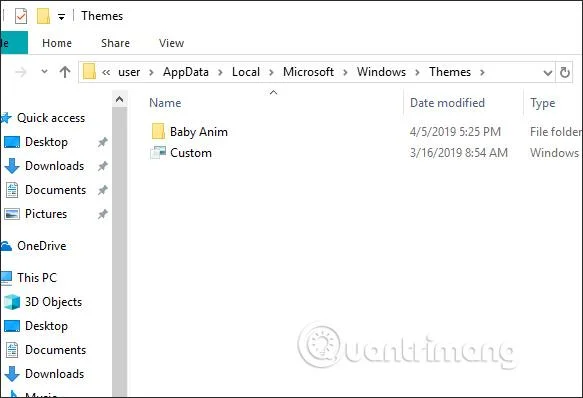
按一下資料夾名稱,然後按一下DesktopBackground 資料夾即可查看主題的所有圖片。現在,您可以將它們複製到另一個位置並使用、儲存、共用等。如果主題從電腦中刪除,則主題資料夾不存在。
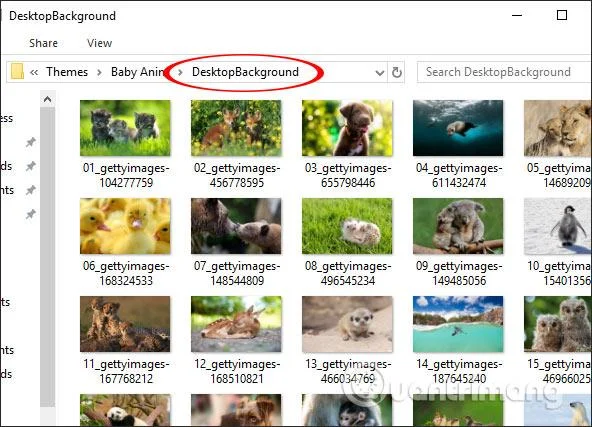
雖然無法以以前的方式提取主題中的圖像,但您有一個直接資料夾來保存主題中的圖像。每組主題在應用到電腦上時,都會放置在不同的資料夾中並保存在系統中。
祝您成功!





