
為了節省電腦電池並防止眼睛損傷,您可以將 Windows 10 轉換為深色模式(將介面切換為深色)。在下面的文章中,LuckyTemplates 將指導您在 Windows 10 上啟動深色模式。
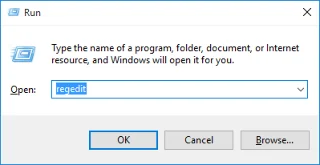
若要在 Windows 10 上啟動深色模式,請先按Win + R組合鍵開啟「執行」對話方塊。在「執行」對話方塊中,鍵入關鍵字regedit,然後按 Enter 鍵開啟 Windows 登錄。
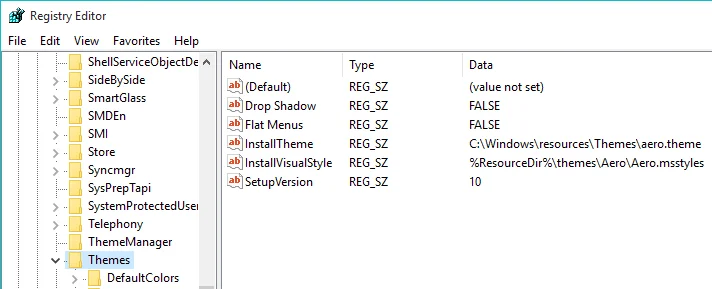
在這裡您可以透過按鍵導航:
HKEY_LOCAL_MACHINE\SOFTWARE\Microsoft\Windows\CurrentVersion\Themes\
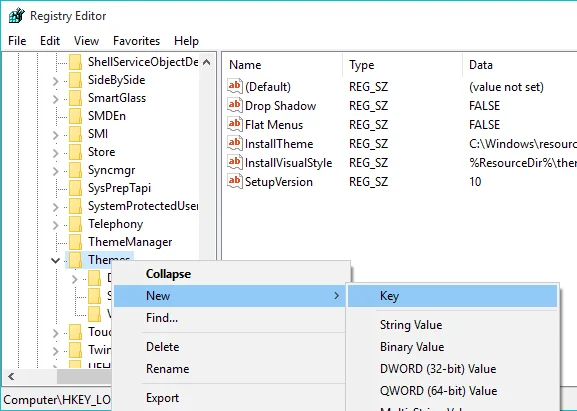
接下來,您需要在主題鍵部分中建立一個新的子鍵。為此,請按一下“主題”並選擇“新建” > “金鑰”。
將新鍵命名為 Personalize,然後按 Enter。
右鍵點選剛剛建立的項目,選擇新建 > DWORD(32 位元)值。
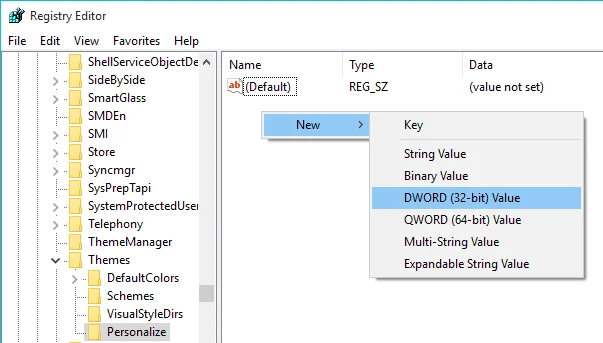
將您剛剛建立的值命名為AppsUseLightTheme並按 Enter。
預設情況下,「值資料」中的值設定為 0。因此,您不需要變更任何值。
接下來,建立一個新值。在 Windows 登錄中,導覽至下列項目:
HKEY_CURRENT_USER\SOFTWARE\Microsoft\Windows\CurrentVersion\Themes\Personalize\
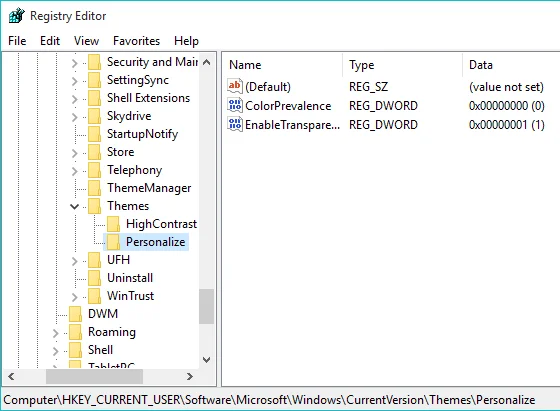
如果找不到個人化密鑰,您可以按照上面的說明建立一個新密鑰。然後右鍵點選剛剛建立的項目,選擇新建 > DWORD(32 位元)值。
將值重新命名為AppUseLightTheme。預設值為 0,因此您不必變更任何值。
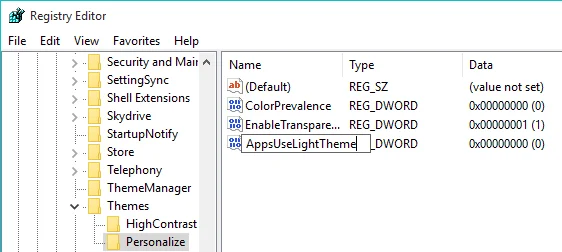
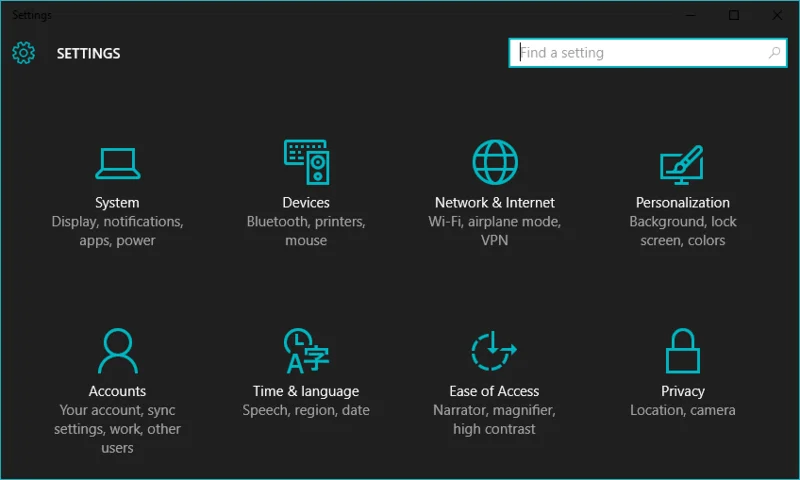
建立金鑰後,重新啟動電腦或登出並重新登入 Windows 10 以套用設定。
您可以參考以下更多文章:
-
文章中的 4 個方法將幫助您的 Windows 10“快如風”
祝您及家人新年快樂、萬事如意!





