
為了防止未經授權的存取您的計算機,設定密碼是任何個人計算機的基本且必要的操作。此外,我們也建議定期更改系統安全密碼。而且除了使用密碼之外,許多人選擇使用PIN碼來更快速地登入計算機,但仍然可以確保計算機的高安全性。
此外,我們還可以使用自毀PIN功能,而無需手動刪除先前設定的PIN。用戶將設定一段時間讓Windows 10存取PIN發揮作用,然後它將自動消失。以下的文章將指導您如何設定自毀的 Windows 10 PIN。
首先,您需要在電腦系統上啟用 PIN 模式。按Windows + I組合鍵開啟 Windows 設定介面。然後,訪問帳戶並選擇設定。
在設定介面中,按一下「登入」選項。在PIN 部分中,按一下「新增」。系統將要求您輸入電腦存取密碼以繼續設定 PIN 碼。最後,輸入 PIN 碼並按「確定」儲存。
讀者可以參考在Windows 10中建立PIN碼的說明中的詳細說明。
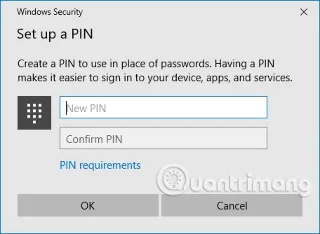
然後,一旦我們建立了登入 PIN 碼,我們就會繼續在系統上設定自動取消的 PIN 碼。
方法一:使用群組原則
如何使用群組原則設定自毀PIN將適用於Windows 10專業版、企業版和教育版。
步驟1:
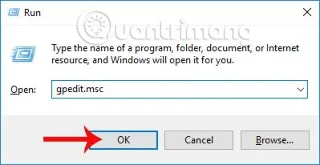
我們按Windows + R組合鍵開啟「執行」視窗並輸入關鍵字 gpedit.msc。按一下「確定」開啟群組原則。
第2步:
在本機群組原則編輯器視窗介面中,在螢幕左側,我們將存取下面的連結。
電腦設定\管理範本\Windows 元件\Windows Hello 企業版\PIN 複雜性。
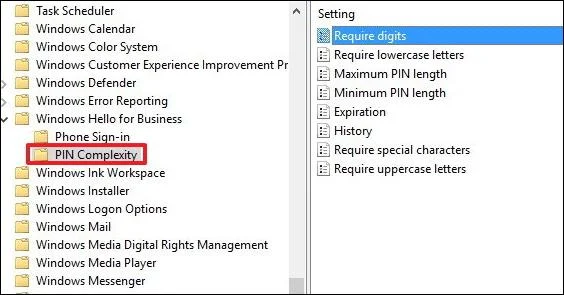
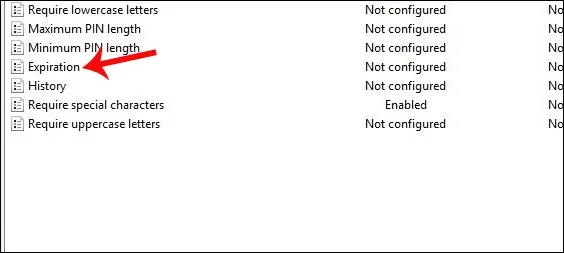
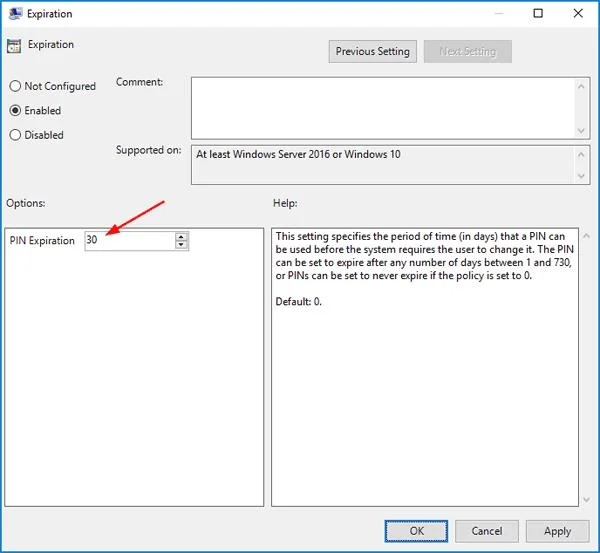
接下來,看看右側的內容,雙擊Expiration。
步驟3:
切換到過期對話框介面。在此您將啟動自毀 PIN 碼模式。選取啟用方塊。向下查看選項部分,我們將在PIN 過期框中輸入 PIN 的操作時間。這裡的時間限制是按照天數來計算的。我們選擇 PIN 的有效時間最短為 1 天,最長為 730 天。
然後點擊下面的「確定」儲存並重新啟動電腦以使變更在系統上生效。
方法2:使用登錄編輯器
對於Windows 10家用版,我們將透過登錄編輯程式設定自毀PIN。
步驟1:
開啟執行對話框,輸入關鍵字 regedit,點選確定即可存取。
第2步:
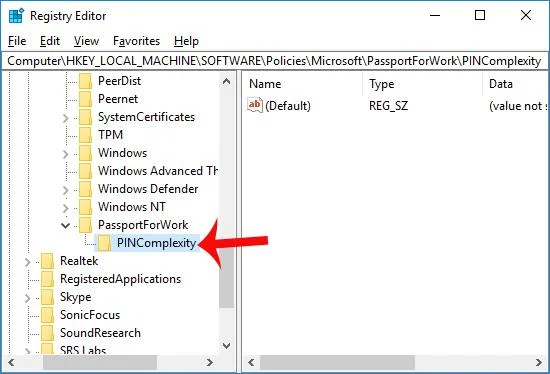
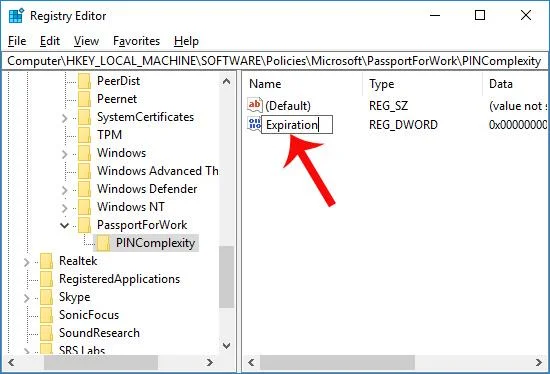
然後,在登錄編輯器介面,請按照以下說明存取資料夾路徑。
HKEY_LOCAL_MACHINE \SOFTWARE\ Policies \Microsoft \PassportForWork \PINComplexity。
請使用者註意,如果您沒有 PassportForWork,請右鍵點選Microsoft 鍵,選擇「新建」>「鍵」,然後將其命名為 PassportForWork,然後按 Enter 鍵。
接下來,右鍵點選 PassportForWork 金鑰,選擇新 > 金鑰,然後將新金鑰命名為 PINComplexity並按 Enter。
步驟3:
查看右側的內容,然後雙擊 Expiration 鍵。
如果此項不可用,請以滑鼠右鍵按一下 PINComplexity 項,選擇新建 > DWORD(32 位元)值並將其命名為Expiration。
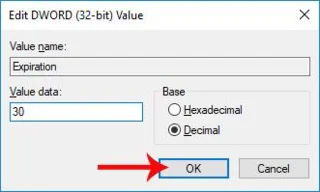
在自訂 Expiration 鍵值的對話方塊中,選擇Decimal。然後在數值資料中,自訂PIN 碼的自毀時間,範圍為 1 到 730 天。
按一下「確定」儲存並重新啟動電腦。
以上是將Windows 10登入PIN模式設定為一段時間後自毀的步驟,由使用者選擇。根據您使用的 Windows 10 版本(專業版或家用版),我們相應地選擇透過群組原則或登錄編輯器來執行此操作。
祝您成功!





