
在 Windows 10 上,「附近共用」是一項新功能,可讓使用者使用藍牙或 Wi-Fi 連線將任何類型的檔案和 Web 連結共用到附近的裝置。
如果你曾經使用過Apple的AirDrop,你就會熟悉Windows 10的Near Share功能。當你需要快速向你的老闆發送報告或向你身邊的人發送鏈接或屏幕截圖時,你可以這樣做。該功能讓傳輸內容變得更加容易,而無需發送電子郵件附件、使用雲端儲存服務或設定檔案共用。在本文中,將引導您完成在 Windows 10(版本 1803)上啟用近共享功能的步驟。
如何在 Windows 10 上啟用近共享功能
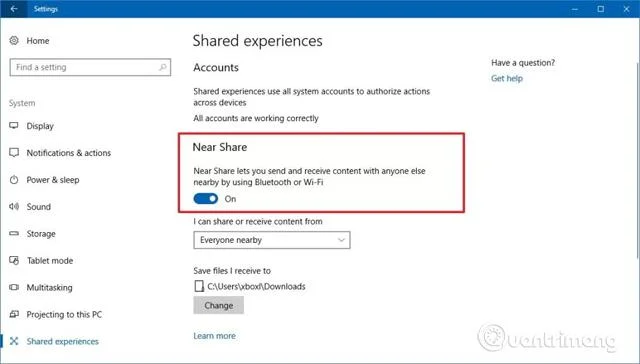
如何使用「設定」啟動「就近共享」功能
請依照以下步驟在桌上型電腦、筆記型電腦或平板電腦上啟用近共享。
步驟一:開啟設定。
步驟2:點選系統。
步驟 3:點選分享經驗。
步驟 4:開啟近共享。
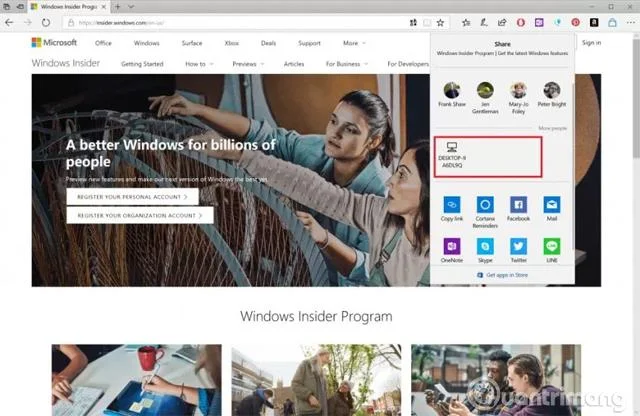
完成上述步驟後,當您按下Microsoft Edge、文件資源管理器、照片和其他應用程式上的「共用」按鈕時,您將看到一個新部分,其中包含配置為透過「使用附近共用」無線接收文件的設備清單。
分享內容後,收件人將收到通知,同意接收文件。預設情況下,所有收到的檔案都將下載到「下載」資料夾,但使用者可以使用「將收到的檔案儲存到」選項來變更下載位置。
附近共享功能旨在與任何裝置共享內容,但透過「我可以共享或接收內容」下拉式選單,您可以將共享內容限制為僅您的裝置。
如何使用操作中心啟用就近共享功能
此外,您也可以使用操作中心在 Windows 10 中啟用近共享功能。
步驟 1:開啟操作中心(按 Windows 鍵 + A)。
步驟 2:在「快速操作」部分中,按一下「附近共用」按鈕。
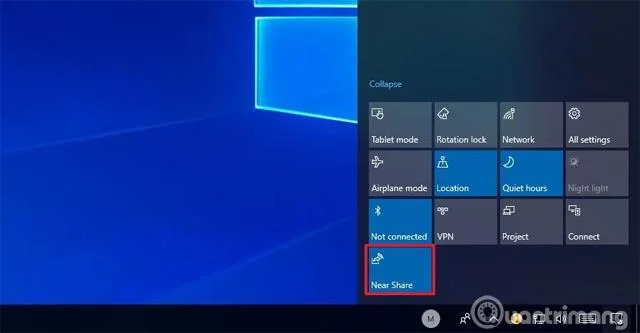
完成上述步驟後,您可以開始從其他裝置共用和接收內容。請注意,要使用近共享接收文件,兩台裝置都必須執行 Windows 10 內部版本 17035 或更高版本。
祝您成功!
看更多:





