為什麼要啟用虛擬化?
透過啟用虛擬化,您將獲得以下優勢,從而顯著改善您在BlueStacks 5上的整體體驗:
| 優勢 |
|---|
| 效能提升 5 倍 |
| 允許 BlueStacks 5 使用超過 1 個 CPU 核心 |
| 消除各種遊戲中的 FPS 口吃/延遲 |
| 該遊戲可以在最高圖形設定下運行 |
如何啟用虛擬化?
要啟用虛擬化,您必須先進入 BIOS並從 BIOS 設定中啟用虛擬化。以下步驟將引導您完成此操作:
-
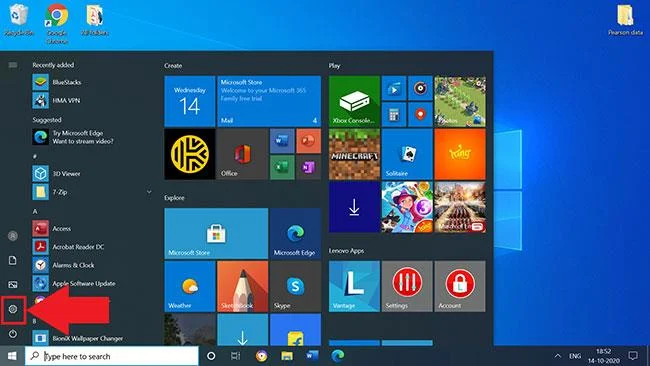
按一下「開始」選單,然後按一下齒輪圖示以開啟「Windows 設定」,如下所示。
-
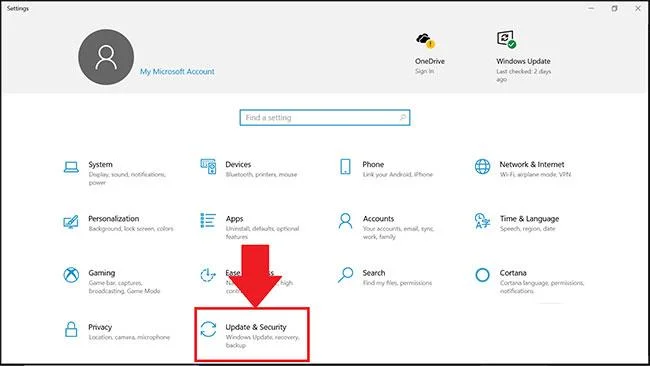
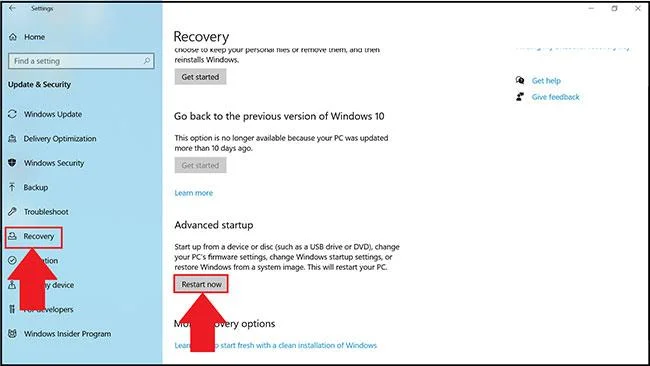
點選更新和安全性。

-
在「恢復」標籤中,按一下「立即重新啟動」。

-
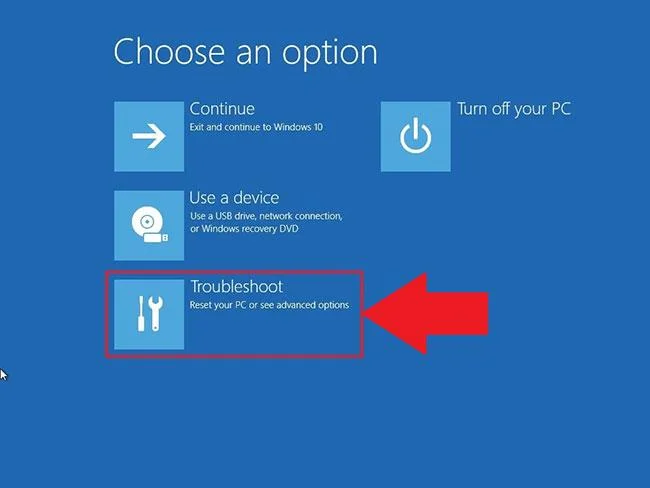
目前您將有 4 個選項可供選擇。點選「疑難排解」。

-
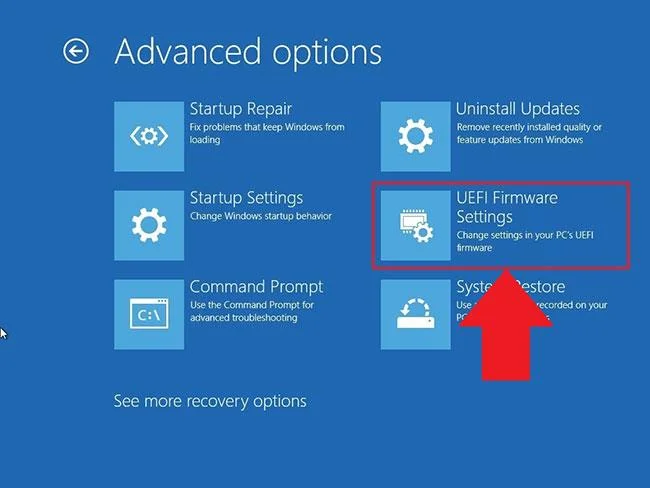
接下來,按一下進階選項。

-
在「進階選項」中,選擇「UEFI 韌體設定」。

- 注意:如果您沒有看到UEFI 韌體設置,請停用快速啟動或參考此替代方法來存取 BIOS。
-
現在系統將提示您重新啟動電腦。按一下立即重新啟動。

- 在 PC 中輸入 BIOS 設定後,啟用虛擬化的步驟將根據您所擁有的 CPU 的不同而有所不同。根據您 PC 中的 CPU,請按照以下兩個部分之一進行操作。
在 BIOS 中為 Intel CPU 啟用虛擬化
注意:BIOS 設定的佈局也可能因主機板、晶片組、電腦型號和 OEM 等多種因素而異。
-
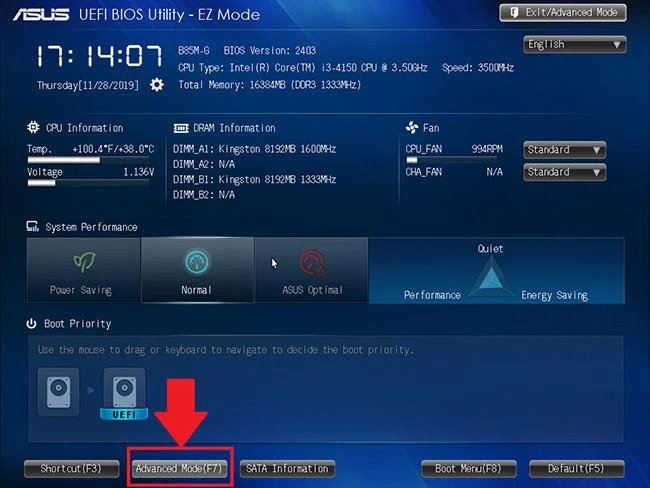
進入 BIOS 設定後,按F7鍵或點選進階模式按鈕。

-
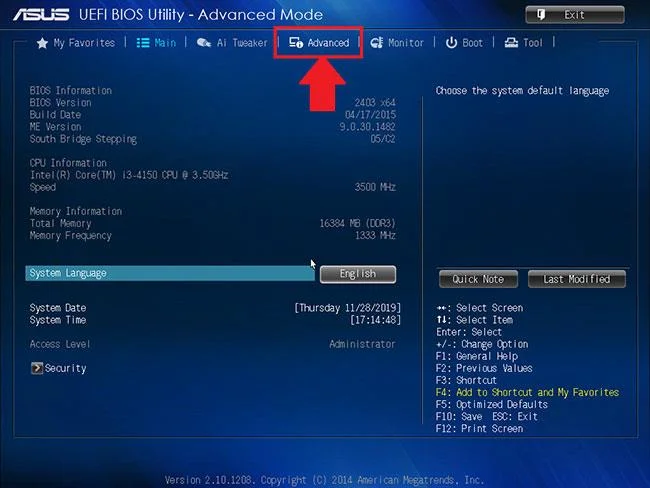
現在,開啟「進階」選項卡。

-
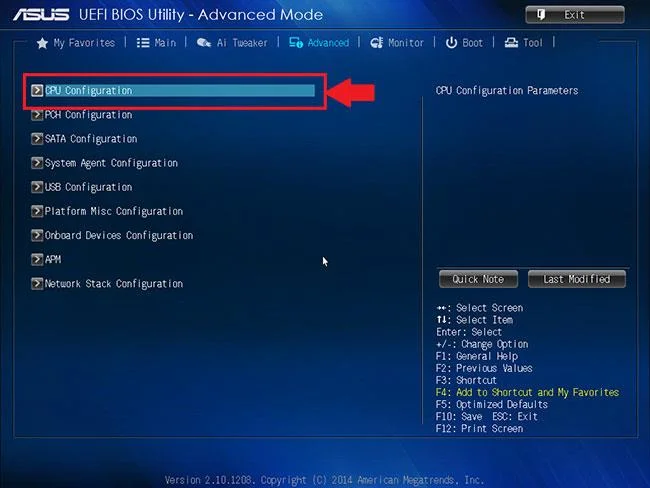
在這裡,您將看到不同的選項。選擇CPU配置。

-
若要啟用虛擬化,請按一下「Intel 虛擬化技術」旁的「已停用」並將其變更為「已啟用」。

-
最後,按一下「退出」並選擇「儲存變更並重設」。

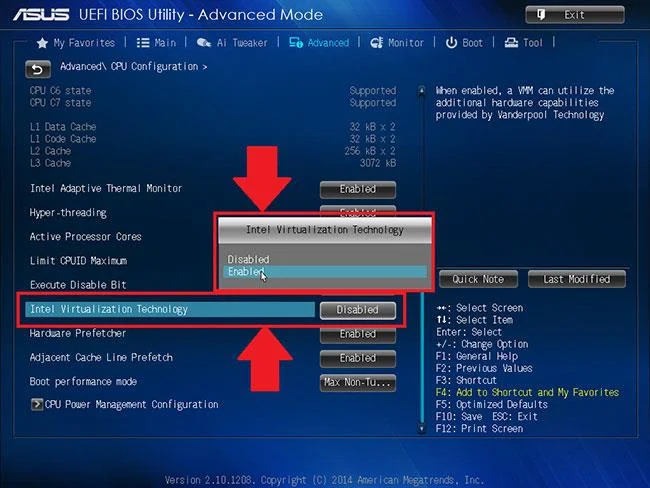
注意:選項名稱可能會根據您的電腦型號而有所不同,但在所有情況下,請記住退出前儲存。
在 BIOS 中為 AMD CPU 啟用虛擬化
注意:BIOS 設定的佈局也可能因主機板、晶片組、電腦型號和 OEM 等多種因素而異。
-
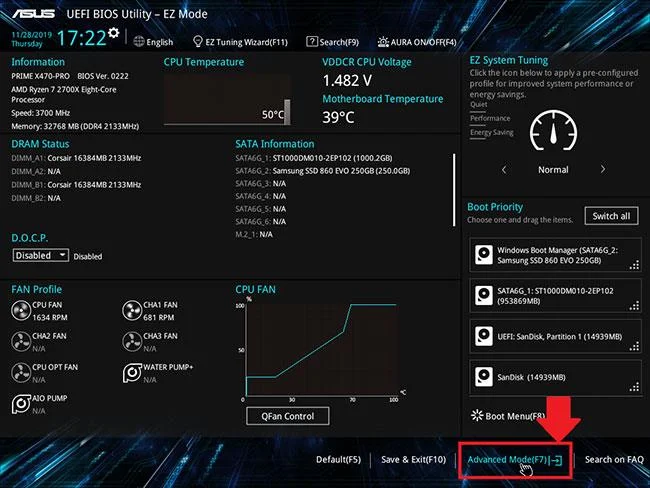
在 BIOS 設定中,按F7鍵或點選進階模式選項。

-
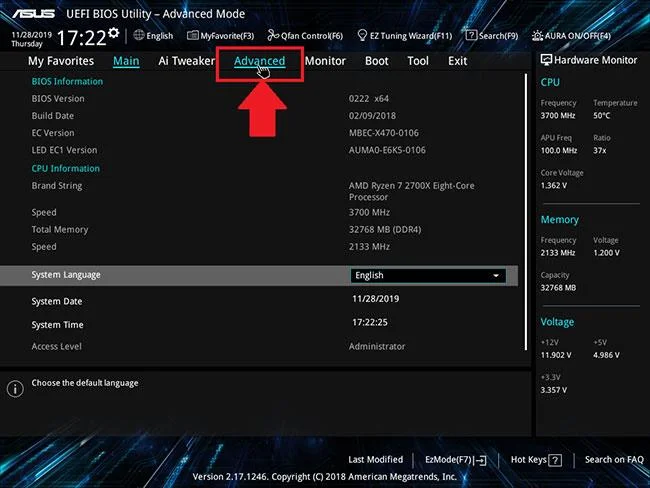
現在,導覽至「進階」標籤。

-
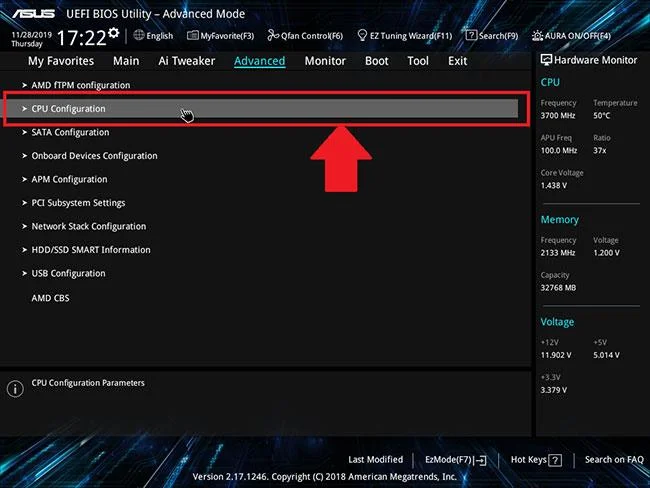
尋找並選擇CPU 配置。

-
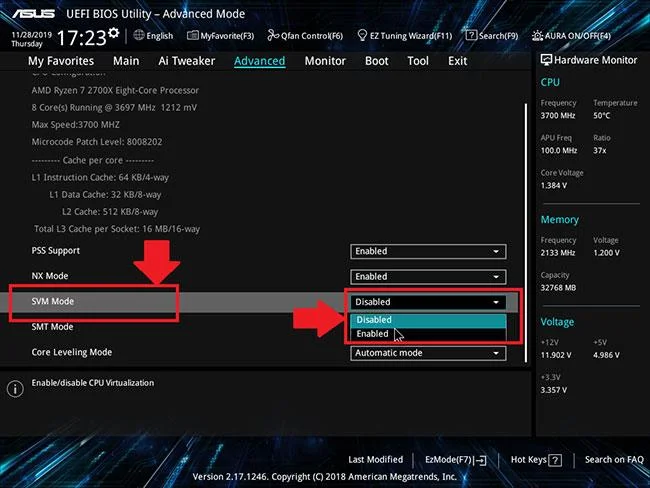
若要啟用虛擬化,請開啟SVM 模式旁的下拉式功能表並選擇已啟用。

-
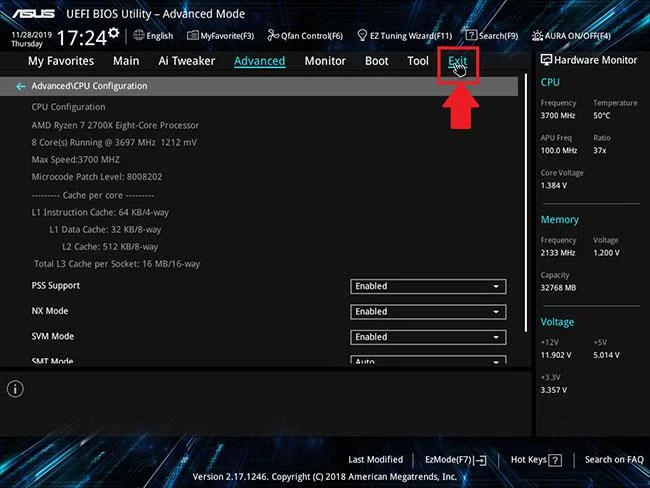
接下來,按一下「退出」。

-
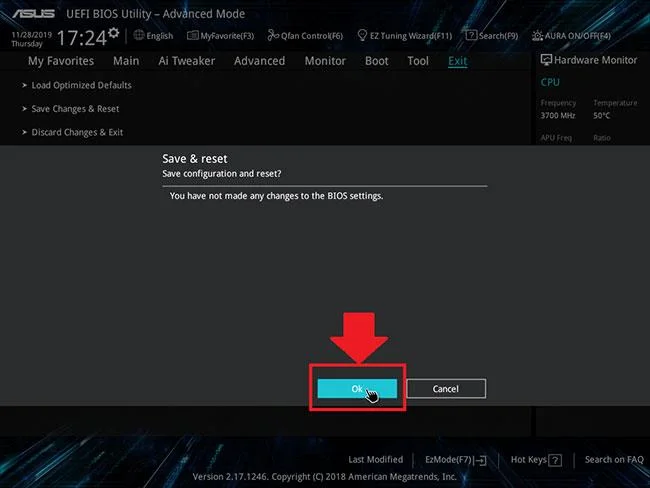
現在系統會要求您儲存變更。
按一下「確定」以應用對 BIOS 設定所做的變更。