
如果您想在同一網路上的兩台Windows PC 之間共用文件,可以使用Windows 10 中提供的「附近共用」選項。它的工作原理類似於AirDrop,但只能在PC 之間工作,且不能在任何設備上工作。哪種移動設備?附近共享結合使用 WiFi 和藍牙來快速發送文件。
如何在 Windows 10 中使用附近共享來幫助快速共享文件
若要使用附近共享,兩台電腦必須連接到相同網路、至少具有 Windows 1803 更新並啟用藍牙。您可以在設定中選擇要從誰接收文件,但您仍然必須接受他們單獨發送的每個文件。
開啟兩台電腦並按一下Win+A開啟操作中心,然後啟用附近共用。
您也可以在“設定”>“系統”>“共享體驗”中找到此選項。
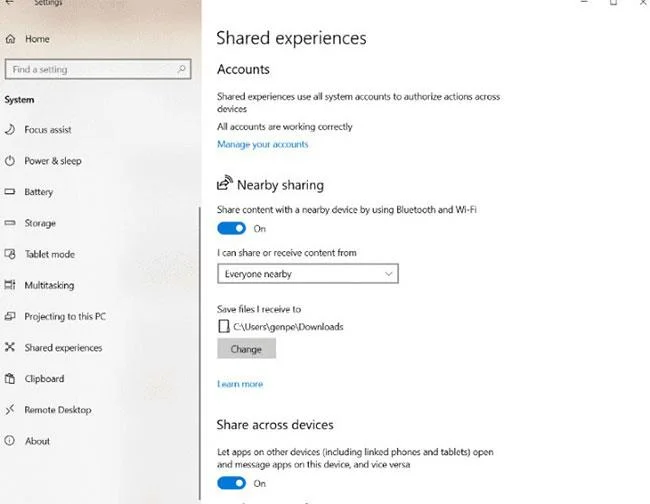
啟用此設定時:
1. 前往您要共享的文件。
2. 右鍵單擊該檔案。
3. 選擇共享。
4. 按一下要與其共用檔案的電腦的名稱。 (在此對話方塊中,您也可以將電腦名稱變更為其他名稱,以更好地組織設備)。
5.當您的電腦等待另一台電腦接受共用請求時,您將看到「共用到[電腦名稱]」 。
6.另一台 PC 上的操作中心將出現一則通知。若要開啟操作中心,請點選畫面右下角的通知氣泡圖示或按鍵盤上的Win+ 。A
7. 按一下「儲存」將檔案儲存到您的 PC 或「儲存 並開啟」儲存檔案並立即開啟。
8. 然後發送PC 將檔案傳送到接收PC。資料傳輸可能需要一些時間。這取決於檔案的大小和藍牙連接的速度。
注意:如果您不知道在哪裡開啟此功能,請參閱文章:如何在 Windows 10 上開啟近共享功能。
雖然 AirDrop 不會很快提供給 Windows 用戶,但還有其他選項可以提供類似的體驗。如果您之前嘗試過這種文件共享方法,請在下面的評論部分與其他用戶分享您的想法!
希望你成功。





