
觸控板是一個非常有用的工具,因為使用者可以在任何地方輕鬆操作,而無需隨身攜帶滑鼠。然而,在某些需要在Windows筆記型電腦上使用藍牙滑鼠或有線滑鼠的情況下,觸控板滑鼠似乎變得多餘,如果不小心觸碰會給用戶帶來麻煩。不過,幸運的是,有一個簡單的設定可以幫助 Windows 在滑鼠連接到電腦時自動停用觸控板。
1.透過「設定」應用程式連接滑鼠時停用觸控板
一般來說,對於大多數筆記型電腦,使用者可以透過前往「設定」>「裝置」>「觸控板」來關閉觸控板。在「觸控板」部分中,您可以透過選擇「連接滑鼠時保持觸控板開啟」來停用此設定。
每當您將有線滑鼠或藍牙滑鼠插入電腦時,觸控板都會自動關閉。
但是,並非所有 Windows 10 電腦都有此選項。對於不同的電腦製造商,開啟和關閉觸控板的設定也不同。例如,在戴爾電腦上,您必須前往設定 > 裝置 > 滑鼠和觸控板,然後按一下其他滑鼠選項以開啟戴爾的滑鼠屬性。您也可以在任務管理器中存取此視窗。
點擊“點擊以更改戴爾觸控板設定”連結。您可以開啟 Dell TouchGuard 模式以防止打字時出現不必要的手勢,或者如果您不想完全使用它,則可以將其關閉。
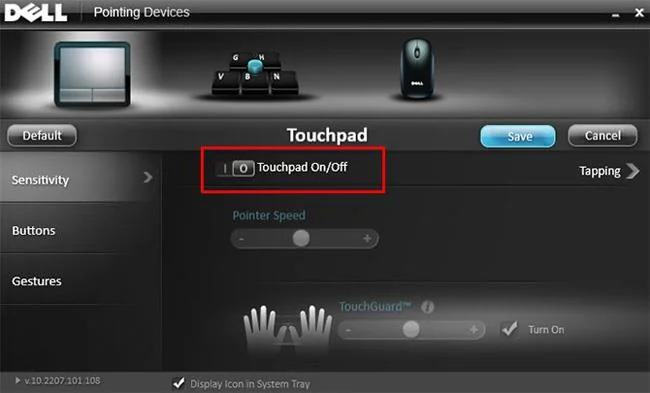
2.透過控制面板連接滑鼠時停用觸控板
您也可以將 Windows 配置為在透過控制面板中的舊滑鼠設定將外部滑鼠連接到電腦時自動停用觸控板。
注意:此方法適用於 Windows 10、8 和 7。
步驟 1:開啟「開始」功能表。
步驟 2:輸入應用程式名稱並開啟控制面板。
步驟 3:找到並選擇「滑鼠」選項。
步驟 4:找到ELAN 或設備設定標籤。
步驟 5:現在,找到選項「插入外部 USB 指向裝置時停用」或「連接外部 USB 指向裝置時停用內部指向裝置」,然後選取旁邊對應的核取方塊。
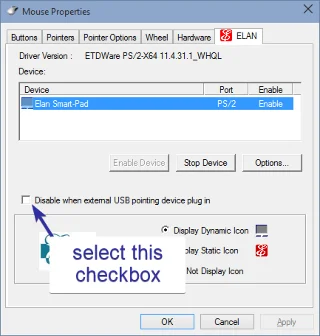
找到並選取選項“外部 USB 指向裝置插件時停用”或“連接外部 USB 指向裝置時停用內部指向裝置”
步驟 6:點選「確定」按鈕儲存變更。
完成了!從現在開始,每當您插入外接滑鼠時,觸控板都會自動停用。
3.編輯登錄檔,連接外接滑鼠時停用觸控板
您也可以進行登錄編輯,以在插入外部滑鼠時自動停用觸控板。儘管此方法非常容易實現,但本文建議在進行任何更改之前備份註冊表。
第 1 步:按Win+R開啟「執行」對話方塊。
步驟 2:輸入regedit並按Enter。
步驟 3:轉到以下位置。
HKEY_LOCAL_MACHINE\SOFTWARE\Synaptics\SynTPEnh步驟 4:在右側面板上,選擇新建 > DWORD(32 位元)值。
步驟 5:將值命名為「DisableIntPDFeature」。
第 6 步:雙擊剛剛建立的值。
步驟 7 :在數值資料欄位中輸入33 。
步驟 8:按一下「確定」按鈕儲存變更。
重啟系統即表示所有操作完成。每次連接滑鼠時,觸控板都會被停用。
使用外接滑鼠時是否要停用觸控板?如果您想使用滑鼠而不再受觸控板的困擾,請按照上述方法操作。很簡單,不是嗎?
您可以諮詢:





