
儘管在Windows 10上,用戶可以在「設定」應用程式和「控制台」中找到自訂選項。但是,當需要更改更高的選項時,使用者可以使用本機群組原則編輯器。
本機群組原則編輯器(gpedit.msc) 是作業系統的重要組成部分,經過很長一段時間的集成,用於配置整個電腦或使用者帳戶的設定。
但是,在某些情況下,當更改策略失敗時,啟動或停用太多策略或配置特定策略可能會導致電腦出現許多意外問題。在這種情況下,您可以將群組原則物件(GPO) 重設為原始預設設置,這可能會修復該錯誤。
在下面的文章中,LuckyTemplates 將引導您透過 2 種方法在 Windows 10 電腦上重設群組原則物件 (GPO)。
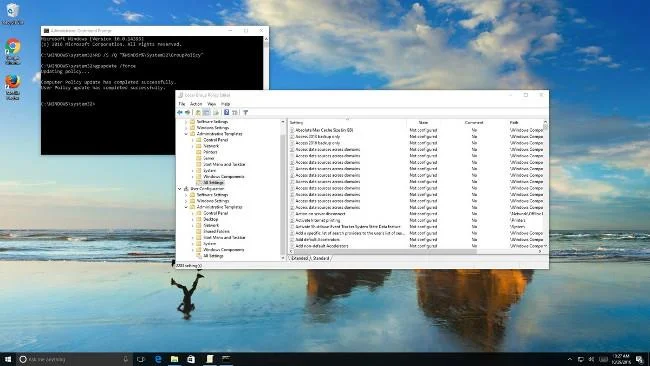
如何重置本機群組原則設定?
使用本機群組原則編輯器,您可以設定各種個人、系統、網路等設定。透過本機群組原則編輯器,您可以自訂的設定總共超過 2000 項。
有兩種方法可以將本機群組原則編輯器重設為原始預設設定狀態。
重要的提示:
執行過程中可能會出現錯誤,因此執行前應備份系統或建立系統還原點。
1.使用本機群組原則編輯器重設所有群組原則
1. 按Windows + R組合鍵開啟「執行」指令視窗。
2. 在「執行」指令視窗中,輸入「gpedit.msc」並按 Enter 或按一下「確定」,開啟「本機群組原則編輯器」視窗。
3. 在本機群組原則編輯器視窗中,導覽至以下按鍵:
本機電腦策略 > 電腦設定 > 管理範本 > 所有設定
4. 在右側窗格的State部分中,您可以看到設定為Enabled和Disabled 的值。
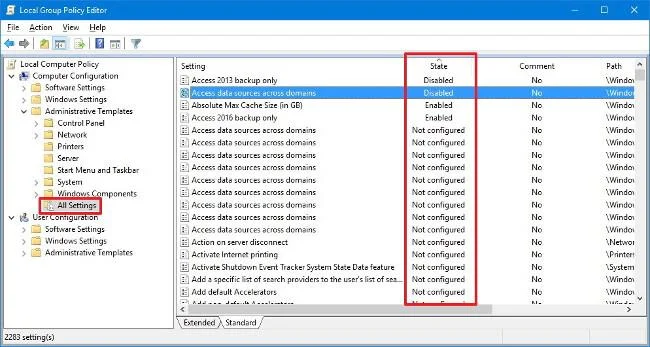
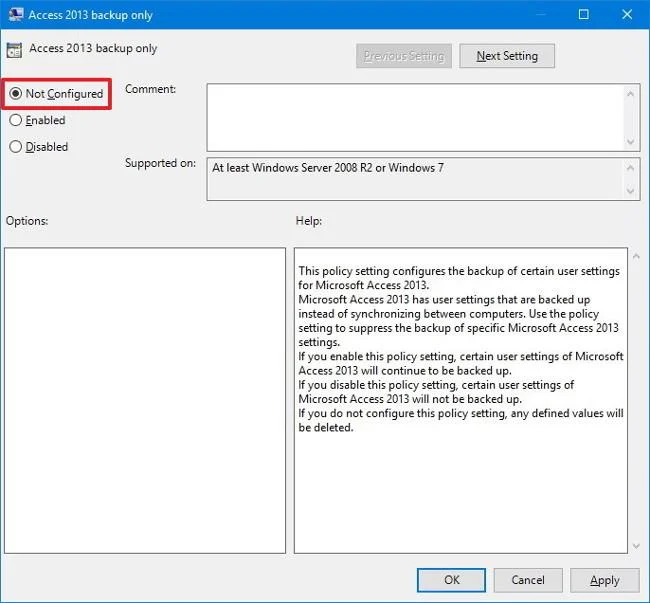
5. 雙擊每個已啟用或已停用的啟用原則並將值變更為未配置。
6. 按一下「確定」並對每個策略執行相同的步驟。
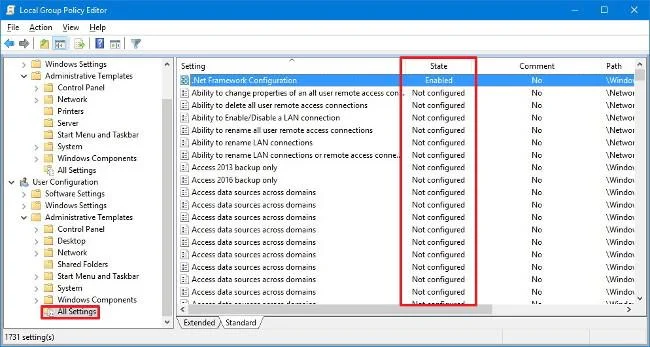
如果您想要更改“用戶配置”部分中的設置,則必須遵循與上述相同的步驟,但是要打開“所有設置”,您必須訪問以下連結:
本機電腦原則 > 使用者配置 > 管理範本 > 所有設定
2. 使用命令提示符
1. 按Windows + X組合鍵開啟進階使用者選單,在這裡點選命令提示字元(admin) 開啟命令提示字元視窗。
2. 在命令提示字元視窗中,輸入以下每個命令並按 Enter:
RD /S /Q “%WinDir%\System32\GroupPolicyUsers”
RD /S /Q “%WinDir%\System32\GroupPolicy”
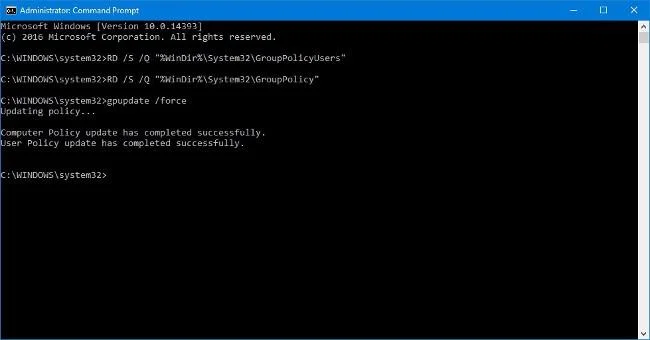
3. 使用以下命令重新啟動電腦並完成此程序:
gp更新/強制
上述指令將刪除電腦上儲存群組原則設定的資料夾,Windows 10 將套用原始預設設定。
請注意,上述步驟會重設本機設定。這表示您無法對使用Actve Directory連接到網域的電腦執行上述步驟。
如果您使用Windows 10家用版,則無法存取本機群組原則編輯器,因為本機群組原則編輯器僅在 Windows 10 專業版、企業版和教育版上可用。
更多的文章可以參考下面的文章:
祝你好運!





