
存取 UEFI 韌體設定以變更預設開機順序或設定 UEFI 密碼。了解如何從 Windows 10 操作系統內部訪問 UEFI 設定。
如果您想要存取 UEFI 韌體設定來更改預設啟動順序或設定 UEFI 密碼,但您不知道如何操作,可以參考下面由 LuckyTemplates 撰寫的文章中存取 UEFI 設定的步驟。
您可以從 Windows 10 上的「設定」、「開始」按鈕或從命令提示字元視窗開啟 UEFI 設定。如果您不確定您的裝置是否支援UEFI或BIOS,請先依照本文進行檢查。
1. 在 Windows 10 上存取 UEFI 設定
步驟 1:儲存所有活動並關閉 Windows 10 電腦上所有正在執行的程式。
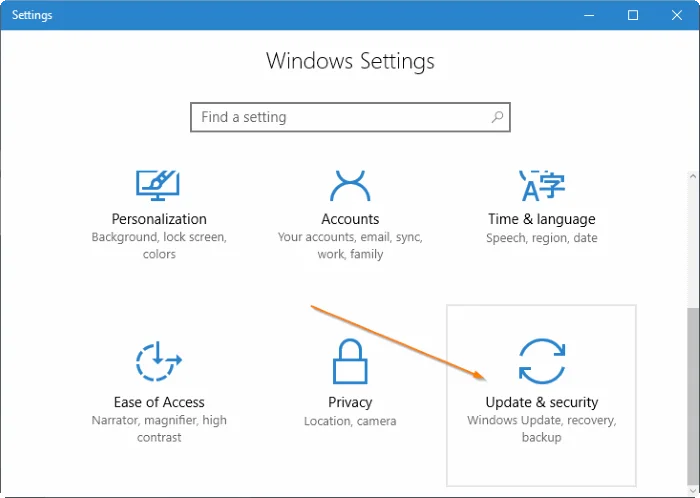
步驟 2:透過點選「開始」功能表上的「設定」圖示或按Windows + I組合鍵,開啟 Windows 10 電腦上的「設定」應用程式。

步驟 3:在「設定」視窗中,按一下「更新和安全性」圖標,然後按一下「恢復」。
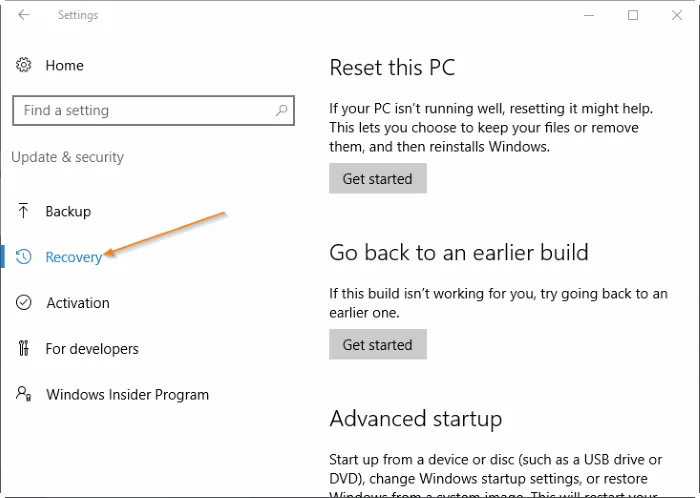
步驟 4:在「進階啟動」下,按一下「重新啟動」以重新啟動電腦。
步驟 5:出現「選擇一個選項」畫面時,按一下「故障排除」以存取「故障排除」畫面。

步驟 6:在「疑難排解」畫面上,按一下「進階選項」。

步驟 7:出現「進階選項」畫面時,按一下「UEFI 韌體設定」。
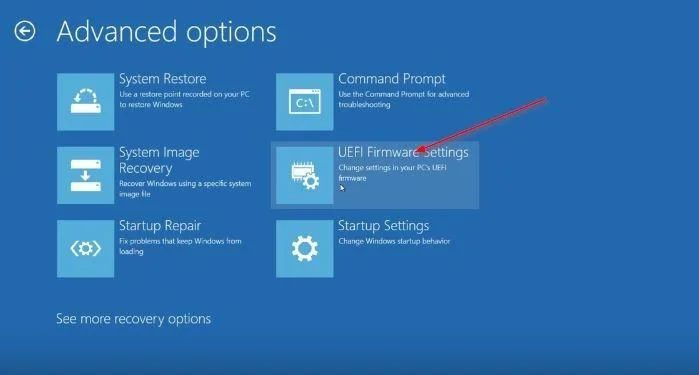
注意:如果未出現 UEFI 韌體設定選項,則表示您的電腦不支援 UEFI。
步驟 8:最後,當出現 UEFI 韌體設定畫面並伴隨訊息「重新啟動以更改 UEFI 韌體設定」時,按一下重新啟動以重新啟動電腦並存取 UEFI 韌體設定。
2. 使用命令提示字元存取 UEFI 設定
右鍵單擊任務欄上的“開始”按鈕以開啟“高級使用者選單”,然後按一下“命令提示字元(管理員)”以開啟“管理”下的命令提示字元。
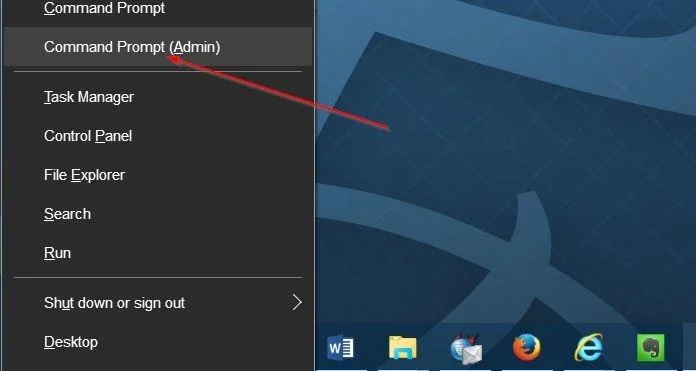
當出現「使用者帳戶控制」通知視窗時,按一下「是」。在命令提示字元視窗中,輸入以下命令列並按 Enter:
關機.exe /r /o

現在您將看到訊息“您即將登出”,您的電腦將在幾分鐘後重新啟動。
電腦完成啟動後,執行與方法 1 末端相同的操作以存取 UEFI 設定。

3. 如何從「開始」按鈕開啟 UEFI 設定
開啟「開始」功能表,然後按一下「電源」按鈕,按住Shift鍵,然後按一下「重新啟動」按鈕。
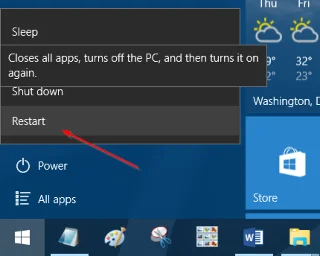
電腦完成啟動後,您現在將進入「選擇選項」畫面,執行與方法 1 末端相同的操作以存取 UEFI 設定。
更多的文章可以參考下面的文章:
- 更換硬體後如何重新啟動Windows 10?
- 在 Windows 10、8 和 7 上啟動“上帝模式”
- 修復無法關閉 Windows 10 電腦和筆記型電腦的錯誤的說明
祝你好運!





