
預設情況下,每當您設定「Windows Hello」登入方法(例如使用指紋感應器、臉部辨識掃描或 PIN)時,Windows 10 都會自動停用該登入方法,使用傳統密碼輸入。換句話說,微軟優先指導用戶使用更高級的基於生物識別的身份驗證形式,而不是像往常一樣使用密碼。
但是,如果您不喜歡生物識別安全性,並且希望重新使用使用熟悉的密碼重新登入 Windows 帳戶的形式,您應該怎麼做?
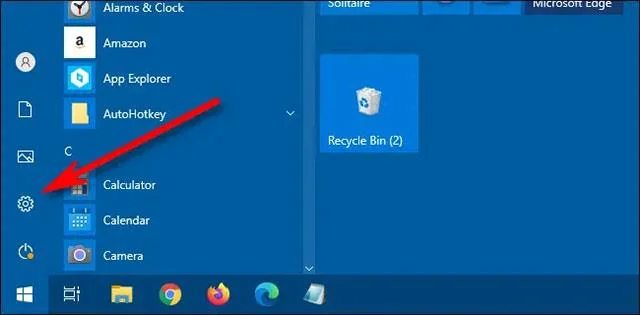
首先,透過點擊「開始」功能表中的「齒輪」圖示開啟「設定」應用程序,或按Windows + i組合鍵快速開啟它。
在「設定」選單中,按一下「帳戶」。
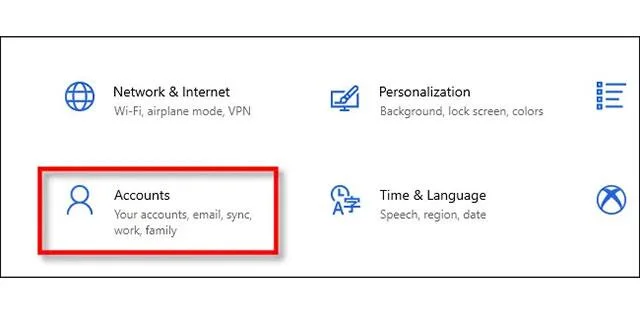
在「帳戶」部分介面中,查看右側的選項欄,您會看到一個名為「登入選項」的選項。點擊它。
「登入選項」介面將立即打開,向下捲動直到看到「需要 Windows Hello 登入 Microsoft 帳戶」選項。點擊底部切換開關將其切換至“關閉”狀態。
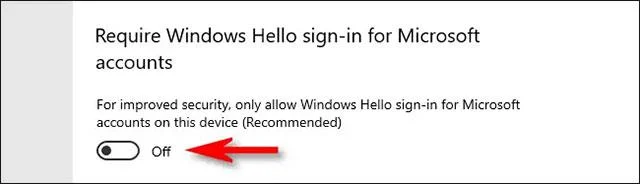
現在,您的 Windows Hello 登入功能已停用。關閉「設定」應用程式,下次登出或鎖定螢幕時(如果要測試,請按Windows + L快速鎖定畫面),您將再次看到使用熟悉的密碼登入的選項。當然,除此之外,如果需要,您仍然可以使用 Windows Hello 登入選項。





