
當您在安裝 Windows 10 期間或安裝 Windows 10 之後建立本機使用者帳戶時,Windows 作業系統可讓您為本機帳戶設定密碼。但是,如果您尚未為您的帳戶或電腦上的本機帳戶之一新增密碼,並且現在想要對其進行密碼保護,則可以執行此操作。
請注意,標準帳戶持有者無法為其帳戶新增密碼,只有管理員可以執行此操作。
一些注意事項
註 1:建立密碼時,請確保密碼至少包含 1 個大寫字母、1 個小寫字母、1 個數字和 1 個特殊字符,以增加安全性。請不要使用123、12345、admin、password等容易被猜到的密碼,這些都是非常常用的密碼。
註 2:記住強密碼並不是一件容易的事,尤其是當您為所有帳戶使用唯一的密碼時。如果密碼強度高且不易記住,請建立密碼重設盤,以便即使您忘記帳戶密碼也可以登入Windows 10。此外,您可以使用這個免費的密碼復原工具來重設或恢復密碼,而無需啟動到 Windows 10。
註 3:即使您使用 Microsoft 帳戶登入帳戶,您也可以為本機帳戶新增密碼,但您必須擁有 PC 的管理員權限。
方法 1:透過「設定」應用程式為本機 Windows 10 帳戶新增密碼
請注意,此方法無法為您登入的帳戶以外的帳戶新增密碼。如果您想為本機帳戶新增密碼,請參考方法2中的說明。
步驟 1 :按一下「開始」功能表上的圖示或按鍵盤上的+開啟「設定」應用程式。WinI
步驟 2:按一下「帳戶」,然後選擇「登入選項」。
步驟 3:按一下「密碼」部分,選擇「新增」按鈕以開啟「建立密碼」對話方塊。
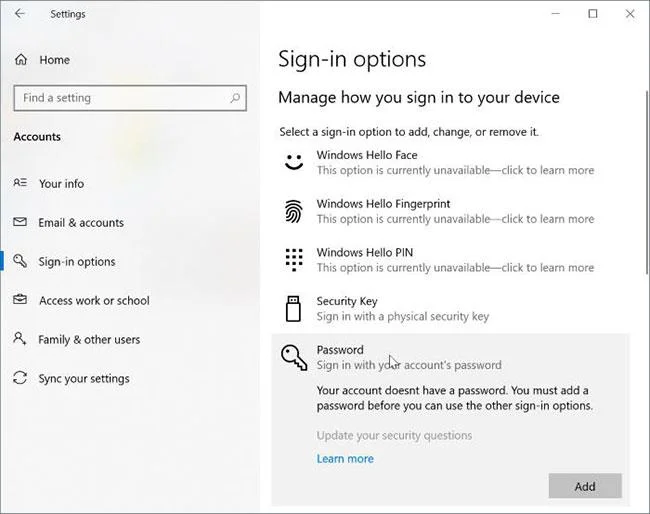
選擇“新增”按鈕以開啟“建立密碼”對話框
步驟 4:輸入新密碼,再次重新輸入密碼,然後根據需要新增密碼提示,然後按一下「下一步」按鈕。
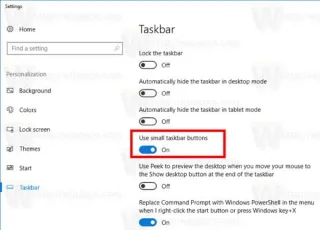
輸入您的新密碼
當您看到以下畫面時,您需要按一下「完成」按鈕為您的Windows 10本機帳戶新增密碼。從這裡開始,您將需要輸入密碼才能登入您的Windows 10帳戶。
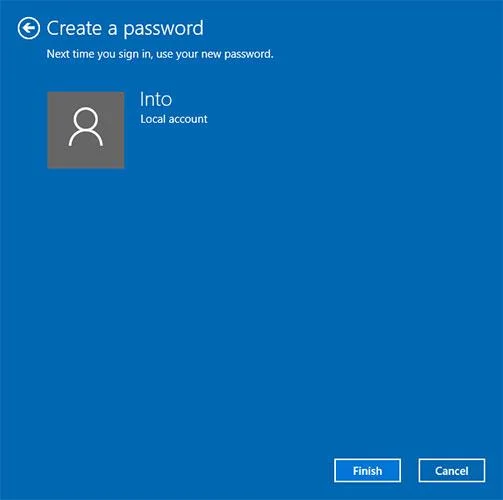
點選完成按鈕
方法2:透過控制台為Windows 10中的本機帳戶新增密碼
請注意,當您在登入帳戶以外的帳戶中新增密碼時,該帳戶將遺失 EFS 加密檔案、個人憑證以及儲存的網站或資源網路密碼。
第 1 步:開啟控制面板。
步驟 2:點選「使用者帳戶」。在下一個視窗中再次按一下「使用者帳戶」 。
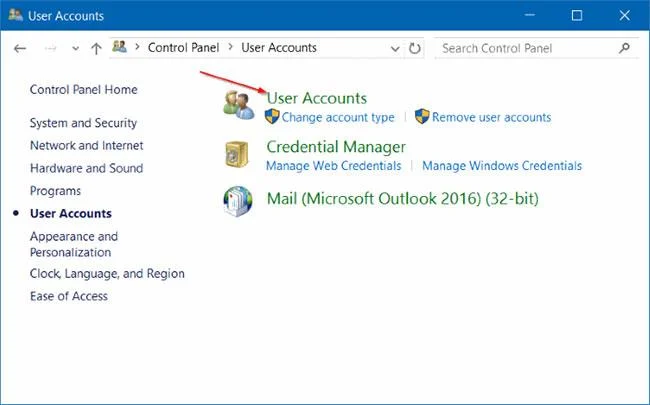
點擊用戶帳戶
步驟 3:按一下管理另一個帳戶。如果您看到「使用者帳戶控制」提示,請按一下「是」按鈕。如果您以管理員身分登錄,系統會要求您輸入密碼才能繼續。
步驟 4:點選您想要密碼保護的本機帳戶。這將開啟“更改帳戶”。
步驟 5:點選「建立密碼」。
步驟 6:輸入密碼,確認新密碼並新增密碼提示(可選),然後按一下「建立密碼」。
點選建立密碼





