
什麼是 Windows 安全性?
眾所周知,Windows 10透過 Windows 安全性為使用者提供了最新的防毒保護。當您首次啟動 Windows 10 時,Windows 安全功能會立即開啟,透過掃描惡意軟體、病毒和其他安全威脅來主動保護您的裝置。
注意:
- 如果您安裝了其他防毒應用程序,Windows Defender 防毒軟體可能會自動關閉。
- 在 S 模式下執行 Windows 10 時,某些 Windows 安全功能將略有不同,且經過簡化以增強安全性。
- 在先前版本的 Windows 10 中,Windows 安全性稱為 Windows Defender 安全性中心。
Windows 安全性使用即時保護來掃描您在裝置上執行的下載和程式,並透過Windows 更新自動下載最新的安全性更新,以協助確保您的裝置安全性。
裝置保護功能概覽
| 功能 | 描述 |
|---|---|
| 病毒和威脅防護 | 監控設備的潛在威脅,執行掃描並接收更新套件以協助偵測最新威脅。 |
| 帳戶保護 | 提供登入 Windows 時的額外安全性,鼓勵使用 Windows Hello。 |
| 防火牆和網路保護 | 管理 Windows Defender 防火牆的設定並監控網路連線。 |
| 應用程式和瀏覽器控制 | 保護您的裝置免受潛在危險的應用程式及下載的侵害。 |
| 裝置安全 | 提供設備內建安全功能的狀態和管理報告。 |
| 裝置效能和運作狀況 | 檢查裝置的運作狀態,再保證系統效能。 |
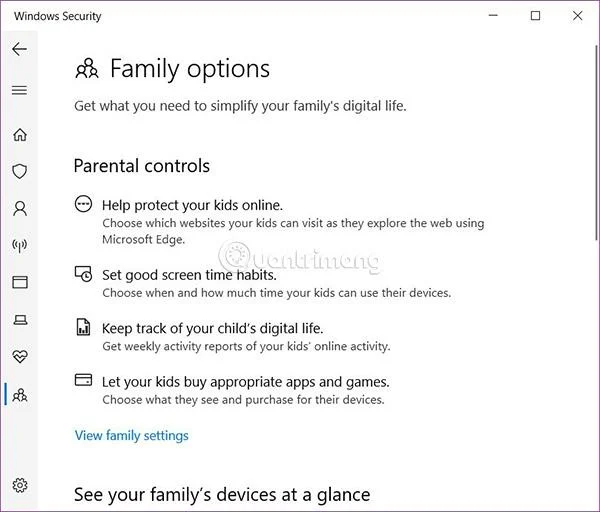
| 家庭選項 | 輕鬆管理孩子的線上活動和設備。 |
您將看到幾個顯示狀態圖示的安全區域:
- 綠色: 設備受到充分保護。
- 黃色: 有安全建議可執行。
- 紅色: 存在安全風險,需要立即注意。
如何開啟 Windows 安全性
- 從通知區域中的圖示開啟 Windows 安全
1. 按一下工作列上的 Windows 安全性圖示。

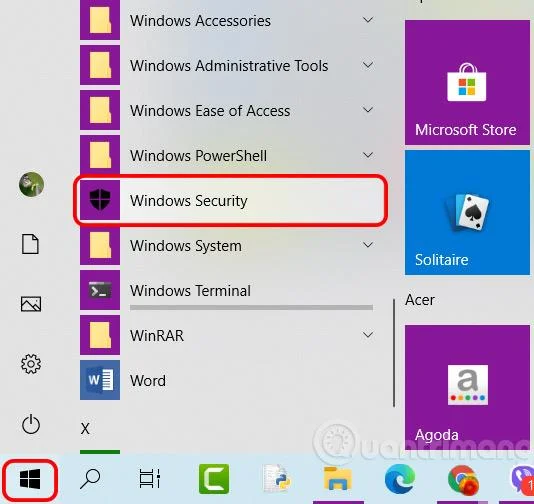
- 在“開始”功能表中開啟“Windows 安全性”
1. 開啟「開始」功能表,選擇「Windows 安全性」。

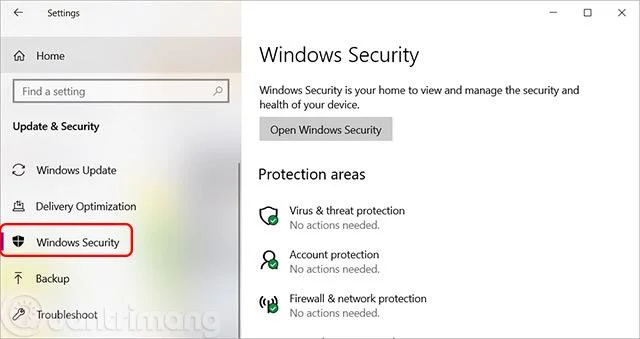
- 從“設定”開啟“Windows 安全性”
1. 開啟「設定」並點選「更新與安全性」圖示。

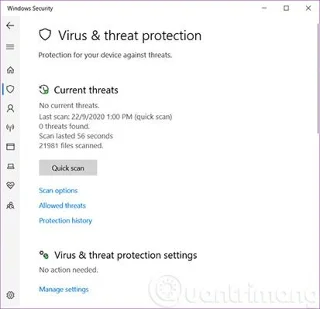
病毒和威脅防護
此功能為您的防毒提供了新的視角,顯示掃描結果及有關設備的威脅資訊。
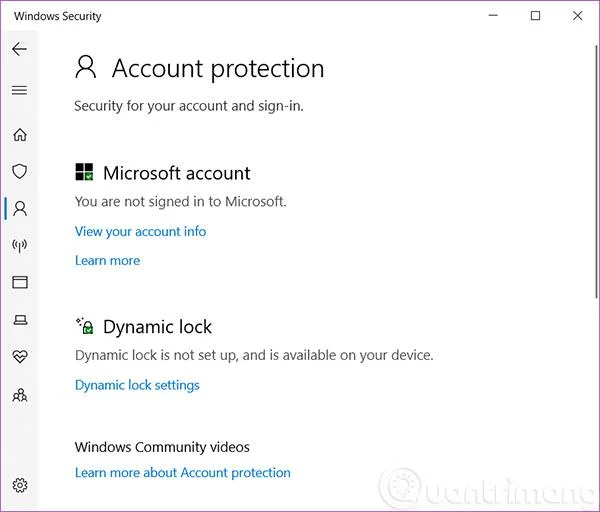
帳戶保護
此功能讓使用者可輕鬆保護登入身份,採用額外的安全措施。
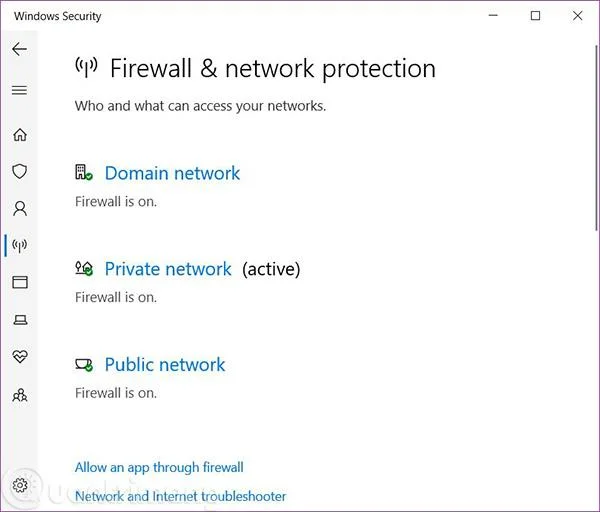
防火牆和網路保護
此功能提供網路連線的安全狀態資訊。
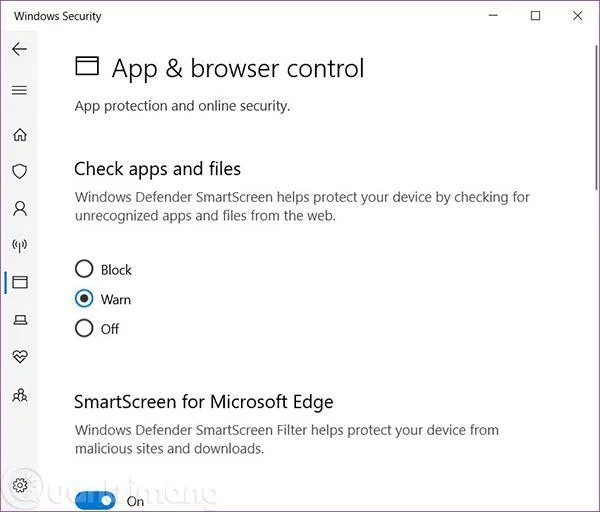
應用程式和瀏覽器控制
調整 SmartScreen 設定以保護您免受潛在威脅。
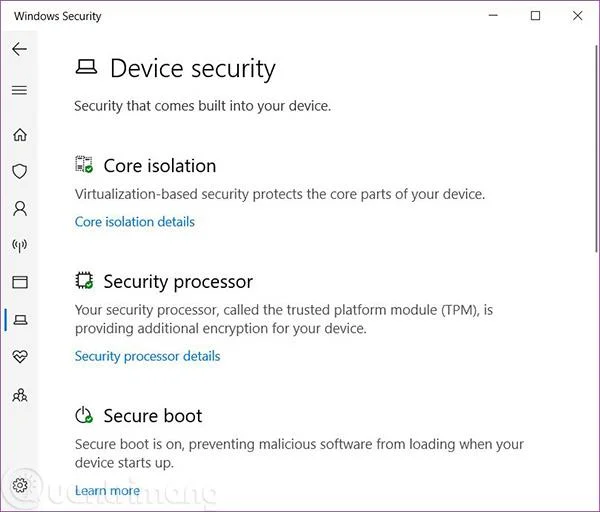
設備安全
提供有關內建安全功能的狀態及管理的報告。
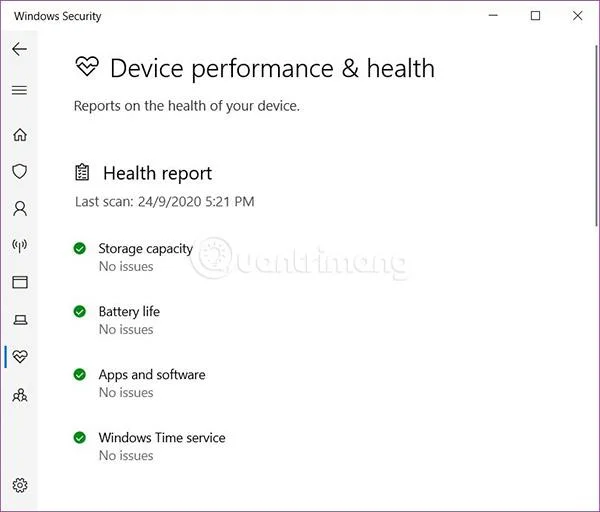
設備性能和健康狀況
此功能提供有關 Windows 更新、驅動程式的最新資訊。
家庭選擇
可輕鬆管理孩子的線上活動,提供家長控制的選項。
祝你好運!
看更多:





