
Windows 10 創意者更新推出正式版,為用戶提供了許多有吸引力且有用的改進。我們可以提到一些功能,例如更改「設定」上的設定選項列表、「夜燈」有助於減少藍光以避免影響用戶的眼睛、「遊戲模式」支援在電腦上更流暢地玩遊戲。,. ..
其中,動態鎖定功能可透過行動裝置控制和鎖定Windows 10 PC裝置。當使用者透過藍牙將智慧型手機連接到電腦時,該功能將在不使用時自動鎖定電腦。 30秒內,如果智慧型手機和電話不在連線範圍內,Windows將關閉螢幕並鎖定電腦。如果您仍然不明白如何在 Windows 10 創意者更新中使用動態鎖定,請按照以下教學進行操作。
1.透過藍牙連接電腦和手機:
首先,為了能夠在 Windows 10 Creators Update 上使用動態鎖定功能,您需要更改手機上的一些設定。動態鎖定支援所有具有藍牙連接的裝置。下面的文章中將使用 Windows Phone 來完成,其他作業系統也是如此。
步驟1:
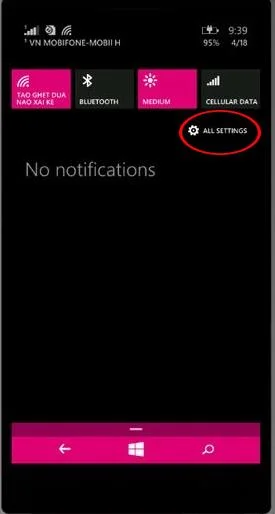
在Windows Phone裝置介面,我們從上到下滑動螢幕,選擇所有設定。
第2步:
在裝置的設定清單中,我們找到藍牙部分。
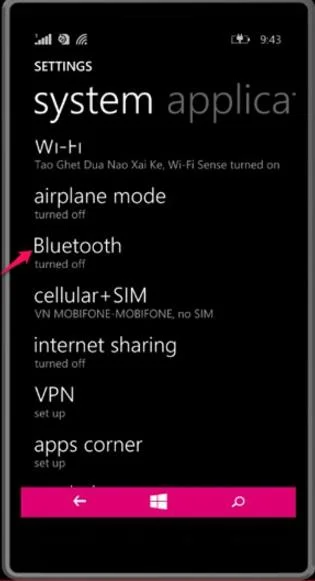
您需要啟動裝置上的藍牙連線才能連接到電腦。
步驟3:
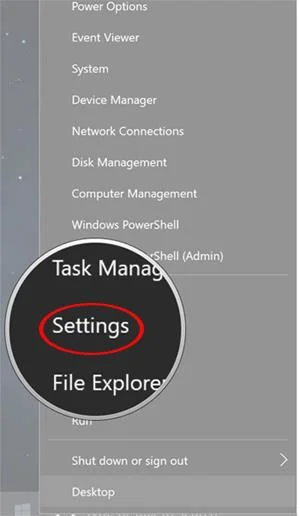
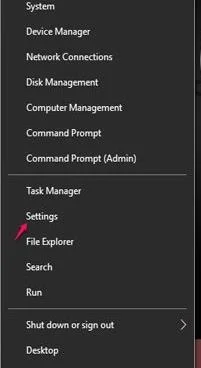
在Windows 10 Creators Update電腦的介面上,我們右鍵點選螢幕介面上的「開始」按鈕。
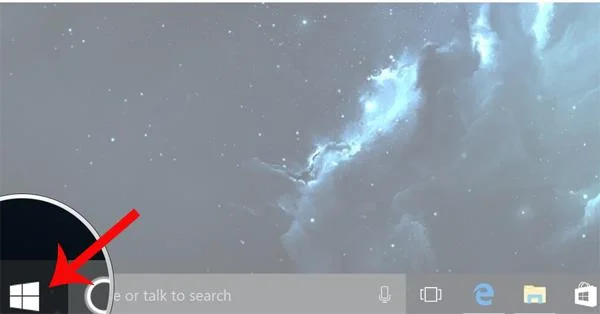
然後點選“設定”。
步驟4:
在「設定」清單中,按一下「裝置」。
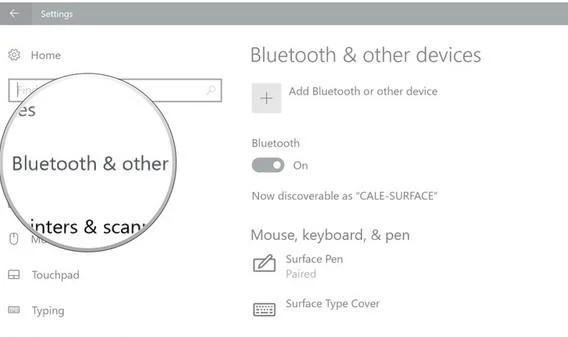
切換到新介面。在這裡,用戶將向下查看介面最左側的選項列表,然後選擇藍牙和其他裝置。
第5步:
查看右側的藍牙部分,我們將切換到“開啟”模式。
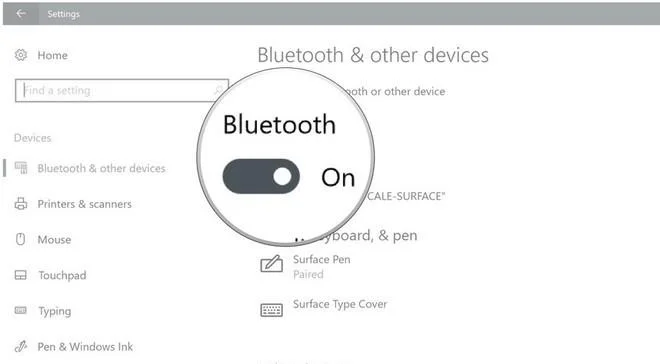
然後,點擊上面的新增藍牙或其他裝置選項。
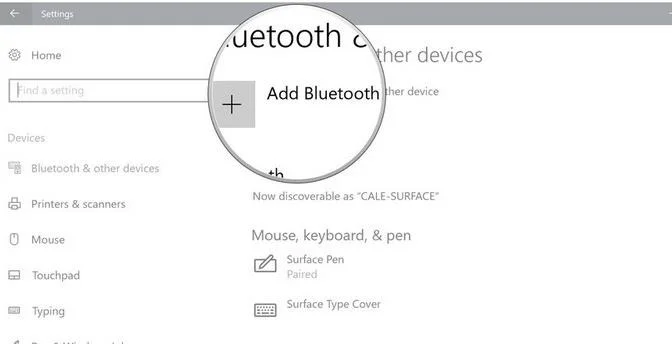
第6步:
使用者選擇藍牙方式來連接手機和電腦。請務必確保在連線過程中手機上的藍牙不會中途中斷。
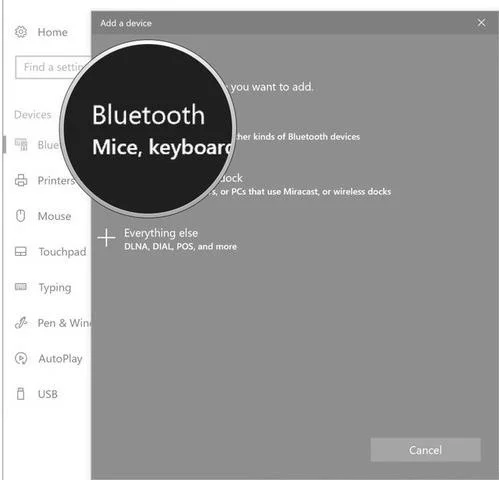
第7步:
當電腦找到智慧型手機設備時,將進行連接過程。我們將點擊“Windows Phone”。同時,手機設備介面也出現藍牙連接的電腦名稱。
步驟8:
此時,您需要按「連接」以同意電腦連接到智慧型手機裝置。
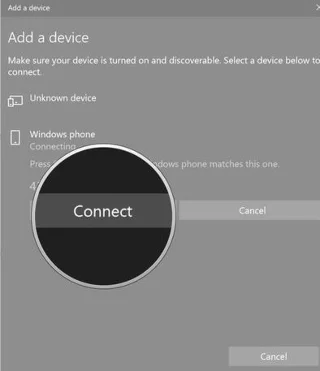
連接過程成功後,您將收到訊息您的裝置已準備就緒。按一下「完成」關閉電腦上的連線視窗。
2. 如何在 Windows 10 Creators Update 上啟動動態鎖定:
當我們完成透過藍牙將電腦連接到手機的過程後,您將繼續執行啟用此功能的步驟。
步驟1:
首先,按一下「開始」圖標,然後按一下「設定」。
第2步:
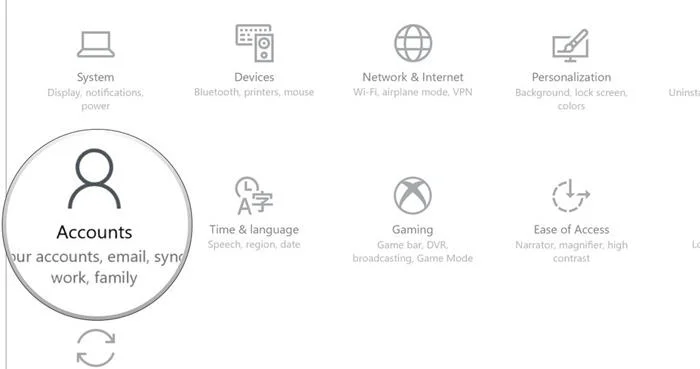
接下來,我們將選擇“帳戶”部分。
步驟3:
前往帳戶介面,您將點擊介面左側選項清單中的登入選項。查看「動態鎖定」部分的右側,我們需要選取「允許 Windows 偵測您何時離開並自動鎖定裝置」,以允許裝置在您不在時自動鎖定。
因此,您已在 Windows 10 Creators Update 上啟用了動態鎖定功能。如果使用者離開連線範圍,電腦將處於正常模式 30 秒,然後進入鎖定狀態。要再次使用它,我們需要重新登入電腦。透過此功能,電腦設備的安全性將得到增強,特別是在您忘記關閉電腦的情況下。
請參閱以下文章以了解更多資訊:





