
系統運作緩慢的原因之一是安裝軟體建立的檔案、快取、臨時檔案…佔用系統記憶體。在這種情況下,我們將使用系統上提供的磁碟清理工具來自動釋放Windows 10電腦上的硬碟空間。
而在Windows 10 Creators Update中,我們可以使用「設定」中的「儲存感知」功能來刪除應用程式所建立的檔案和30天後的垃圾檔案。那麼如何在Windows 10 Creators Update上啟用自動記憶體釋放呢?
- 如何在 Windows 10 創意者更新中啟用動態鎖定功能
- 文章中的 7 種方法和自訂將幫助您的 Windows 10“快如風”
- Windows 10 創意者更新的吸引人的功能
步驟1:
我們進入路徑「設定 > 系統 > 儲存」 ,然後查看「儲存感知」部分右側的內容,切換到「開啟」模式,即可啟動「儲存感知」功能。
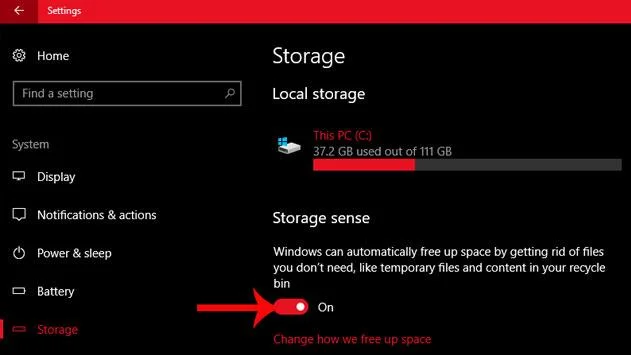
因此,垃圾檔案將在 30 天內自動從電腦中刪除。如果不需要使用這些文件,最好手動刪除它們,為系統騰出可用空間。
讀者請注意,啟用儲存感知功能後,升級至 Windows 10 Creators Update 時,不會刪除先前版本的 Windows 10 所建立的垃圾資料夾。所以我們被迫手動刪除它。
第2步:
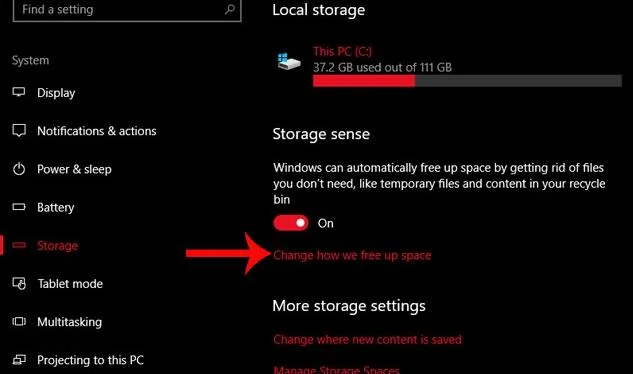
啟動後,您將在系統上配置儲存功能。您也可以存取“設定”>“系統”>“儲存”,然後在右側介面上按一下“更改我們釋放空間的方式” 。
步驟3:
將出現「更改我們釋放空間的方式」介面。使用者選擇要從電腦中刪除的項目,包括:
- 刪除我的應用程式未使用的臨時檔案:刪除系統上不需要的臨時檔案。
- 刪除回收站中超過 30 天的檔案:超過 30 天後刪除回收站中的檔案。
我們透過將水平條向右移動來在專案中切換到開啟模式。
最後點選「立即清理」即可完成刪除電腦上垃圾檔案的過程。
Windows 10 Creators Update 上的儲存感知功能使用戶可以選擇刪除垃圾檔案、增加系統容量,從而減少電腦速度。最好選擇刪除未使用的臨時文件並刪除30天內的垃圾文件,以徹底清除系統中所有類型的垃圾文件。
祝您成功!





